






Зміст
Налаштування плеєра UDP Stream на відеопередавачі та приймачі COFDM HDMI Wireless
Програвач потоків UDP є найкращим рішенням для аналогового відеокодера CVBS із найменшою затримкою. Стандартне програмне забезпечення бездротового відеоприймача COFDM Vcan1776-RX підтримує програвач RTSP. Деяким клієнтам потрібно використовувати протокол UDP.
IP-адресу та номер порту можна налаштувати на веб-сторінці, HTTP://192.168.0.215 (дефолт)

- Після оновлення прошивки, приймаюча сторона відновить заводські параметри за замовчуванням (центральна частота: 320МГц, ширина смуги бездротового доступу: 6МГц, IP-адреса мережевого порту: 192.168.0.215), клієнтам потрібно змінити центральну частоту та смугу пропускання через Інструмент плати налаштування параметрів, і Transmitter постійно зберігає.
- Клієнт отримує доступ до веб-сервера приймача через веб-сторінку (HTTP://192.168.0.215), і змінює власну IP-адресу та налаштування IP-адреси ПК з Windows, підключеного до приймача:
Примітка: Серед них, локальний IP є власним IP одержувача, а віддалена IP-адреса — це кінцева IP-адреса док-станції ПК Windows. Клієнт може налаштувати його відповідно до своєї реальної ситуації. Зауважте, що зміна набуде чинності лише після перезапуску приймача.
Завантажте UDP плеєр Плеєр
- Завантажте UDP плеєр Плеєр.
- Splayer_v4.2_2020.6.6
- https://drive.google.com/file/d/1ihzUhfnx2Wo3zLO8UAs1aUQeLswonJD-/view?usp=sharing
- Splayer_v4.3_2022.10.22
- https://drive.google.com/file/d/1PQc-LZ55qGnjeMsjkHYSloHfY3NEUsGH/view?usp=drive_link
- Splayer_v4.3.1_2024.4.16
- https://drive.google.com/file/d/1uv7GqP8P4r6qGOWJ5gYn0b8bZ4ptL8H6/view?usp=drive_link
- Splayer_QT_V1.0 для Win10 або Win11
- https://drive.google.com/file/d/1VAegQjd-PmIL2XbJf7K8dnujMxhoIuhd/view?usp=drive_link
- Splayer_QT_V1.1.1 для Win10 або Win11
- https://drive.google.com/file/d/1YMr2xxurGnbIBjFihc7f77afrdbOcc6l/view?usp=drive_link
- SLEALER_QT_V2.0
- https://drive.google.com/file/d/1sASbARCL1lXAIsVKqkmEObRGPREbaSES/view?usp=drive_link
- Відкрийте плеєр Splayer на ПК з Windows, натисніть кнопку налаштування в нижньому правому куті, і з’явиться сторінка налаштувань:

Примітка:
- Можна побачити, що номер порту порту встановлено на 1234, який жорстко закодований потоковою програмою UDP приймача і не може бути змінений;
- У колонці Декодування, налаштувати відповідно до властивостей поточного відеопотоку, як-от конфігурація відеопотоку з низькою затримкою H264, як зазначено вище;
- Після налаштування та натискання “Підтвердити” кнопку для збереження параметрів, натисніть кнопку відтворення в нижньому лівому куті. Після того, як ПК з Windows отримає push-потік UDP, він негайно розкодує та відтворить.

Наведене вище налаштування потокового програвача UDP підходить для наведеної нижче моделі.


Як він підтримує програвач VLC Linux? Відтворення потоку з низькою затримкою під Linux?
питання: Тепер потік UDP не відтворюється за допомогою програвача VLC. Мені потрібно відтворити цей потік UDP під Linux, і я намагаюся зрозуміти деталі цього потоку. Будь-які сценарії, ключі чи інші речі?
Я хочу створити свій власний програвач під Linux і хочу зрозуміти деталі цього відеопотоку UDP з демодулятора.
Якщо це звичайний відеопотік UDP, потім запитайте, чому він не відтворюється у студії VLC або OBS.
відповідь: Для моделі Vcan1726-RX, У нас є дві прошивки на вибір, Перша прошивка для програвача RTSP підтримує програвач VLC, але деякі клієнти згадали, що він має тривалу затримку, тому ми зробили другу прошивку, Трансляція UDP на Splayer, який підтримує меншу затримку.
Цей аудіо- та відеопотік UDP є нашим спеціальним форматом, тому VLC не може це пояснити. Якщо ваш клієнт хоче відкрити власний плеєр (під Linux), наразі є два варіанти:
- Оновіть стандартний доступ до потоку RTSP (перша прошивка для плеєра RTSP)
- Ми надаємо відповідну бібліотеку DEMUX і процедури (нам потрібно зрозуміти середовище Linux замовника, щоб скомпілювати відповідний файл бібліотеки)
- Це “Бібліотека DEMUX і процедури” написаний нашими інженерами під Ubuntu 14.04 64розрядна система
Другий тип занадто складний для звичайних клієнтів, і ми не знаємо можливостей розвитку власного гравця вашого клієнта.
Оскільки деякі клієнти стикаються з проблемою низької затримки у програвачі VLC ОС Windows, незалежно від того, як ми перевіряли тут, ми не знайшли цю проблему. У той час, ви використовували Windows для перевірки. Можливо, якби його змінили на Linux, не було б проблеми потокового передавання RTSP. Спробуйте протестувати зразок Vcan1726 із першою версією мікропрограми на Linux. Можливо, це не проблема в ОС Linux.
питання: Чи можете ви створити образ докера для цієї програми? Який порт використовується для вхідного потоку, і інший порт для вихідного потоку з деякими широко використовуваними кодеками (h264)?
Що таке Splayer і UDP Stream Player?
SPlayer — це медіаплеєр, який підтримує різні формати відео, включаючи потокове передавання UDP.
Потокове передавання UDP – це метод надсилання відеоданих через Інтернет за допомогою протоколу дейтаграм користувача (UDP), це швидкий і простий протокол, який не гарантує доставку чи замовлення пакетів.
Потокове передавання UDP можна використовувати для трансляції відео в реальному часі або передачі відео з низькою затримкою, але він також може страждати від втрати або пошкодження пакетів.
За результатами веб-пошуку, SPlayer може відтворювати потоки UDP, виконавши такі кроки:
- Відкрийте SPlayer і натисніть на “Відкрити URL” у верхньому правому куті.
- Введіть URL-адресу потоку UDP у форматі udp://@ip: порт, де ip — IP-адреса сервера, а port — номер порту потоку. Наприклад, udp://@224.0.0.1:1234.
- Натисніть на “добре” і зачекайте, поки потік завантажиться.
Як добре працює Splayer для Win10?
питання: Ми не можемо запустити Splayer 4.2 і 4.3 під Windows 10. Чи можете ви надати нам правильну версію Splayer для Windows? 10 і 11?
4.2 починається і закривається в даний момент. 4.3 починається з повідомлення про помилку.
Назва несправної програми: Splayer.exe, версія: 1.0.0.1, позначка часу: 0x646d83e2
Назва несправного модуля: dvb_demux.dll, версія: 1.0.0.1, позначка часу: 0x5fe5bdbf
Код винятку: 0xc0000005
Зсув несправності: 0x0001484a
Ідентифікатор процесу з помилкою: 0x3888
Час запуску несправної програми: 0x01da1164b89c78eb
Несправний шлях програми: З:\КористувачіadminDownloadsSplayer_v4.3_2022.10.22Splayer.exe
Несправний шлях модуля: З:\КористувачіadminDownloadsSplayer_v4.3_2022.10.22dvb_demux.dll
Ідентифікатор звіту: 4af19407-045e-48e5-a0f7-86fc90c6b3d3
Повна назва пакета з помилкою:
Ідентифікатор додатка, пов’язаний із пакетом:
відповідь: Будь ласка, спробуйте скористатися нашим Splayer_qt_v1.0.zip (103.5мегабайт).
зворотний зв'язок: Нова версія SPlayer добре працює на проблемному сайті з Win 10! дякую!
питання: Ми виявили, що затримка збільшується під час відтворення відео з програми Reciver by Splayer (потік UDP).
Якщо говорити детально – Приймач підключається за допомогою кабелю Ethernet безпосередньо до ПК. ПК і приймач знаходяться в одній локальній мережі. Коли ми запускаємо Splayer, затримка часу є нормальною, і точний підрахунок показує нам 330 мс, що трохи більше, ніж один вихід HDMI, де ми спостерігали 270 мс. Це добре. Але якщо ми чекаємо кілька хвилин без будь-яких змін на робочому місці, ми спостерігаємо постійне збільшення часу затримки, який досягає 1-1,5 sec, що неприйнятно в програмі клієнта.
Вчора сам перевірив на Win 10, і Win11 на різних ПК із комплексним відключенням Win Brandmauer за допомогою Splayer qt (остання версія від вас), і Splayer 4.3 (стара версія). Я повторюю цю проблему кожного разу в будь-якій конфігурації.
Будь ласка, допоможіть мені вирішити цю проблему. Нам потрібна постійна затримка часу від відтворення Splayer, яка може бути не більше ніж 350 мс.
відповідь: Такої проблеми не повинно бути, оскільки плеєр не має кешу в режимі низької затримки, а затримка повністю залежить від здатності декодування ПК. Інженери налаштують середовище та випробують його наступного понеділка.
Інший момент — попросити клієнтів перевірити налаштування частоти оновлення монітора свого ноутбука. Наприклад, якщо камера вводить 1080p60, тоді частота оновлення монітора ноутбука клієнта також має становити 60 Гц. в іншому випадку, дисплей буде занадто повільним, що також спричинить перевантаження даних і затримки.
Гравець Slayer має велику затримку, або повільне декодування, або повільне відображення, це все через ПК.
Кодування камери HDMI Декодування приймача HDMI, вивести на дисплей, і тест затримки відтворення на комп’ютері плеєра Splayer


Ми не знаходимо зазначеної вами проблеми.
Можна побачити, що поточний екран плеєра Splayer і вихід HDMI приймача узгоджуються, і затримка між ними дуже мала.
Не могли б ви запитати клієнта, яка роздільна здатність і частота кадрів вхідного сигналу камери? Припустимо, що камера клієнта 1080p60, ви також можете виконати наступні два кроки для подальшого усунення проблеми:
- Дозвольте клієнту змінити камеру на нижчу частоту кадрів для тестування, наприклад 1080p50/30;
- Ви можете налаштувати параметри сегмента кодування, щоб дозволити кодування вниз по кадру. Наприклад, надішліть команду ATSO0,30_ через порт параметрів, і кодування виводить 1080p30 для тестування.
Примітка:
- Splayer is specifically developed for our proprietary/custom streaming protocol and currently does not support parsing or playback of standard MPEG-TS protocols.
- Splayer is currently available only on Windows. Linux and Android versions have not been developed yet and are not supported at this stage.
- На додачу, it is not the mpeg-ts protocol that causes the delay to increase. Even if it is switched to our custom protocol, the delay will not be reduced (our custom protocol mainly performs CRC checks on all data packets, while the mpeg-ts protocol does not, which is the biggest difference between the protocols). The biggest impact on latency is the processing of video decoding and display in the player. Our own player Splayer will be optimized for image transmission application scenarios.
- Even if the customer gets our demux library and extracts the audio and video streams, it still has to do the video decoding and display by itself. This ordinary customer does not have this ability. Most customers will only use open source players (such as based on gstreamer), and the video delay of these open source players will not be good. If you want good video delay, you basically have to develop your own player.
- If the customer insists on the demux library and says that he has the ability to deal with the subsequent video decoding and playback, I can also cooperate with you (but we only provide the demux library and routines under Linux/android, and do not provide subsequent decoding and display-related support)
- Our custom protocol mainly enhances CRC verification to better handle transmission errors, which helps prevent unexpected video decoding issues or even player crashes caused by corrupted data packets. The demuxing protocol itself does not introduce significant latency, whether it is our custom protocol or the standard MPEG-TS protocol. The main factors affecting latency are actually the decoding and rendering stages afterward. В загальному:
- Since UDP streaming and player decoding/rendering are asynchronous processes, most players introduce a certain amount of buffering before starting playback. The larger the buffer, the higher the latency.
Наприклад, VLC media player typically uses relatively large buffering, and its buffer size may even increase dynamically during playback. Навпаки, Splayer keeps the playback buffer intentionally very small to minimize latency. - Video decoding and frame rendering are also asynchronous processes. If rendering cannot keep up in time, decoded video frames may accumulate in the rendering queue, which introduces additional latency similar to pre-decoding buffering. Splayer is also optimized in this area to reduce frame accumulation and maintain low-latency playback.
- Since UDP streaming and player decoding/rendering are asynchronous processes, most players introduce a certain amount of buffering before starting playback. The larger the buffer, the higher the latency.
- Our custom protocol also includes several additional optimizations, which is why we ultimately decided to adopt it instead of continuing with the standard MPEG-TS protocol (which we originally used at the beginning):
- Compared with the standard MPEG-TS protocol, our custom protocol reduces redundant protocol overhead and improves wireless bandwidth utilization. This is particularly important for bandwidth-constrained wireless links such as COFDM video transmission systems.
- Our custom protocol provides greater flexibility for multiplexing different types of data. In addition to video and audio, it can conveniently encapsulate serial port data and other user-defined data streams, making it more flexible and easier to extend than standard MPEG-TS.
- Our custom protocol supports integrated AES encryption and decryption directly within the protocol layer. This is especially useful for wireless links that do not natively support AES encryption, such as standard Wi-Fi connections.
- На додачу, our custom protocol is designed specifically for low-latency and high-reliability transmission scenarios, allowing tighter optimization across the entire transmission and playback pipeline compared with a general-purpose standard protocol.
Відносний
- Ви бажаєте отримати дані UART із плати кодера HDMI CVBS Video UART DATA?
- Пакет SDK UDP-плеєра з низькою затримкою для Windows x64
Q: Чи підтримує система мультикаст? Чи можу я виводити один потік на кілька IP-адрес?
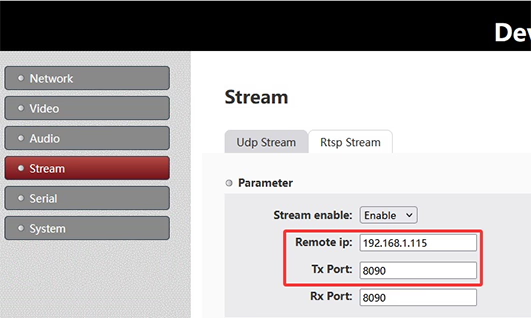
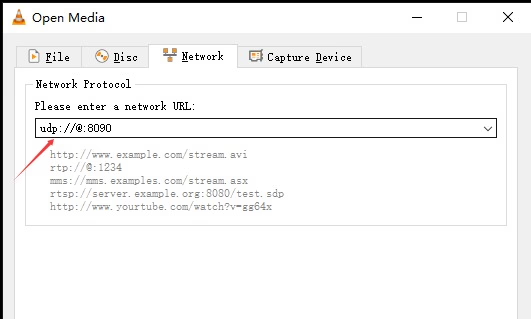
A: Так. The system supports UDP multicast, allowing one stream to be delivered to multiple receivers simultaneously without duplicating the stream per IP.To use multicast, встановитиВіддалений IP on the sender side to a multicast address, наприклад224.0.0.23. All receivers join the same multicast group using the same address. На стороні приймача, configure the same multicast IP:
- Плеєр: set Group IP to
224.0.0.23 - VLC: ВІДЧИНЕНО
udp://@224.0.0.23:8090
Multicast enables one-to-many streaming within the same network. The actual device IP is not critical; замість цього, delivery depends on network multicast support and devices joining the same group.Примітка: Network conditions may affect performance. Environments with VPNs, virtual machines, multiple network adapters, or switches without IGMP support may impact multicast reception.
Багатоадресна передача


Одноадресний
Q: If there are multiple encoder multicast boards in the same network, should we change the port on each board to avoid conflict?
A: Не обов’язково. There are two valid ways to ensure that multiple encoder streams do not conflict on the same network:
- Use different UDP multicast IP addresses for each encoder stream.
- Use different UDP port numbers for each encoder stream.
UDP streaming is distinguished by the combination of IP адреса (unicast or multicast) і port number. Разом, they define a unique UDP stream identity on the network.
On the encoder board, the UDP Stream settings включати:
- Віддалений IP: Defines the destination IP address (if a multicast address is used, the stream becomes a UDP multicast stream).
- Tx Port: Defines the transmission port number.
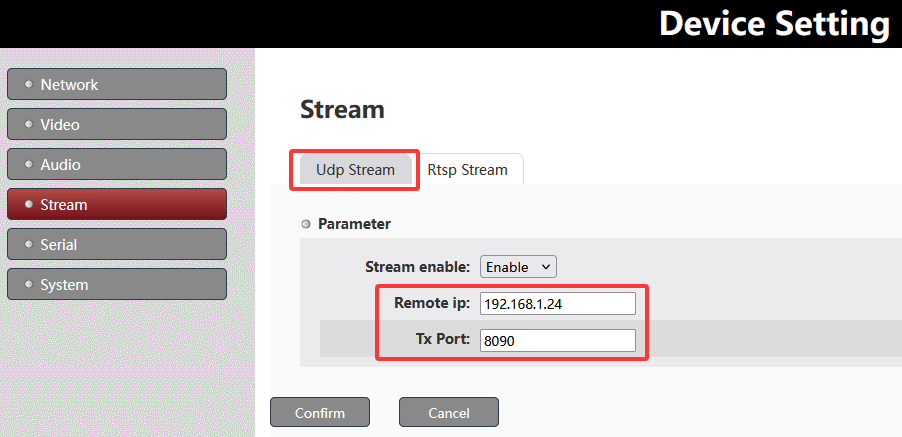
Поєднання Віддалений IP + Tx Port determines a unique UDP stream.
To avoid conflicts when multiple encoder multicast boards are deployed in the same network, you can either assign different multicast IP addresses, different UDP ports, or use both depending on the network design requirements.
Q: How do I obtain multicast IP addresses for my system?
A: Multicast IP addresses are not automatically assigned; they are selected from the standard multicast range 224.0.0.0 в 239.255.255.255. На практиці, these addresses should be planned and allocated by the network administrator to ensure there are no conflicts with existing multicast services or devices on the network.
задавати питання
Дякуємо за вашу відповідь. ✨