






Как да използвате AI проследяващ модул за управление на полета
Съдържание
Настройка и използване на функцията за проследяване на AI
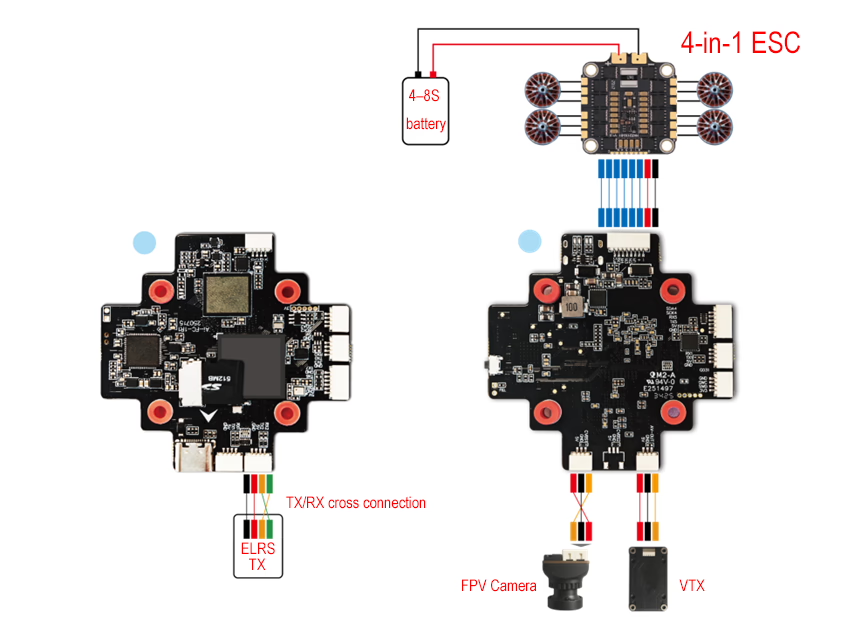
Електрическа схема
Предпазни мерки
а. Поддържа ъгли на монтаж на камерата от 0–30°, с препоръчителен ъгъл 10–15°.
б. Поддържа CVBS тип камера; поддържани CVBS видео формати: NTSC (силно препоръчително) и PAL.
° С. Поддържа фокусни разстояния от 2.1 мм до 6 мм; 4 mm се препоръчва за най-добро качество на изображението.
д. След смяна на камерата или видео формата, моля, рестартирайте полетния контролер.
приемник: ПоддържаСамо ELRS.
Видео предаване: Поддържасамо аналогово видео предаване.
Esc: Поддържаquadrotor DSHOT300 протокол.
Настройка на наземната контролна станция за борда на полетен контролер с изкуствен интелект
- Инсталирайте QgroundControl (Qgc) на вашия компютър. Изтеглете го от https://qgroundcontrol.com/.
- След инсталиране на QGC, свържете платката на контролера на полета към компютъра чрез TYPE-C порт с помощта на USB кабел.
Стартирайте софтуера QGC и изчакайте лентата за напредъка да завърши зареждането (приблизително 20 секунди).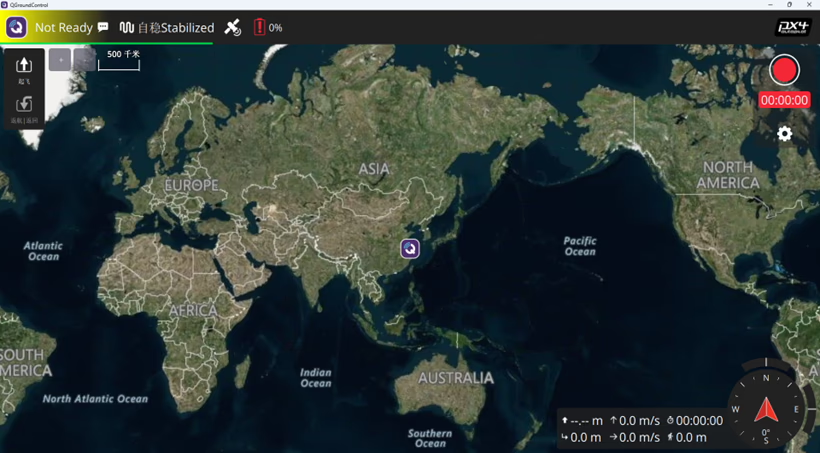
- Щракнете върху Лого "QGC". в горния ляв ъгъл, за да въведете конфигурационно меню.
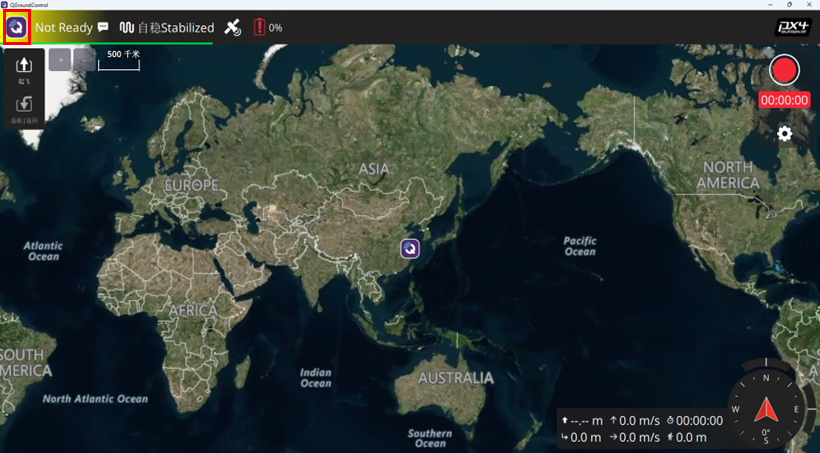
- Щракнете върху конфигурацията на автомобила
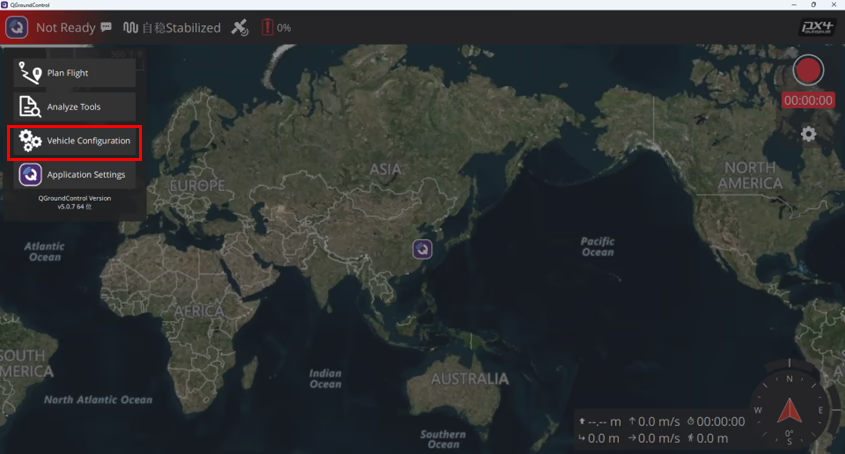
- Влезте в менюто за конфигурация на автомобила
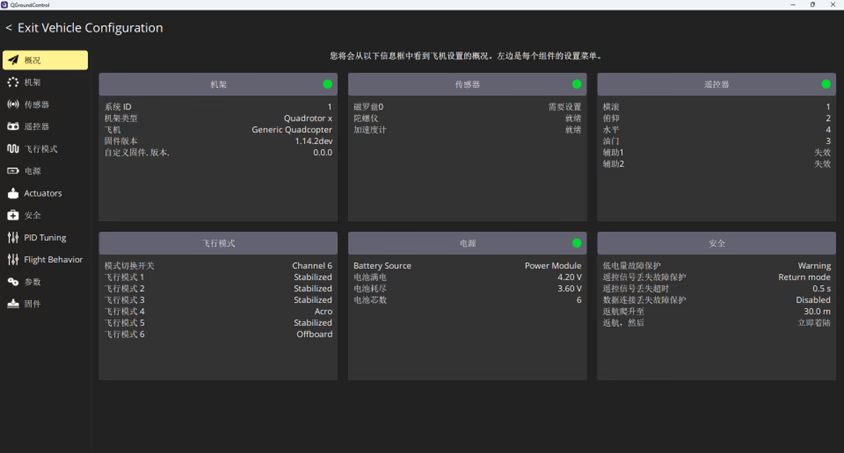
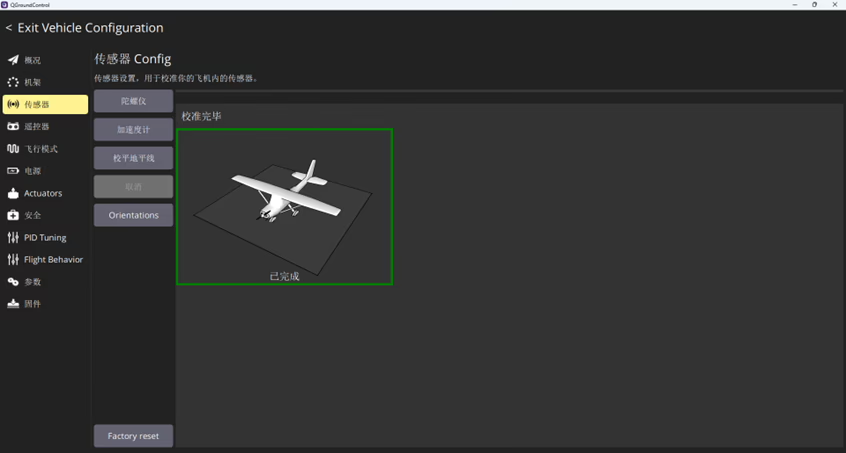
- Изберете „Сензори“ конфигурационно меню, и калибрирайте жироскоп, акселерометър, и изравняване на хоризонта съответно. За подробни инструкции, моля, обърнете се към „Референтен видеоклип 1“.
- Калибриране на дистанционното управление
Кликнете, за да въведете Дистанционно управление конфигурационно меню. С включено дистанционно управление, свържете полетния контролер към приемника (приемник, свързан към порта RX2), и след това извършете калибриране на дистанционното управление. За подробни инструкции, моля, обърнете се към „Референтен видеоклип 2“.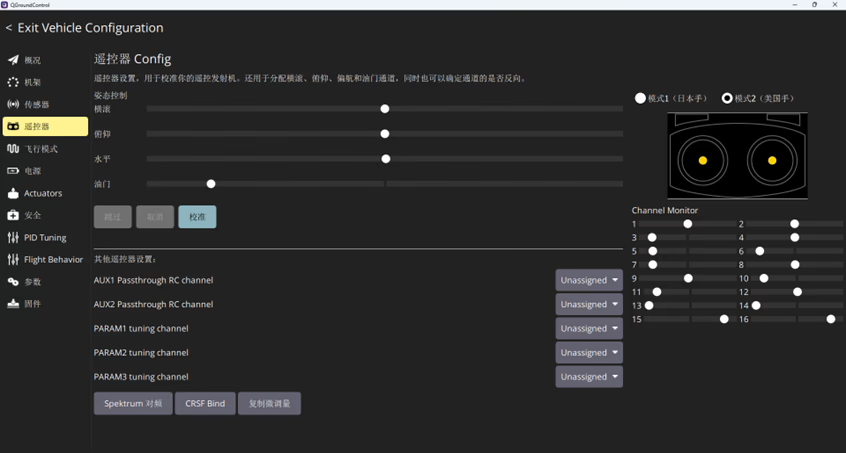
- Конфигуриране на режими на полет, Превключвател за ръка, и ключ за аварийно спиране

- Задайте канала за превключване на режима на полет (по подразбиране, Стабилизиран е избран режим; Акро/Ръчно също е наличен режим)
Забележка:- в Стабилизиран режим, двигателите започват да се въртят след активиране, и самолетът излита, когато се подаде газ.
- в Акро режим, двигателите не се въртят след активиране; самолетът излита незабавно при подаване на газ.
- Поставете ръката (отключване) превключете канала
- Задайте аварийно убийство (спиране на двигателя) превключете канала
- Задайте канала за превключване на режима на полет (по подразбиране, Стабилизиран е избран режим; Акро/Ръчно също е наличен режим)
- Конфигурация на батерията (Забележка: Неправилната конфигурация може да попречи на самолета да излети)
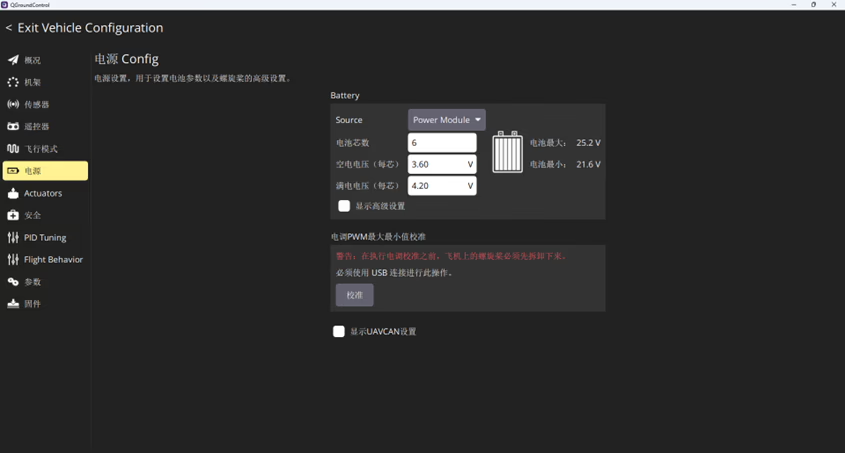
- Конфигурация на двигателя
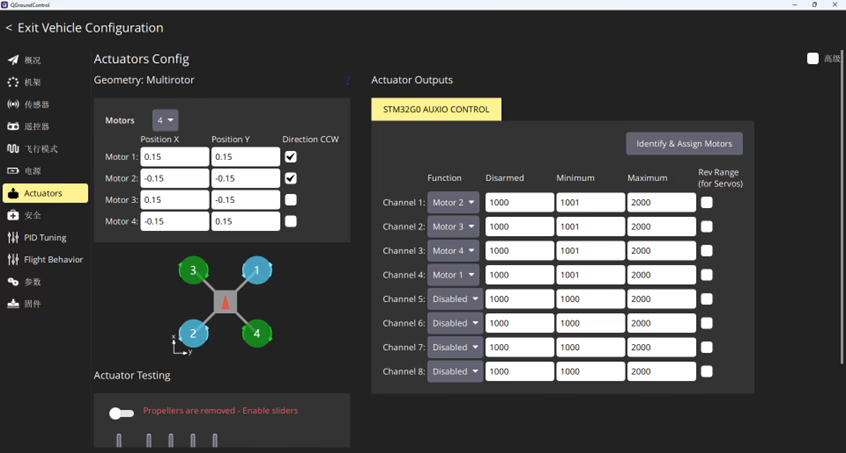
Свържете батерията и калибрирайте последователност от четирите двигателя.
Забележка: Отстранете витлата по време на този процес, за да избегнете нараняване.
Конфигурирайте AI Switch на дистанционното управление
- Присвояване два превключващи канала (10 и 11) на дистанционното управление като превключватели за управление на AI.
Най- Полетен контролер AI-FC-1 поддържа два режима на заключване:- канал 10: Интелигентно заключване или отключване с AI ограничителната кутия, поддържа фина настройка на позицията на ограничителната кутия след заключване.
- канал 11: Принудително заключване или отключване с мерника в ограничителната кутия, поддържа фина настройка на позицията на ограничителната кутия след заключване.
- По време на FPV полет с дрон, просто подравнете ограничителната кутия във видеоканала с целта, след това превключете един от двата канала 10 или 11 според вашите предпочитания.
- Това ще заключи целта и ще я приближи автоматично.
- Дори ако сигналът е изгубен, полетният контролер на AI ще продължи следващите действия.
- След AI заключване, ограничителната кутия може да бъде фино настроена с помощта на стикове за рол/пич. За подробни инструкции, виж „Референтен видеоклип 3“.
- След отключване, дронът ще се върне в режим на полет преди заключване.
Съвети:
- Превключването на режимите на полет по време на проследяване при заключване на AI също ще излезе от заключването.
- С помощта на Превключвател за спешно изключване докато е заключен, ще принуди двигателите да спрат.
Решение за QGC, който не се свързва с контролера на полета
- Инсталирайте най-новата версия на QgroundControl (Qgc). Изтеглете го от HTTPS://qgroundcontrol.com.
- Изтрийте QGC кеш папките, намиращи се на:
C:\Users\%USERPROFILE%\AppData\Local\QG***C:\Users\%USERPROFILE%\AppData\Local\cache\QG***
- Рестартирайте софтуера QGC.
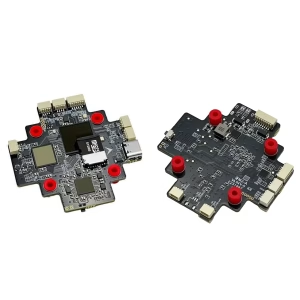
Оригиналната цена беше: $199.00.$160.00Текущата цена е: $160.00.
Задай въпрос
Вашето съобщение е изпратено