






介紹
許多用戶使用我們的 2 路無線鏈路將無人機連接到地面計算機 TX900 操作任務規劃器. 空側通過TTL與飛控連接, 而地面側則採用串口轉網絡的方式.
用戶修改鏈路默認參數時出現一些連接問題. 確保可靠運行, 使用默認參數設置至關重要. 在本指南中, 我們提供默認配置的分步屏幕截圖, 這樣您就可以完全匹配您的設置.
請注意,用戶的計算機IP地址是192.168.43.xxx, 所以我們修改設置以符合他計算機的IP地址.
這是另一個介紹帖子.
https://ivcan.com/p/video-telemetry-downlink-flight-control-commands-uplink/
這是youtube上的操作視頻.
步 1: 空氣側 (無人機 192.168.1.12, 接入節點) 設置
無人機通過TTL連接無線模塊. 截圖示例:
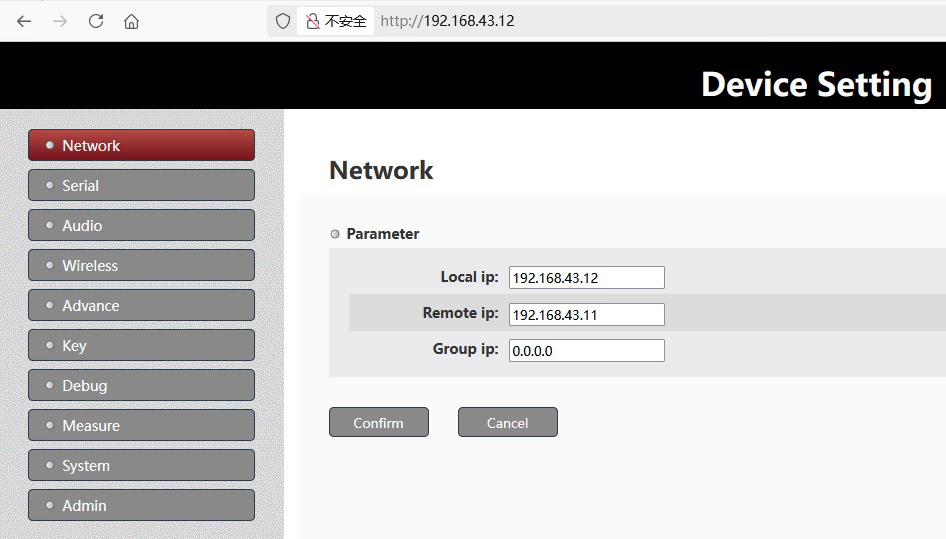
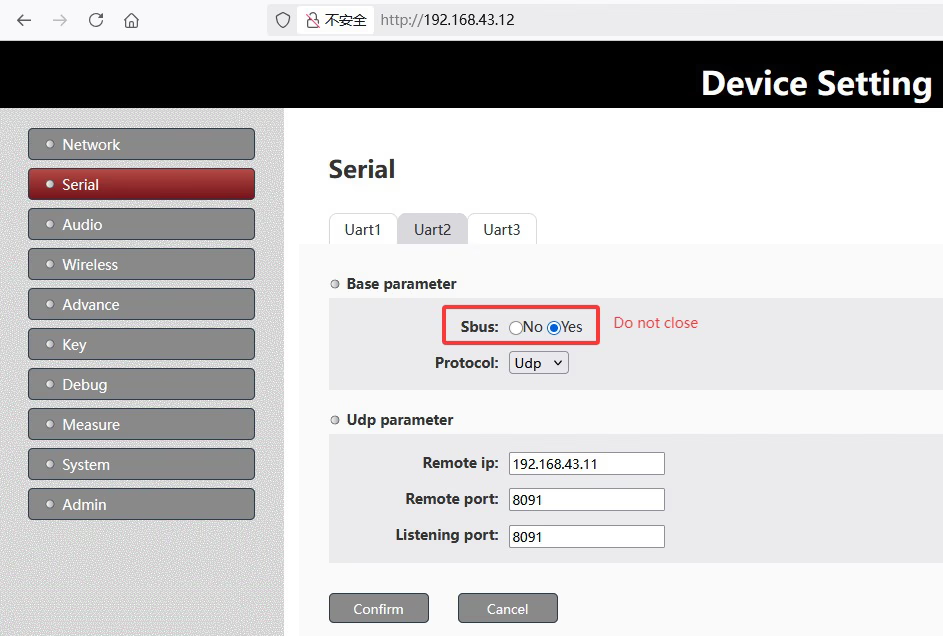
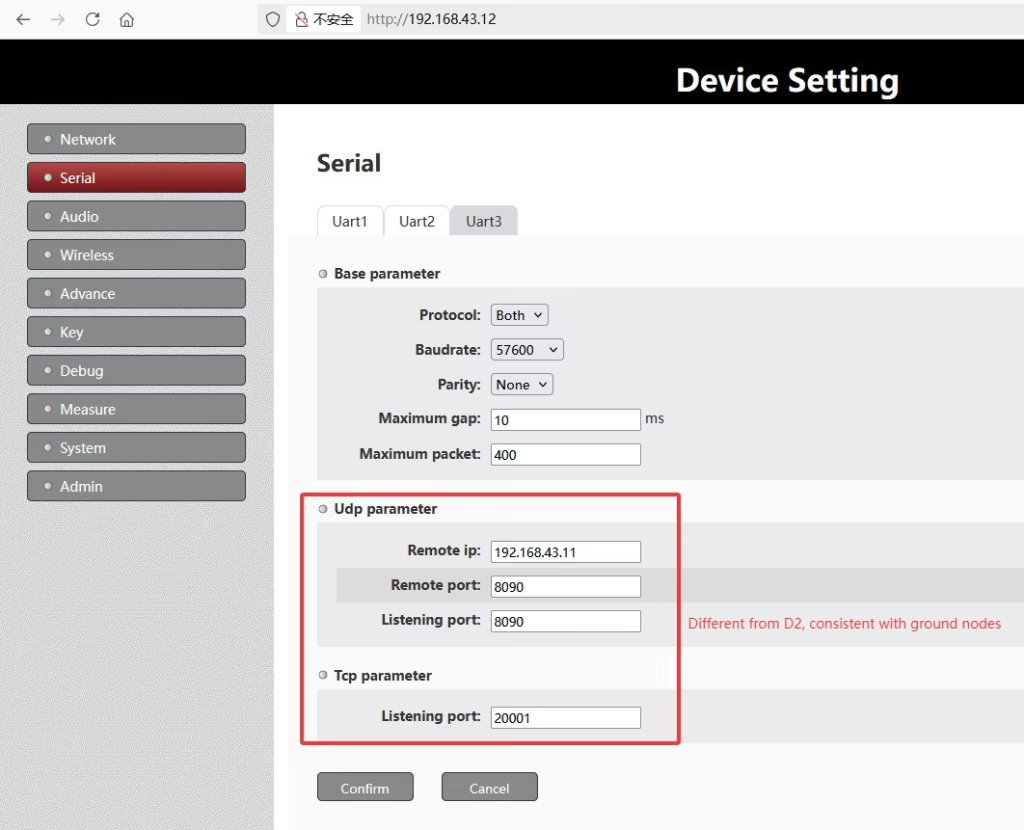
步 2: 地面側 (個人計算機, 192.168.1.11, 中心節點) 設置
在地面上, 串行到網絡轉換用於連接運行 Mission Planner 的 PC. 截圖示例
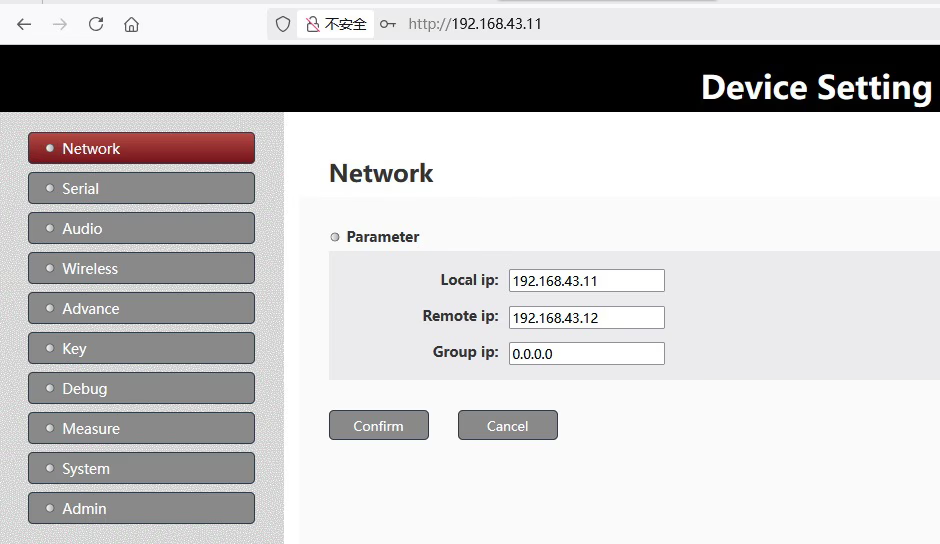
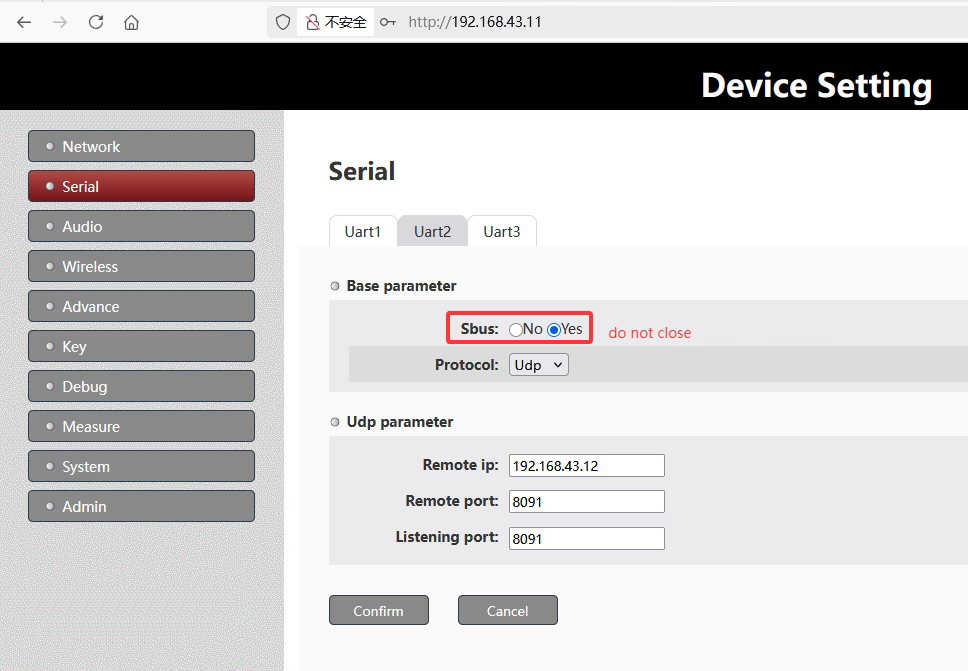
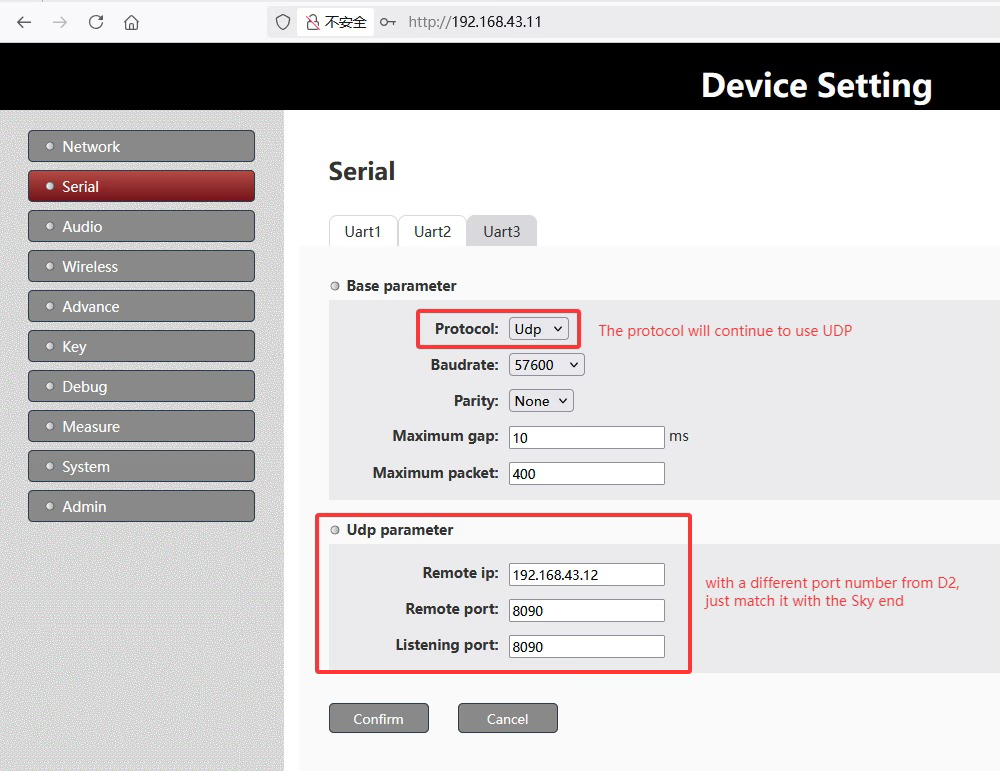
步 3: 在地面端使用 MissionPlanner.exe
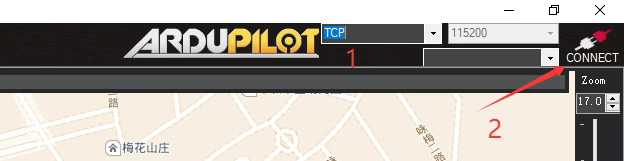

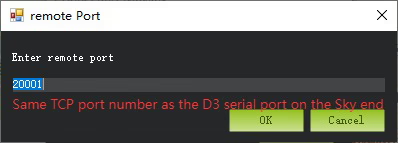
步 4: 參數對齊
確保連接成功:
- 空中側和地面側各參數頁面均需與默認配置一致.
- 除非我們的工程師建議,否則避免更改 TDD 時隙比或波特率.
- 驗證串口轉網絡適配器的網絡設置和 IP 地址是否與無人機模塊匹配.
步 5: 測試連接
確認默認參數後:
- 打開無人機和地面站電源.
- 在地面 PC 上打開 Mission Planner.
- 通過無線鏈路連接到無人機.
- 如果連接不穩定, 重新檢查雙方的參數並確保它們與默認值完全匹配.
警告
如果, 根據我們的截圖配置web參數後, 仍然無法接收遙測數據, 然後仔細檢查空側節點的D3端口和客戶飛控之間的串行連接.
確保:
- 電壓等級兼容.
- Tx 和 Rx 線不接反.
請注意將空中側和地面側節點重新上電,以確保參數生效.
請他們檢查空側節點D3口與飛控的串口連接, 確保 Tx 和 Rx 沒有顛倒.
請嘗試 ping 192.168.43.12 從您的電腦上查看它是否有響應. 這將有助於確認無線鏈路是否正常工作.
現在, 客戶空側節點接口設置為Both, 這意味著它正在運行 TCP 服務器 (港口 20001) 並通過UDP主動向IP地址的PC發送串行數據 192.168.43.2, UDP埠 8090.
基於此配置, 地面端MissionPlanner.exe可以通過以下方式之一訪問遙測數據:
TCP模式: 連接空側節點IP (192.168.43.12) 和 TCP 端口 (20001), 如點截圖所示 3 以上.
UDP模式: 通過 PC IP 上的 UDP 接收遙測數據 (192.168.43.2) 和端口 (8090).
客戶甚至可以打開網絡調試工具來檢查是否正在接收來自飛控的遙測數據.
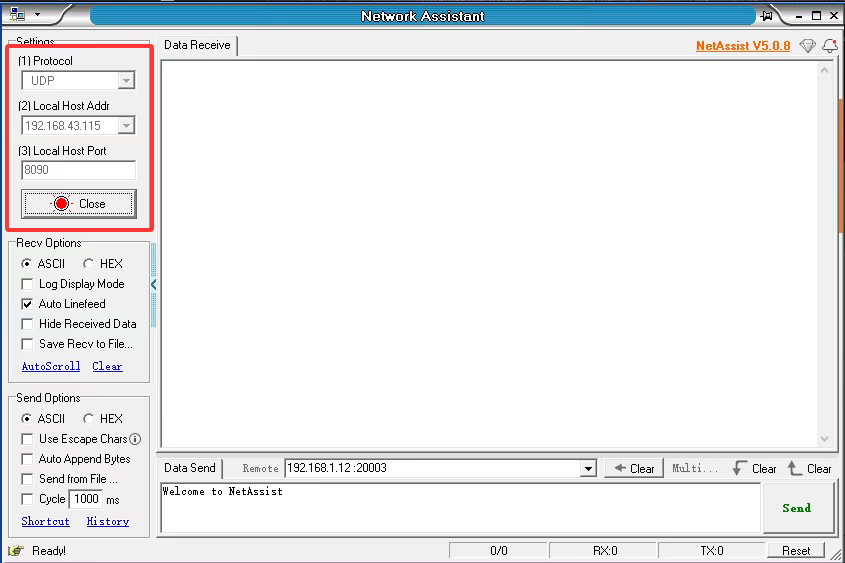
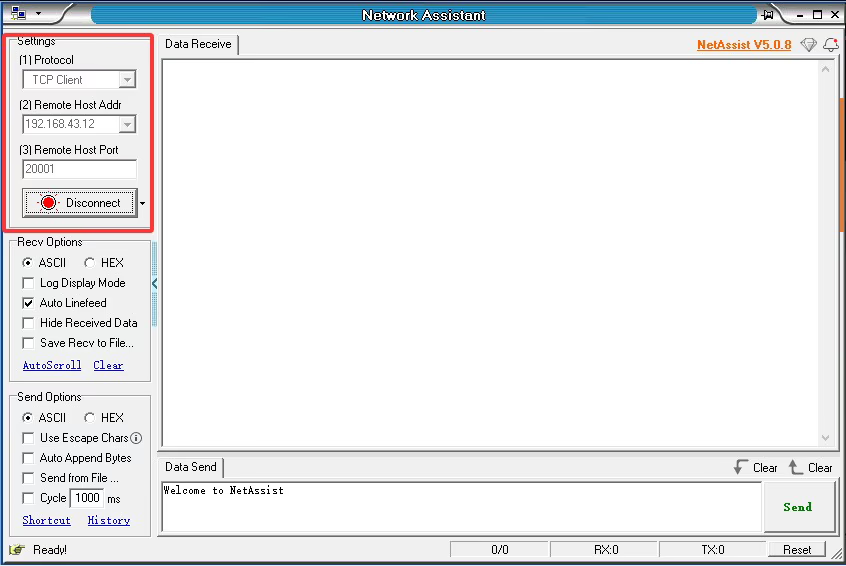
注意: 我的電腦的 IP 地址是 192.168.43.115, 不 192.168.43.2 正如客戶的設置一樣.
常問問題
Q: 客戶詢問為什麼兩個設備(一個空中單元和一個地面單元)在通電時顯示不同的 LED 行為. 一顆 LED 常亮, 當另一個在眨眼時. 這是為什麼?
一個: 無人機側為接入節點, 地面側為中心節點.

節點指示燈: 藍色燈代表節點類型指示器: 1. 設備作為Centrol Node工作時常亮(地面單位, 192.168.1.11). 2. 設備作為接入節點時閃爍 (空氣單元, 192.168.1.12).
結論
使用默認參數對於無人機和地面 PC 之間穩定的雙向通信至關重要. 按照本文中的屏幕截圖和指導正確配置鏈接. 任何更改都可能會阻止 Mission Planner 成功運行.
問一個問題
感謝你的回應。 ✨