






Şimdi iki yönlü kablosuz video veri kontrol modülümüzün drone’un uçuş kontrol cihazına nasıl bağlı olduğunu gösterin Pixhawk.
İlk olarak drone vericisi ile uçuş kontrol cihazı arasındaki bağlantıya bakın, ve vericinin veri arayüzünü bir tel ile uçuş kontrol cihazının terminal bağlantı noktasına bağlayın. Veriler, kablosuz bağlantı modülü üzerinden alıcıya ve bilgisayar tarafına gönderilecektir..
Alıcının yanında, Seri bağlantı noktası hattı kaldırıldı, Ve sadece bir satır var. Erişmek için TCP yöntemini kullanın. Bilgisayarın Ardupilot yazılımında, Veri arayüzünü TCP yöntemine değiştirin, Ve sonra doğrudan bağlan. Vericinin uzak IP'sini buraya girin, uçuş kontrol cihazına bağlandı, bağlantı noktası numarasını girin, ve Tamam'ı tıklayın. Şimdi bağlantının başarılı olduğunu gösteriyor, ve parametreleri almak.
Bu bir mobil uçuş kontrol cihazı, ve ekran ve veriler bilgisayarda görülebilir ve buna göre değiştirilebilir.
Kablosuz video veri vericimiz ve alıcımız arasındaki iki yönlü bağlantıda, Verilerin şeffaf iletimini destekleyen üç veri arayüzü vardır. Bunları TTL olarak da değiştirebiliriz, RS232, SBUS, RS485, ve müşteri ihtiyaçlarına göre diğer arayüz türleri.
Uzun menzilli İHA video veri bağlantımızı kullanırken herhangi bir teknik sorunla karşılaşırsanız, lütfen bizimle iletişime geçmeyi unutmayın, Teknik mühendislerimiz size yardımcı olmaktan mutluluk duyacaklar.
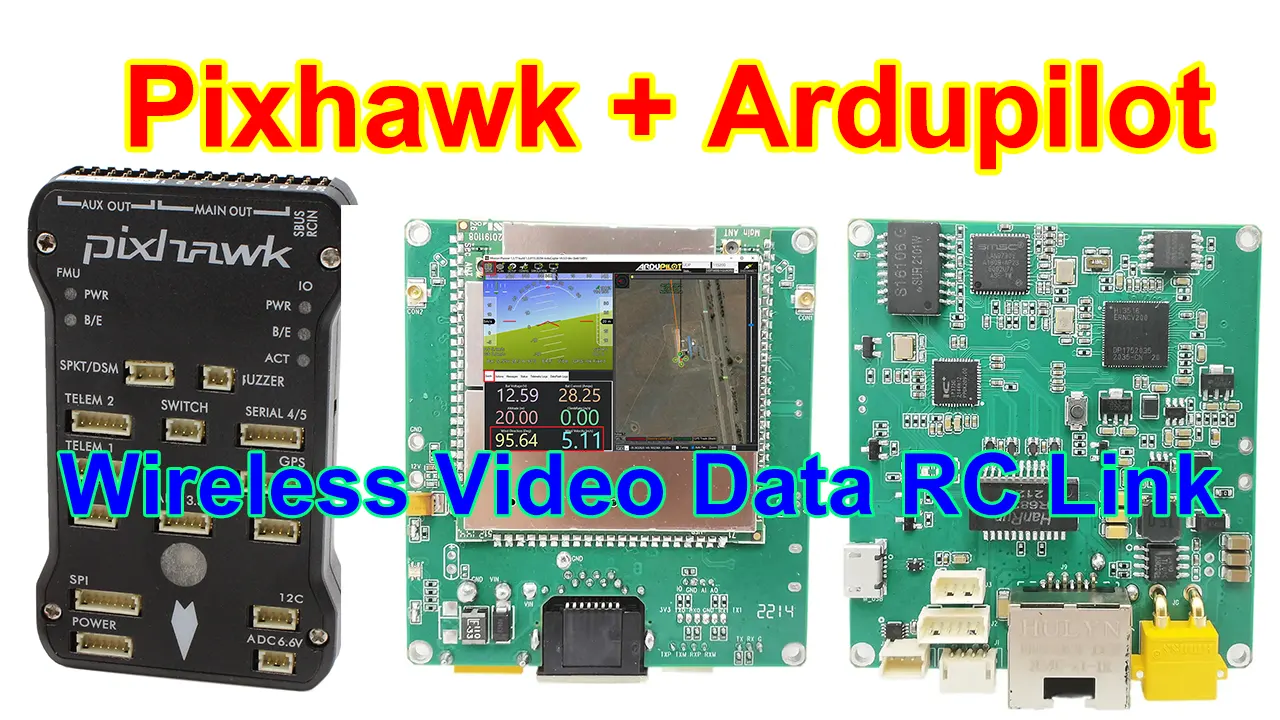
Bu videonun amacı, kablosuz video veri bağlantımızın işlevini göstermektir., bir alıcı -verici çifti (Verici ve alıcı dahil), hangi uçuş kontrolü Pixhawk 4 ve bilgisayar tarafı yer istasyonu yazılımı (Görev Planlayıcısı gibi) Şeffaf seri bağlantı noktası aracılığıyla.
Bu kablosuz bağlantının verici modülü, TTL üzerinden uçuş kontrolörünün telemetri arayüzüne bağlanmıştır., ve kablosuz bağlantının alıcısı, bir USB'den UART kablosuna bilgisayara bağlanır (Videoda Mission Planner'ın sağ üst köşesinde ayarlanan seri bağlantı noktası Com17'yi görebilirsiniz., baud oranı ile 57600).
Son çalışma efekti, Uçuş kontrolörünü elinizle tutmak, Uçağın uçuşunu simüle eder, Ve görev planlayıcısı video ekranı uçuş durumundaki değişikliği hissedebilir.
Önce uçuş kontrolü Pixhawk ile Dock için Kablosuz Video Veri Veri Bağlantısının Verici Modülünü kullanın 4, GPS modülünü de bağlayan, ve ardından TTL telemetri bağlantı noktasını verici modülümüze bağlayın D2 veri arayüzüne gidin, Ve sonra kablosuz olarak uzak taraftaki alıcı modülüne bağlanın.
Kablosuz video veri bağlantısının alıcı modülünün D2 veri bağlantı noktası, PC'nin UART bağlantı noktasına bağlanmıştır.. Görev Planlayıcısını bilgisayarda çalıştırın, Com17 ve baud hızını ayarlayın 57600 sol üst köşede, ve kablosuz bağlantımız aracılığıyla uçuş kontrolüne uzaktan erişin ve modül verilerini başlatın. Connect'i tıklayın, Şimdi bağlantısınız ve veri alıyorsunuz.
Bilgisayar ekranına bak, Görev planlayıcısının verileri çıkıyor, Ve veriler de değişiyor, Ardından uçuş kontrol modülünü hareket ettirin, Ve ekrana bak, Sol ve sağa hareket ettiğinde, Açı buna göre değişti, Veri kablosuz bağlantımızın başarıyla çalıştığını gösteren, Verici ve Uçuş Kontrolü verileri, kablosuz bağlantının ve bilgisayar ekranının alıcısına gerçek zamanlı olarak indirilir.
Çünkü uçuş kontrolü esas olarak TTL seviyesinde, Modül test için kullanılır, Ve tüm TX900 makinesi de aynı işlem (Varsayılan RS232 seviyesi).
Bir soru sor
Yanıtınız için teşekkür ederiz. ✨