






ယခု ကျွန်ုပ်တို့၏ နှစ်လမ်းသွား ကြိုးမဲ့ဗီဒီယိုဒေတာထိန်းချုပ်မှု module ကို ဒရုန်းပျံသန်းမှုထိန်းချုပ်ရေးကိရိယာ Pixhawk နှင့် မည်သို့ချိတ်ဆက်ထားကြောင်း သရုပ်ပြပါ.
ဦးစွာ ဒရုန်းထုတ်လွှင့်သူနှင့် ပျံသန်းမှုထိန်းချုပ်ကိရိယာကြား ချိတ်ဆက်မှုကို ကြည့်ရှုပါ။, နှင့် transmitter ၏ data interface ကို ဝိုင်ယာကြိုးမှတဆင့် လေယာဉ်ထိန်းချုပ်ရေးကိရိယာ၏ terminal port သို့ ချိတ်ဆက်ပါ။. ဒေတာကို လက်ခံသူနှင့် ကွန်ပျူတာဘက်ခြမ်းသို့ ကြိုးမဲ့လင့်ခ် module မှတဆင့် ပေးပို့မည်ဖြစ်သည်။.
လက်ခံသူနားမှာ, အမှတ်စဉ် ပို့တ်လိုင်းကို ဖယ်ရှားသည်။, လိုင်းတစ်ခုပဲရှိတယ်။. ဝင်ရောက်ရန် TCP နည်းလမ်းကို အသုံးပြုပါ။. ကွန်ပျူတာ၏ Ardupilot ဆော့ဖ်ဝဲတွင်, ဒေတာမျက်နှာပြင်ကို TCP နည်းလမ်းသို့ပြောင်းပါ။, ပြီးမှ တိုက်ရိုက်ချိတ်ဆက်ပါ။. ထုတ်လွှင့်သူ၏ အဝေးထိန်း IP ကို ဤနေရာတွင် ထည့်ပါ။, ပျံသန်းမှု ထိန်းချုပ်ကိရိယာနှင့် ချိတ်ဆက်ထားသည်။, port နံပါတ်ကိုရိုက်ထည့်ပါ။, OK ကိုနှိပ်ပါ။. ယခု ချိတ်ဆက်မှု အောင်မြင်ကြောင်း ပြသသည်။, ကန့်သတ်ချက်များရယူခြင်း။.
၎င်းသည် မိုဘိုင်းလေကြောင်းထိန်းချုပ်ရေးကိရိယာတစ်ခုဖြစ်သည်။, မျက်နှာပြင်နှင့် ဒေတာများကို ကွန်ပျူတာပေါ်တွင် မြင်တွေ့နိုင်ပြီး လိုက်လျောညီထွေ ပြောင်းလဲနိုင်သည်။.
ကျွန်ုပ်တို့၏ကြိုးမဲ့ဗီဒီယိုဒေတာထုတ်လွှင့်သူနှင့် လက်ခံသူကြား နှစ်လမ်းချိတ်ဆက်မှုတွင်, data transparent transmission ကို ပံ့ပိုးပေးတဲ့ data interface သုံးခုရှိပါတယ်။. ၎င်းတို့ကို TTL သို့လည်း ပြင်ဆင်နိုင်သည်။, RS232၊ Sbus, RS485, နှင့် ဖောက်သည် လိုအပ်ချက်အရ အခြား interface အမျိုးအစားများ.
ကျွန်ုပ်တို့၏ တာဝေးပစ် UAV ဗီဒီယိုဒေတာလင့်ခ်ကို အသုံးပြုသည့်အခါ နည်းပညာဆိုင်ရာပြဿနာများ ကြုံတွေ့ရပါက၊, ကျေးဇူးပြု၍ ကျွန်ုပ်တို့ထံ ဆက်သွယ်ရန် မမေ့ပါနှင့်, ကျွန်ုပ်တို့၏ နည်းပညာပိုင်းဆိုင်ရာ အင်ဂျင်နီယာများသည် သင့်အား ကူညီရန် ပျော်ရွှင်နေပါသည်။.
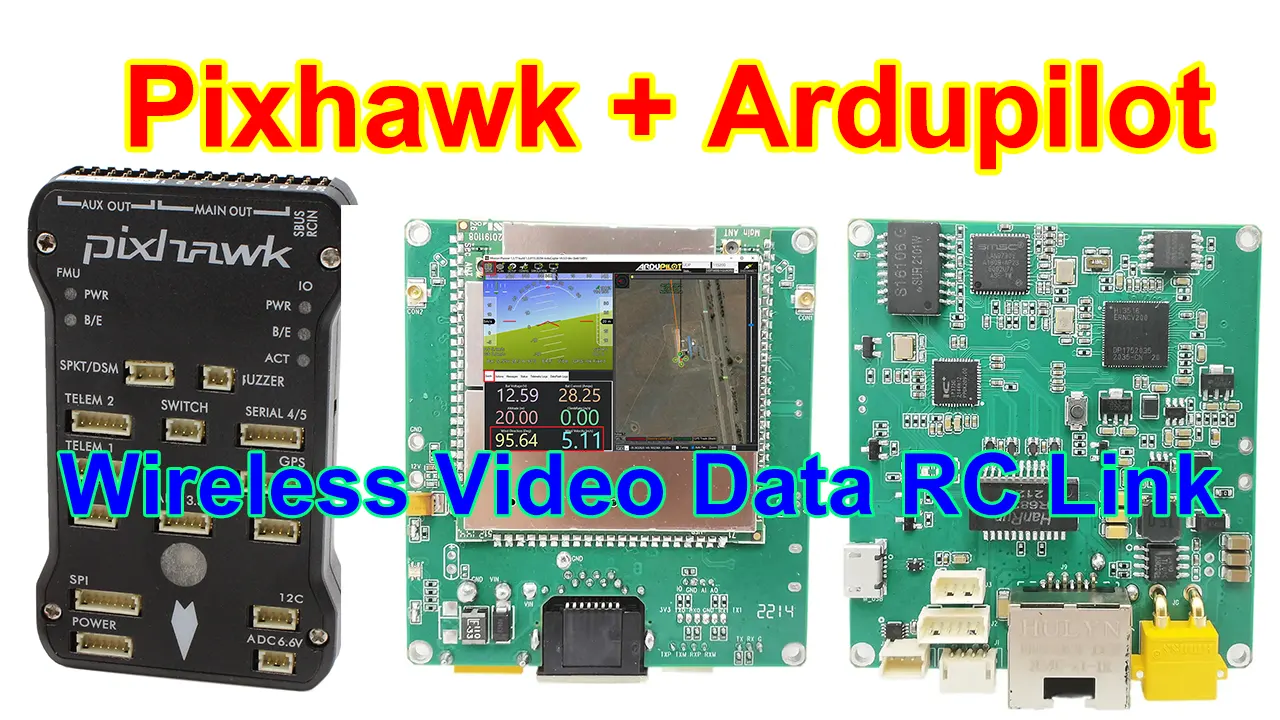
ဤဗီဒီယို၏ရည်ရွယ်ချက်မှာ ကျွန်ုပ်တို့၏ကြိုးမဲ့ဗီဒီယိုဒေတာလင့်ခ်၏လုပ်ဆောင်ချက်ကိုပြသရန်ဖြစ်သည်။, transceiver တစ်စုံ (transmitter နှင့် receiver အပါအဝင်), ပျံသန်းမှုထိန်းချုပ်မှု PixHawk 4 နှင့် ကွန်ပျူတာဘက်ခြမ်း မြေပြင်စခန်းဆော့ဖ်ဝဲတို့ကို တံတားထိုးပေးသည်။ (Mission Planner လိုမျိုး) transparent serial port မှတဆင့်.
ဤကြိုးမဲ့လင့်ခ်၏ ထုတ်လွှင့်မှုစနစ်သည် TTL မှတစ်ဆင့် ပျံသန်းမှုထိန်းချုပ်ကိရိယာ၏ တယ်လီမီတာမျက်နှာပြင်သို့ ချိတ်ဆက်ထားသည်။, နှင့် ကြိုးမဲ့လင့်ခ်၏ လက်ခံသူအား USB to UART ကြိုးဖြင့် ကွန်ပျူတာနှင့် ချိတ်ဆက်ထားသည်။ (ဗီဒီယိုတွင် Mission Planner ၏ အပေါ်ညာဘက်ထောင့်တွင် သတ်မှတ်ထားသော အမှတ်စဉ် ဆိပ်ကမ်း COM17 ကို သင်တွေ့မြင်နိုင်ပါသည်။, baud နှုန်းနှင့်အတူ 57600).
နောက်ဆုံးပြေးအကျိုးသက်ရောက်မှု, လေယာဉ်ထိန်းကိရိယာကို သင့်လက်ဖြင့် ကိုင်ထားပါ။, လေယာဉ်၏ပျံသန်းမှုကို အတုယူသည်။, နှင့် Mission Planner ဗီဒီယိုစခရင်သည် ပျံသန်းမှုအခြေအနေပြောင်းလဲမှုကို သိရှိနိုင်သည်။.
ပျံသန်းမှုထိန်းချုပ်မှု Pixhawk နှင့် အထိုင်ချရန် ကြိုးမဲ့ဗီဒီယိုဒေတာလင့်ခ်၏ ထုတ်လွှင့်သည့် မော်ဂျူးကို အသုံးပြုပါ။ 4, ၎င်းသည် GPS module ကိုလည်းချိတ်ဆက်ထားသည်။, ထို့နောက် ကျွန်ုပ်တို့၏ transmitter module သို့ TTL telemetry port ကိုချိတ်ဆက်ပြီး D2 data interface သို့သွားပါ။, ထို့နောက် အဝေးမှ လက်ခံသူ module သို့ ကြိုးမဲ့ ချိတ်ဆက်ပါ။.
ကြိုးမဲ့ဗီဒီယိုဒေတာလင့်ခ်၏လက်ခံမှု module ၏ D2 ဒေတာပို့တ်သည် PC ၏ UART အပေါက်နှင့် ချိတ်ဆက်ထားသည်။. ကွန်ပျူတာတွင် Mission Planner ကို Run လိုက်ပါ။, COM17 နှင့် Baud Rate ကို သတ်မှတ်ပါ။ 57600 ဘယ်ဘက်အပေါ်ထောင့်မှာ, ကျွန်ုပ်တို့၏ကြိုးမဲ့လင့်ခ်မှတစ်ဆင့် ပျံသန်းမှုထိန်းချုပ်မှုနှင့် မော်ဂျူးဒေတာကို အဝေးမှဝင်ရောက်ကြည့်ရှုပါ။. connect ကိုနှိပ်ပါ။, ယခု သင်သည် ချိတ်ဆက်ပြီး ဒေတာရယူနေပါသည်။.
ကွန်ပြူတာ စခရင်ကို ကြည့်ပါ။, Mission Planner ၏ အချက်အလက် ထွက်လာသည်။, ပြီးတော့ ဒေတာတွေလည်း ပြောင်းလဲနေတယ်။, ထို့နောက်ပျံသန်းမှုထိန်းချုပ်မှု module ကိုရွှေ့ပါ။, မျက်နှာပြင်ကိုကြည့်ပါ။, ဘယ်ညာရွှေ့တဲ့အခါ, ထောင့်က အလိုက်သင့် ပြောင်းသွားတယ်။, ကျွန်ုပ်တို့၏ဒေတာကြိုးမဲ့လင့်ခ်သည် အောင်မြင်စွာအလုပ်လုပ်နေကြောင်း ညွှန်ပြပါသည်။, ပြီးတော့ transmitter နဲ့ flight control ရဲ့ data တွေကို wireless link နဲ့ computer screen ရဲ့ receiver ဆီကို အချိန်နဲ့တပြေးညီ ဒေါင်းလုဒ်လုပ်ထားပါတယ်။.
အဘယ်ကြောင့်ဆိုသော် ပျံသန်းမှုထိန်းချုပ်မှုသည် အဓိကအားဖြင့် TTL အဆင့်တွင်ဖြစ်သည်။, module ကိုစမ်းသပ်ရန်အတွက်အသုံးပြုသည်။, TX900 ၏ စက်တစ်ခုလုံးသည် တူညီသောလည်ပတ်မှုဖြစ်သည်။ (မူရင်း RS232 အဆင့်).
မေးခွန်းတစ်ခုမေး
သင့်စာကို ပို့ပြီးပါပြီ။