





1. Conteúdo do pacote
Ar Unidade & Chão Unidade
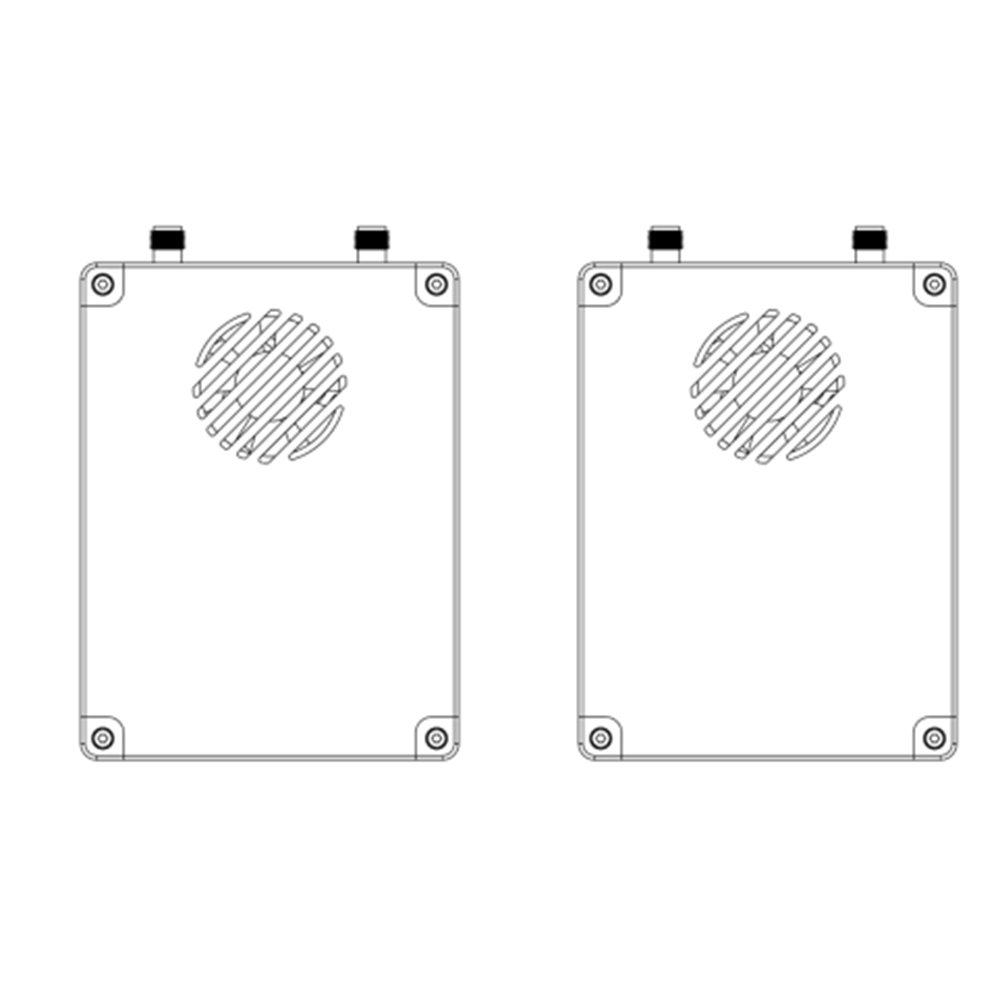
UMAantena da unidade ir × 2
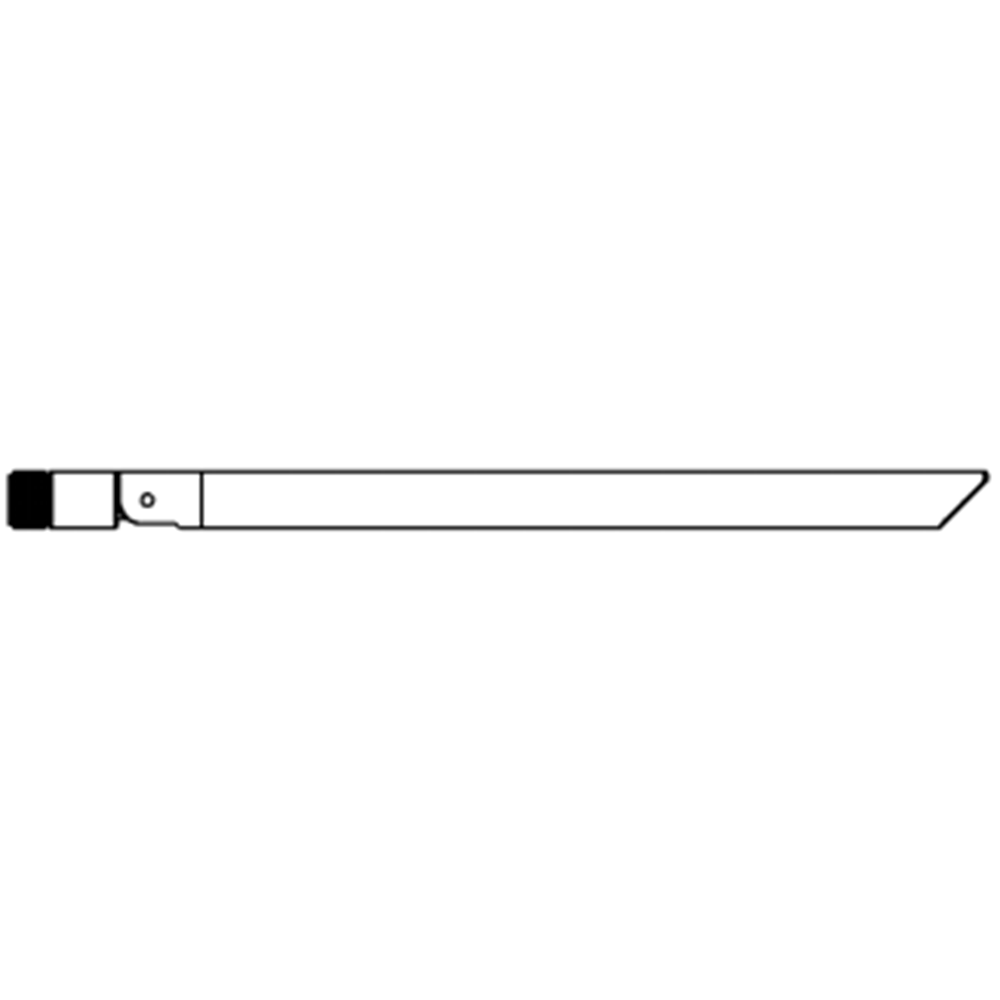
Gantena de unidade redonda × 2

Ar unidade cabos
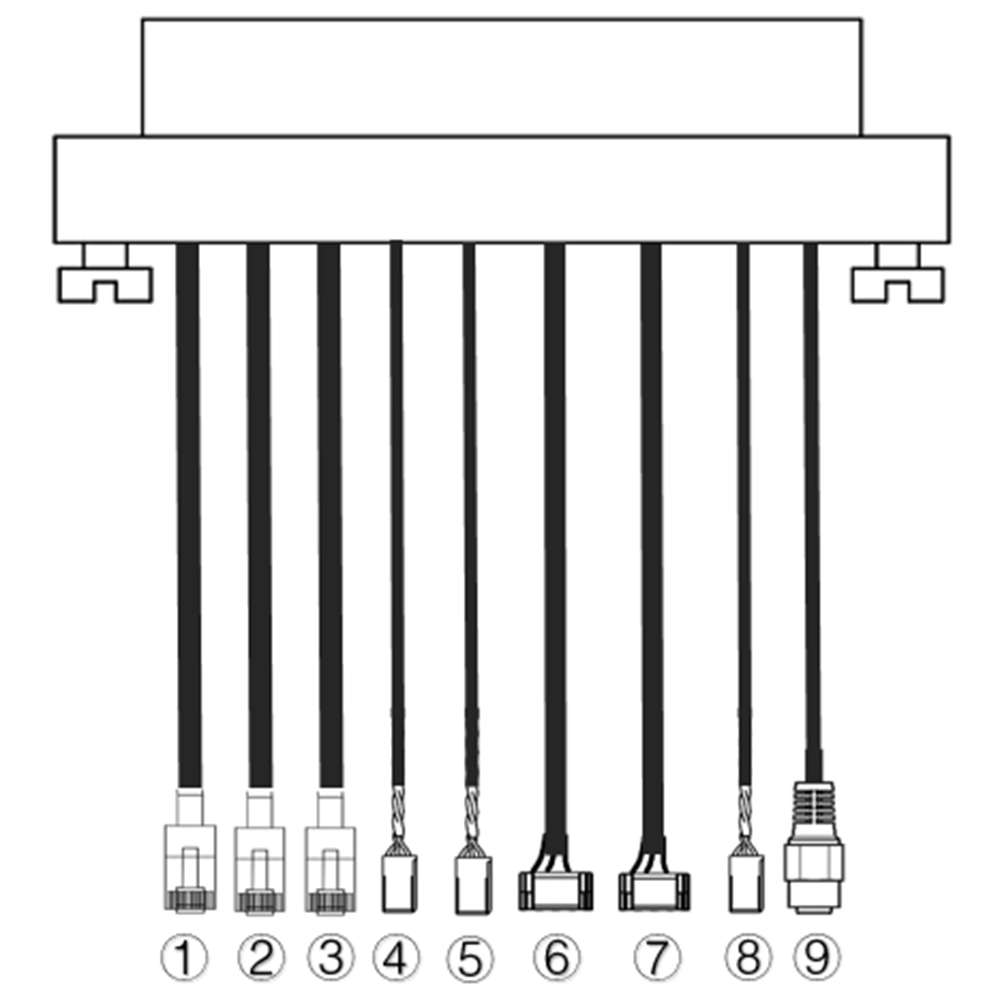
| Não. | Interface |
| 1,2,3 | Ethernet |
| 4,5 | S.BUS, como mostrado na imagem, o 1st o pino à esquerda do conector dupont é o sinal S.BUS, o 3terceiro é G. |
| 6,7 | Série de telemetria, como mostrado na imagem, o 2e o pino da esquerda do conector GH1.25 é Rx, o 3terceiro é Tx, o 6o é G. (TTL por padrão, Alternativa RS232/422) |
| 8 | PPM, como mostrado na imagem, o 1st o pino da esquerda é o sinal PPM, o 3terceiro é G. |
| 9 | Poder |
Cabos da unidade terrestre
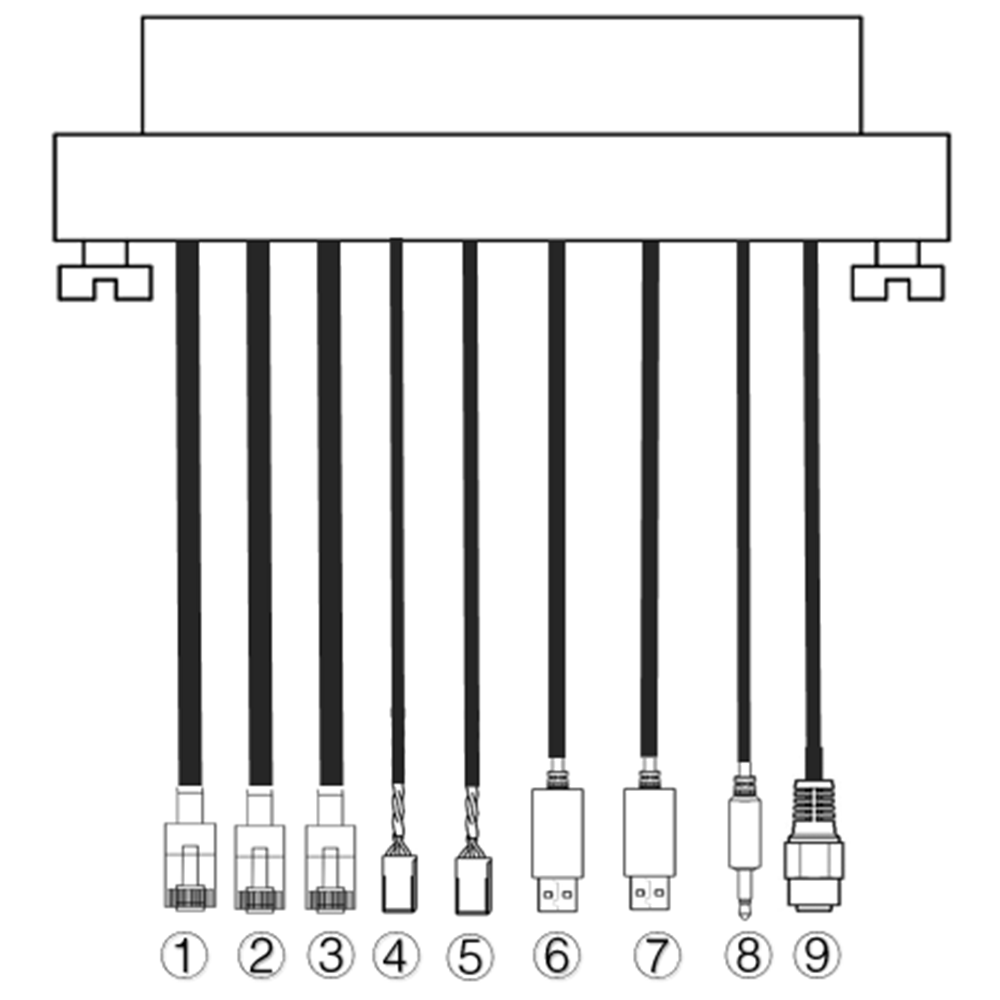
| Não. | Interface |
| 1,2,3 | Ethernet |
| 4,5 | S.BUS, como mostrado na imagem, o 1st o pino da esquerda é o sinal S.BUS, o 2e é 5 V +, o 3terceiro é G. |
| 6,7 | Serial-USB(TTL-USB por padrão, Alternativa RS232/422) |
| 8 | PPM |
| 9 | Poder |
2. produtos Descrição
2.1. Pamperímetros
| Parâmetros | Valor |
| Freqüência | 1330~1450 MHz |
| Largura de banda | 10MHz (ligação ascendente), 10MHz (link descendente) |
| Poder | 33dBm |
| Modulação | OFDM |
| Constellation | BPSK, QPSK, 16QAM |
| FEC | LDPC(1/2, 2/3, 3/4, 5/6) |
| Dúplex | TDD |
| Taxa de transferência de downlink | 2.3Mbps ~ 8bps |
| Taxa de transferência de uplink | 600kbps |
| Encryption | AES 256 |
| Interface | Ethernet, USB, TTL, RS232, RS422, PPM/S.BUS |
| Consumo de energia | 18W(unidade de ar); 10W(unidade terrestre) |
| Latência | <300EM (Dependente da câmera) |
| Dimension | 92.5*70.3*25milímetros |
| Weight | 198g |
| Tensão/corrente nominal | DC24V/1,2A (ou bateria de lítio 6S) |
| Temperatura de trabalho | -40°C ~60 °C |
2.2. Ar Unidade Interfaces
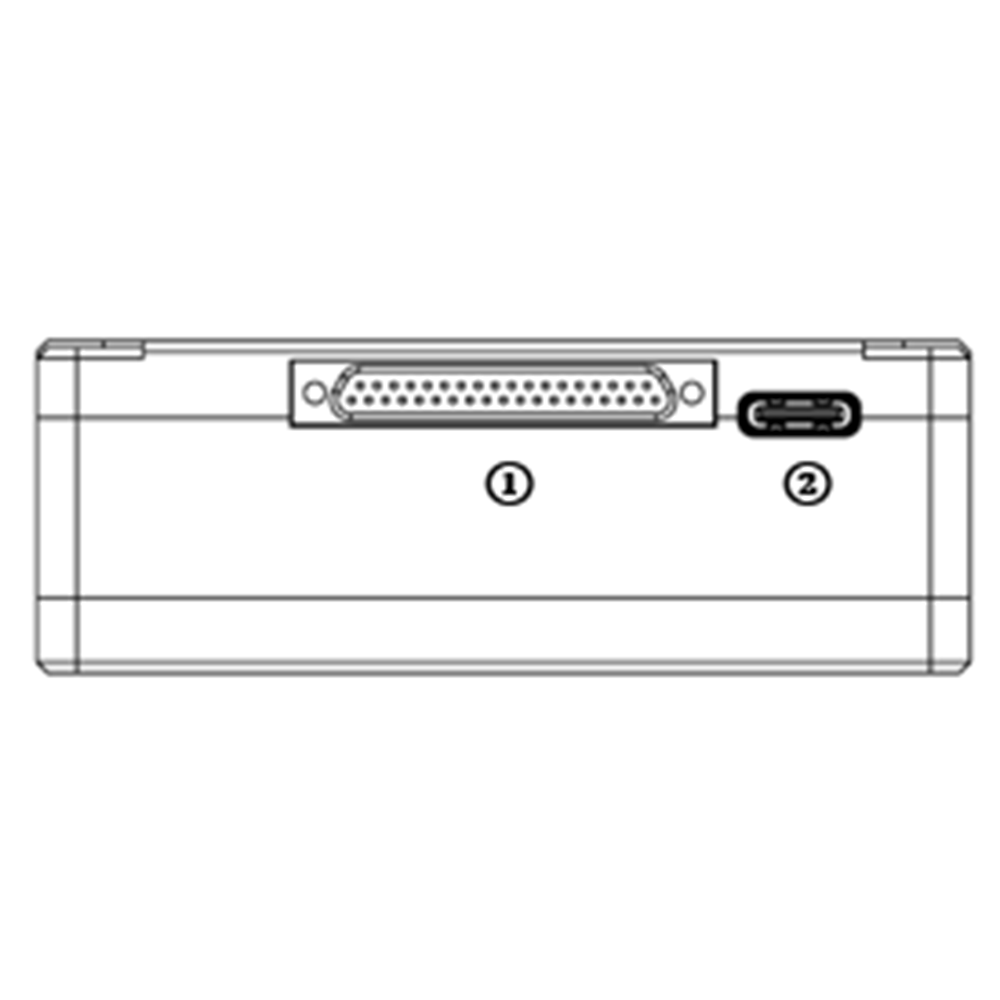
- Conector J30J
É um conector de pinos J30J-37 que fornece alimentação/Ethernet/serial/PPM/S.BUS.
- Porta USB
Conecte esta porta à porta USB de um PC, e use o programa PC de link de vídeo sem fio para atualizar o firmware e definir parâmetros da unidade de ar.
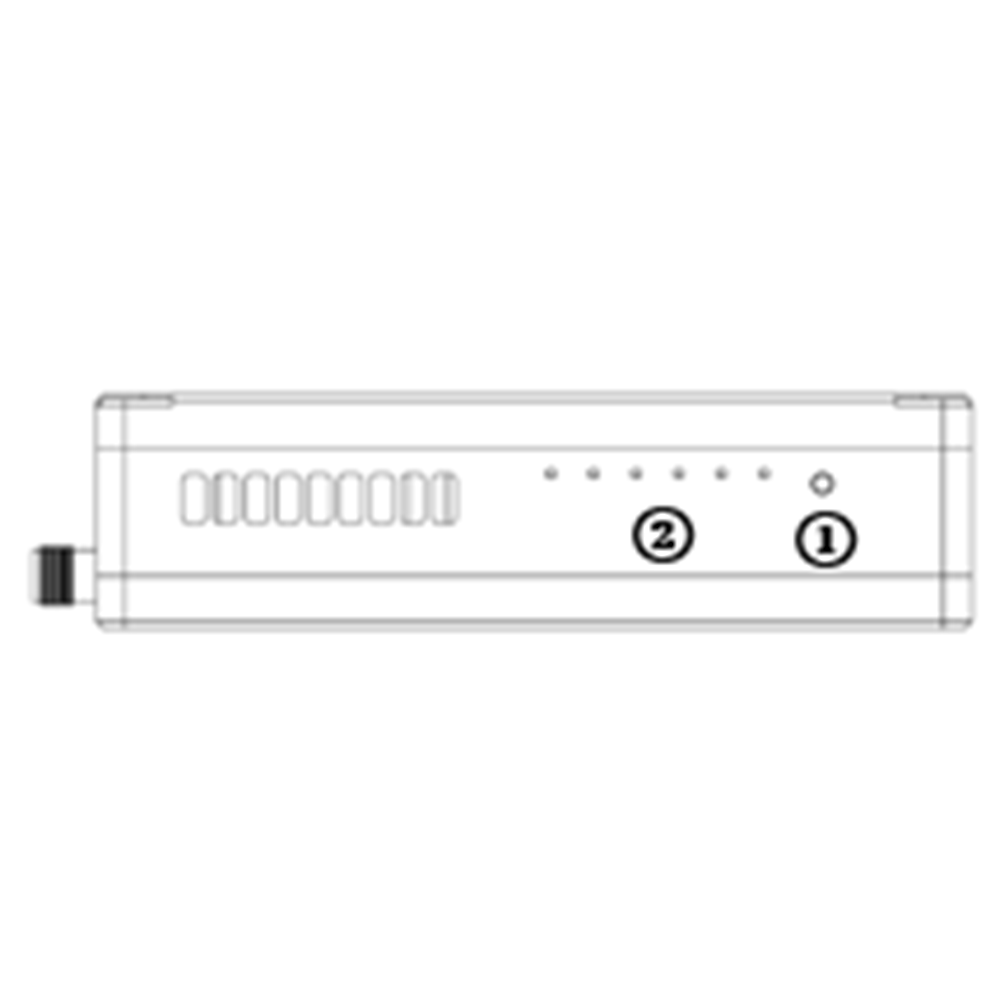
- Botão de vinculação
Pressione e segure este botão para realizar a operação de encadernação. Já vinculado antes da entrega na fábrica, não há necessidade de vincular novamente pelo usuário.
- LEDs
Da esquerda para a direita: indicador de energia (1), Indicador de link Ethernet (2~4), Indicador de link de rádio UL/DL (5~6) não usado para unidade de ar. LED6 piscará durante o processo de ligação.
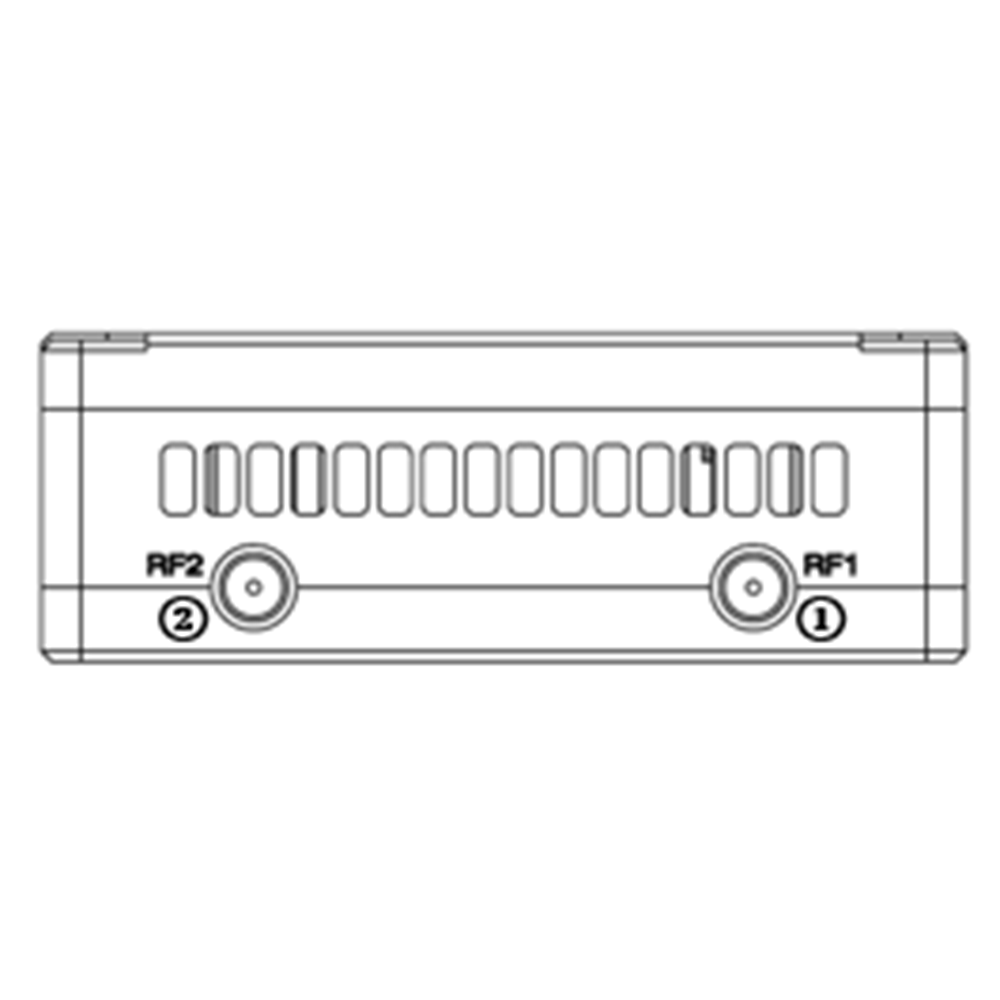
- Porta RF1
Conecte o 1st antena da unidade aérea para esta porta.
- Porta RF2
Conecte a antena da 2ª unidade aérea a esta porta.
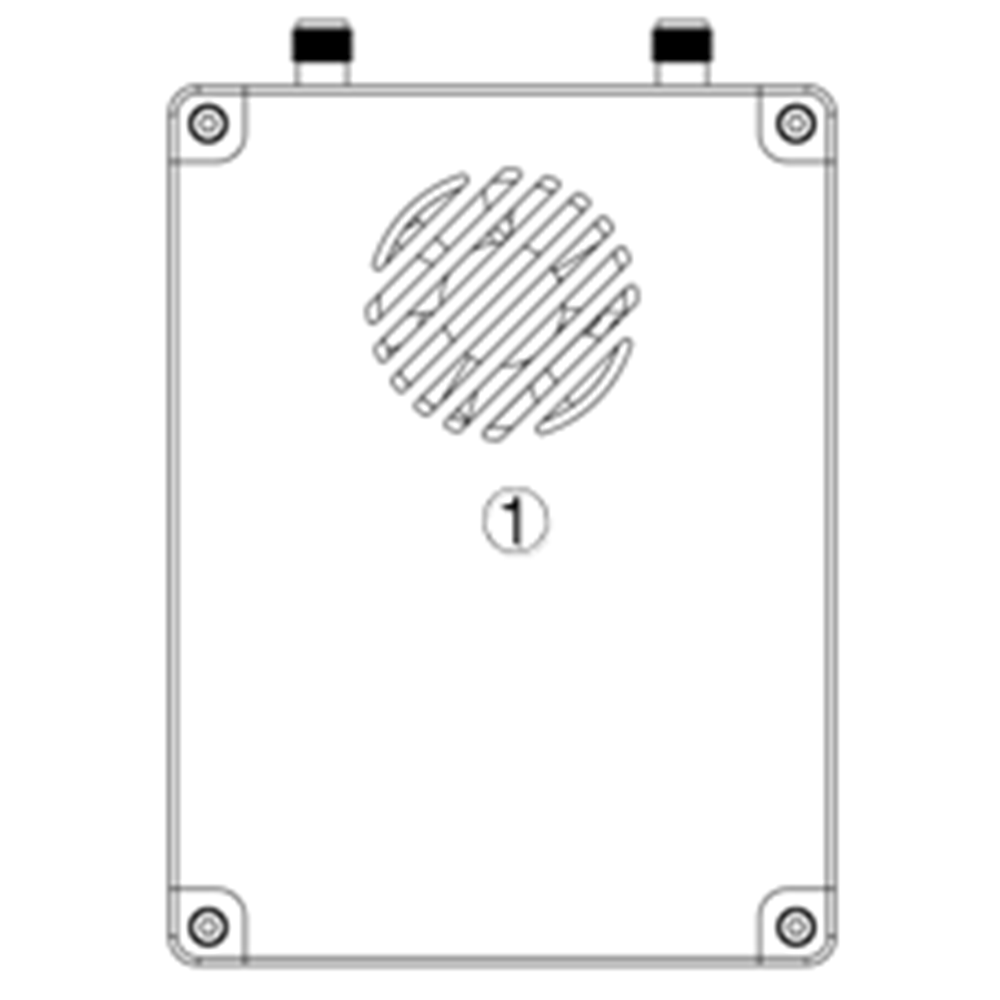
- Saída de ventilação do ventilador
Não bloqueie a saída de ventilação do ventilador para garantir um resfriamento eficaz.
2.3. Chão Unidade Interfaces
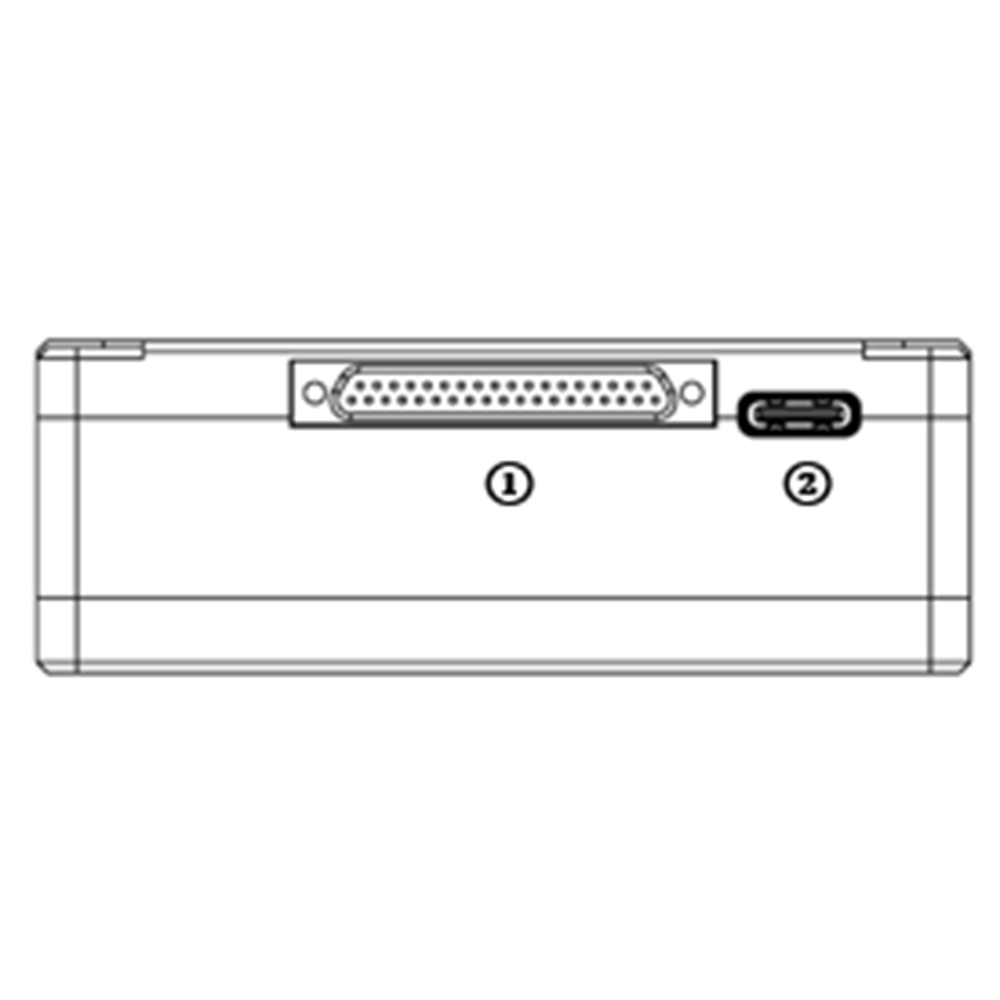
- Conector J30J
É um conector de pinos J30J-37 que fornece alimentação/Ethernet/serial/PPM/S.BUS.
- Porta USB
Conecte esta porta à porta USB de um PC, e use o programa PC de link de vídeo sem fio para atualizar o firmware e definir parâmetros da unidade de ar.
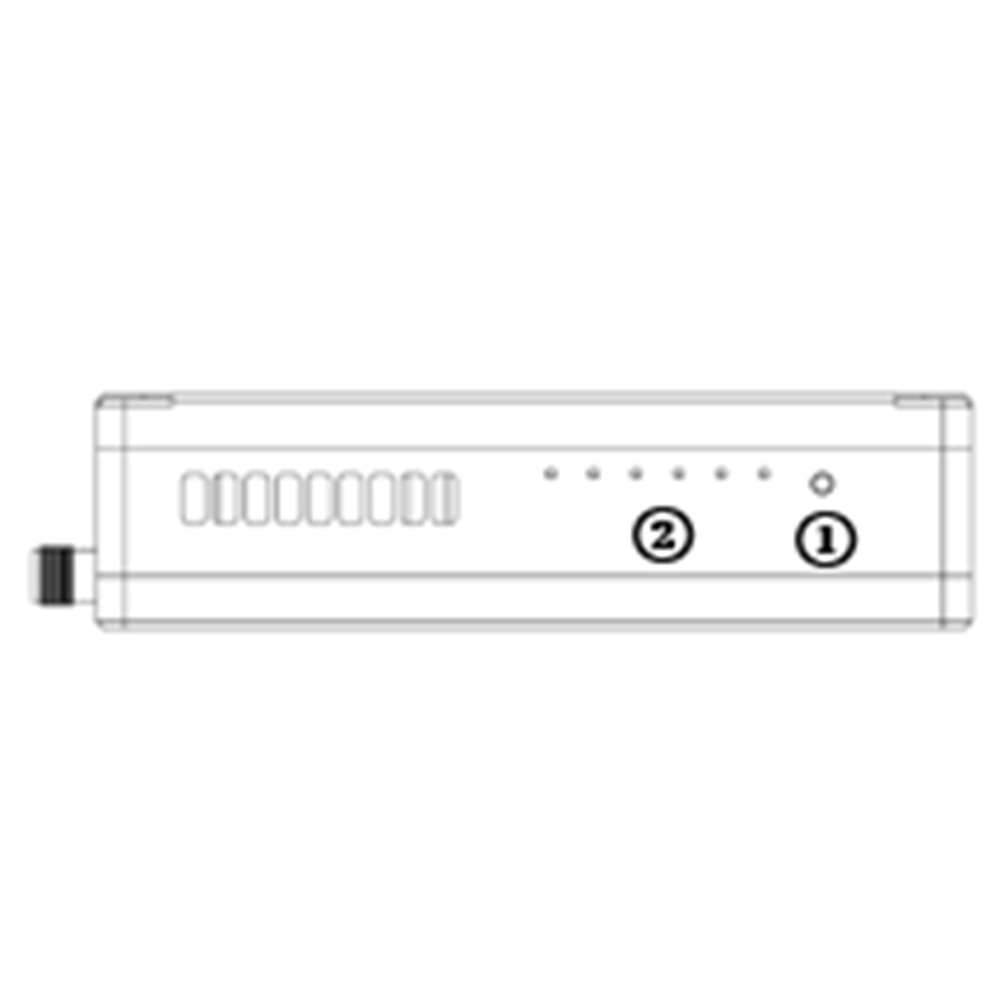
- Botão de vinculação
Pressione e segure este botão para realizar a operação de encadernação. Já vinculado antes da entrega na fábrica, não há necessidade de vincular novamente pelo usuário.
- LEDs
Da esquerda para a direita: indicador de energia (1), Indicador de link Ethernet (2~4), Indicador de link de rádio UL/DL (5~6). LED6 piscará durante o processo de ligação.
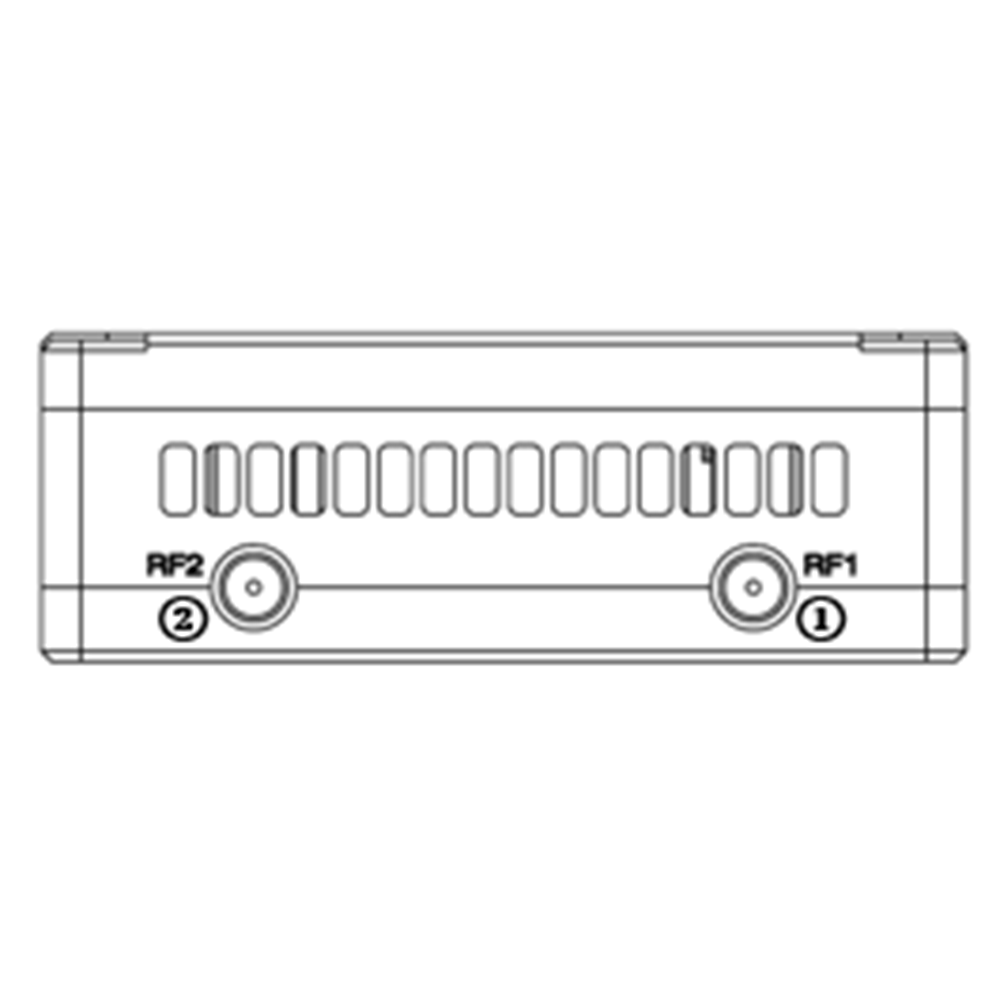
- Porta RF1
Conecte o 1st antena da unidade aérea para esta porta.
- Porta RF2
Conecte a antena da 2ª unidade aérea a esta porta.
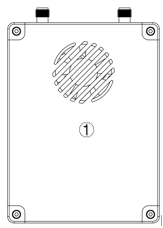
- Saída de ventilação do ventilador
Não bloqueie a saída de ventilação do ventilador para garantir um resfriamento eficaz.
3. Ssistema configurar
3.1. Ar Unidade Instalação
Índice
3.1.1. UMAele disse instalação
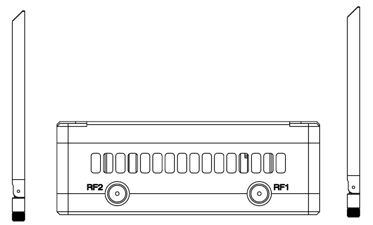
Aparafuse as antenas da unidade aérea nas portas RF.
Observação:
- Para evitar danos ao equipamento, instale antenas antes de ligar as unidades.
- Ao montar a unidade aérea no drone, certifique-se de que as antenas não estejam bloqueadas por nenhuma parte do drone.
- Ambas as antenas precisam ser instaladas.
3.1.2. Pfornecimento de energia
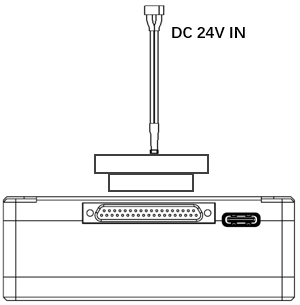
Insira o conector J30J na porta J30J da unidade de ar e conecte a bateria/fonte de alimentação à porta de alimentação na outra extremidade.
Observação:
- Para evitar danos ao equipamento, instale antenas antes de ligar as unidades.
- A tensão/corrente nominal recomendada é DC24V/1,2A (ou bateria de lítio 6S).
3.1.3. Cconectar câmera
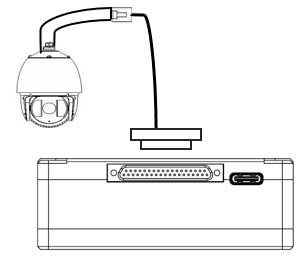
Conecte a porta de saída de vídeo da câmera IP à porta de entrada de vídeo Ethernet da unidade aérea.
3.1.4. Ccontrolador de vôo onnect (RC & telemetria)
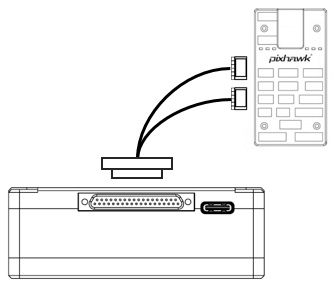
Insira o conector J30J na porta J30J da unidade de ar e conecte a outra extremidade do cabo serial à porta de telemetria de um controlador de vôo.
Insira o conector J30J na porta J30J da unidade de ar e conecte a outra extremidade do cabo RC à porta PPM/S.BUS de um controlador de vôo.
3.2. GInstalação de unidade redonda
3.2.1. Instalação de antena
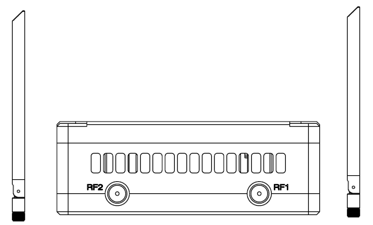
Aparafuse as antenas da unidade terrestre nas portas RF.
Observação:
- Para evitar danos ao equipamento, instale antenas antes de ligar as unidades.
- Ambas as antenas precisam ser instaladas.
- Ajuste a antena para ficar vertical em relação ao solo durante a operação.
3.2.2. Pfornecimento de energia
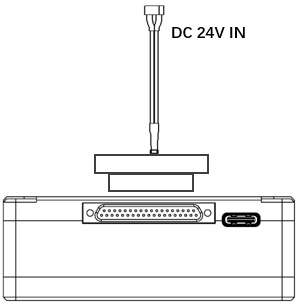
Insira o conector de alimentação de uma fonte de alimentação na porta de alimentação da unidade de aterramento
Nnota:
- A tensão/corrente nominal recomendada é DC12V/1,2A (ou bateria de lítio 3S).
- Para evitar danos ao equipamento, instale antenas antes de ligar as unidades.
3.2.3. Conexão de telemetria
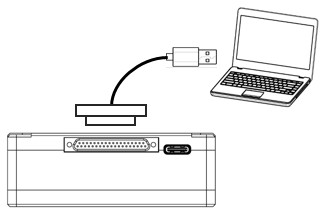
Insira o conector J30J na porta J30J da unidade de aterramento e conecte a outra extremidade do cabo serial fornecido à porta de telemetria da estação de controle de solo.
Observação:
- Certifique-se de que a taxa de transmissão da estação terrestre e a taxa de transmissão do módulo de link de vídeo sem fio estejam configuradas para serem as mesmas.
- Certifique-se de que a sequência do cabo serial corresponda à definição da interface do módulo de link de vídeo sem fio.
3.2.4. Cconectar o controle remoto
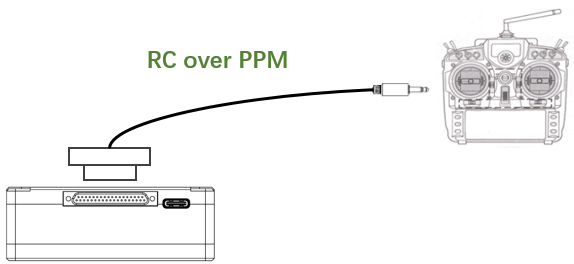
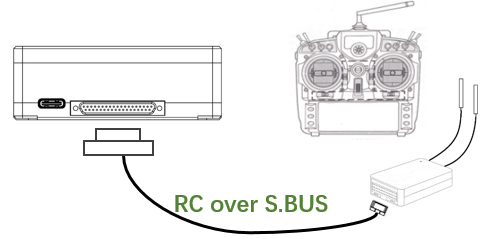
Usando o modo PPM: Insira o conector da porta do treinador do cabo RC fornecido na porta do treinador de um controle remoto e insira o conector J30J na porta J30J da unidade de aterramento. Usando o modo S.BUS: Insira o conector J30J na porta J30J da unidade de aterramento, conecte a outra extremidade a um receptor S.BUS, e o receptor S.BUS se comunica com o controle remoto sem fio.
Nnota:
- Certifique-se de que a pinagem do cabo RC corresponda à pinagem da interface do módulo de link de vídeo sem fio.
- Se um receptor S.BUS for usado, deve haver banda de proteção suficiente entre a banda de frequência de trabalho do receptor e a banda de frequência de trabalho do módulo de link de vídeo sem fio.
3.2.5. Sconfiguração de saída de vídeo
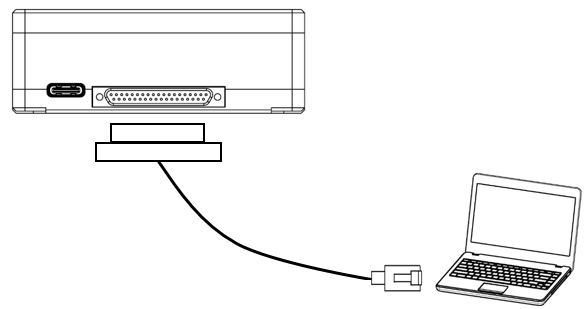
Insira o conector J30J na porta J30J da unidade de aterramento e conecte a outra extremidade do cabo Ethernet fornecido ao PC ou à estação de controle de solo. Certifique-se de que os endereços IP da câmera e do PC estejam na mesma sub-rede.
3.2.6. Usar link de vídeo sem fio Sistema
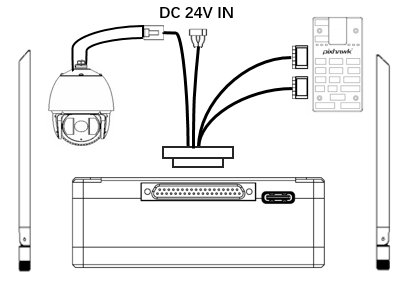
- Instale antenas na unidade aérea.
- Conecte a saída da câmera IP à porta Ethernet da unidade aérea.
- Conecte a porta PPM/S.bus do controlador de vôo à porta RC da unidade aérea.
- Conecte a porta de telemetria do controlador de vôo à porta serial da unidade aérea.
- Conecte uma fonte de alimentação de 24 Vcc à porta de alimentação da unidade de ar e ligue-a.
- Se o firmware mais recente for necessário, conecte a unidade de ar a um PC usando um cabo USB e execute o programa de PC de link de vídeo sem fio para atualizar o firmware da unidade para o mais recente.
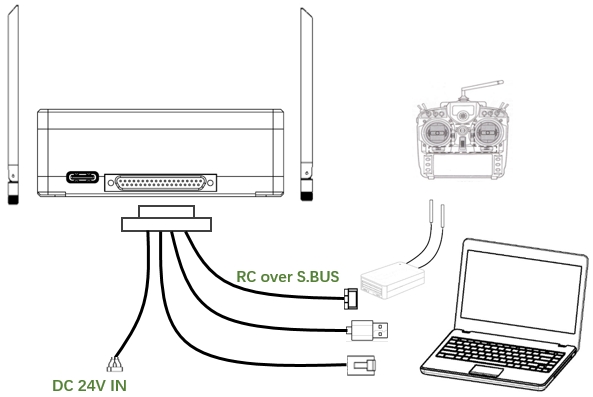
- Instale antenas na unidade terrestre.
- Configure o controle remoto para estar no modo treinador. Se o modo PPM for usado, conecte a interface do controle remoto da unidade terrestre à porta de treinamento do controle remoto. Se o modo S.BUS for usado, um receptor S.BUS precisa ser conectado à unidade de aterramento usando o cabo fornecido, e a conexão entre o receptor S.BUS e o controle remoto precisa ser estabelecida.
- Conecte a porta USB de uma estação de controle terrestre à porta serial da unidade terrestre através de um adaptador Serial-2-USB para usar o link de telemetria.
- Conecte a porta Ethernet de um GCS ou PC ao conector RJ45 da unidade de aterramento para obter vídeo/telemetria IP (telemetria sobre Ethernet).
- Ligue a unidade terrestre.
- Se o firmware mais recente for necessário, conecte a unidade terrestre a um PC usando um cabo USB e execute o programa de PC de link de vídeo sem fio para atualizar o firmware da unidade para o mais recente.
- Após o downlink e o uplink serem estabelecidos, ambos os LEDs da unidade de terra estarão acesos.
4. Programas
4.1. Instalação
link de vídeo sem fio fornece arquivos de instalação do programa, nome do arquivo do programa: link de vídeo sem fio Wireless App Setup.exe. O ícone do instalador é o seguinte:
Clique duas vezes no instalador para instalar e personalizar o diretório de instalação do programa. Após a configuração, clique em “Avançar” para passar para a próxima etapa. Para cancelar a instalação, clique em “Cancelar”.
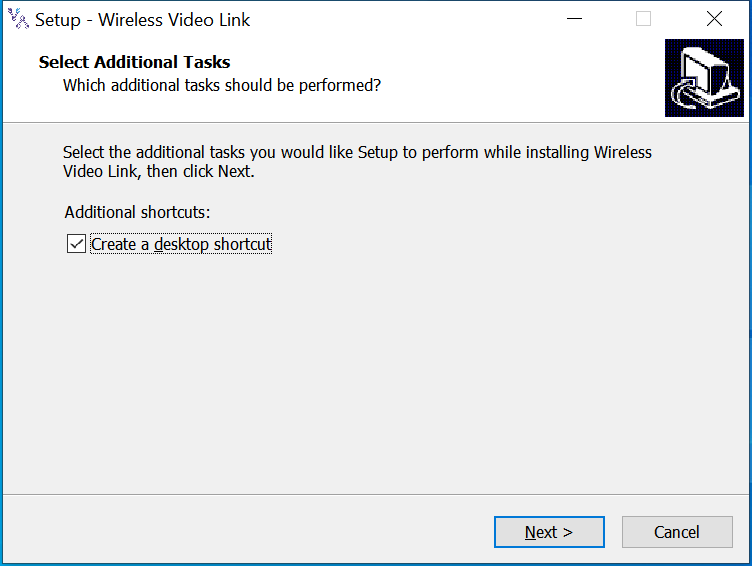
Marque “Criar atalho na área de trabalho” se for necessário um atalho na área de trabalho. Se não estiver marcado, o atalho na área de trabalho não será criado. Após a configuração, clique em “Avançar” para passar para a próxima etapa. Para voltar ao passo anterior, clique em “Voltar”. Para cancelar a instalação, clique em “Cancelar”.
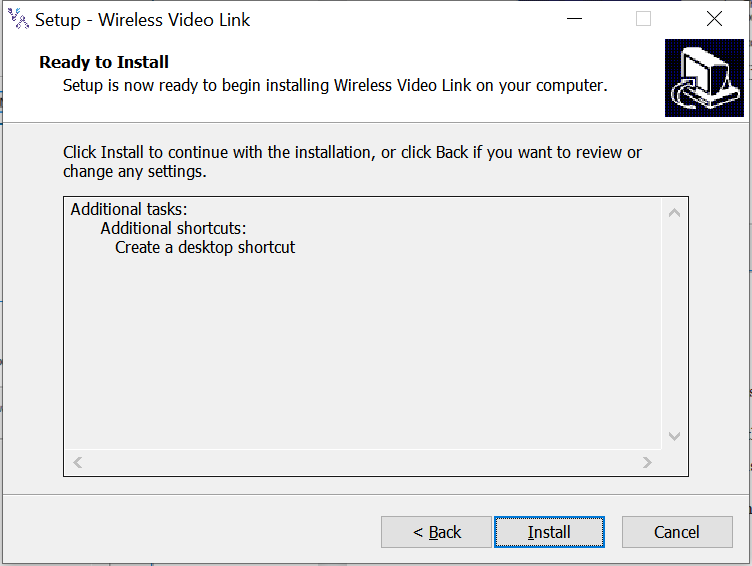
Clique em “Instalar” para prosseguir com a instalação. Para voltar ao passo anterior, clique em “Voltar”. Para cancelar a instalação, clique em “Cancelar”.
Observação: Por favor, desative o software antivírus, caso contrário, o antivírus poderá impedir que o driver seja instalado durante a instalação do driver.
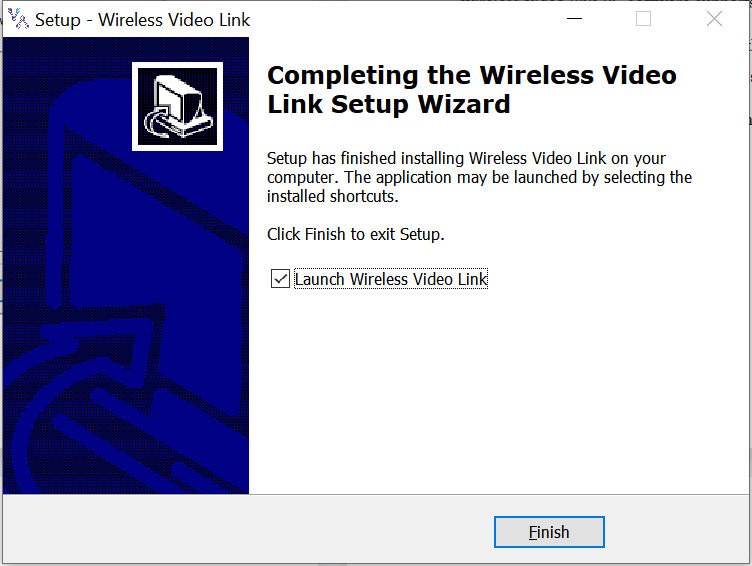
Neste ponto, a instalação do software é concluída e a instalação do driver é concluída.
4.2. Programas Linguagem
O software para PC de link de vídeo sem fio suporta chinês e inglês.
O software será exibido em chinês se o sistema operacional do PC estiver em chinês, caso contrário, o software será exibido em inglês.
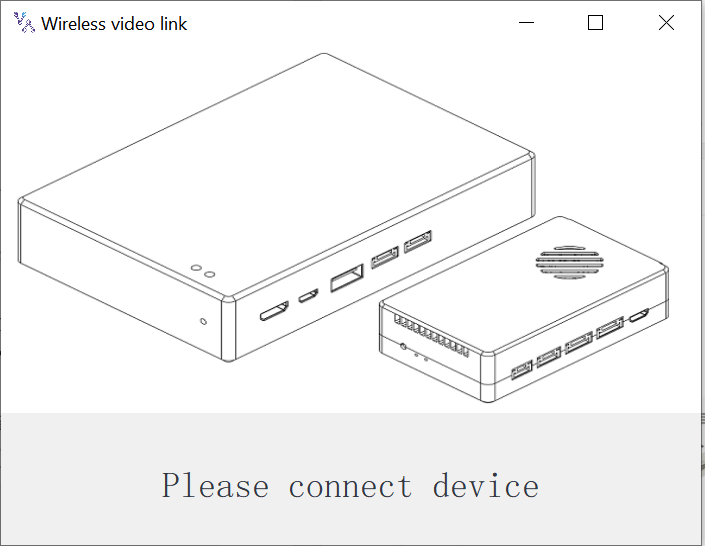
Se o dispositivo não estiver conectado corretamente ao computador, O software para PC de link de vídeo sem fio mostra a seguinte imagem:
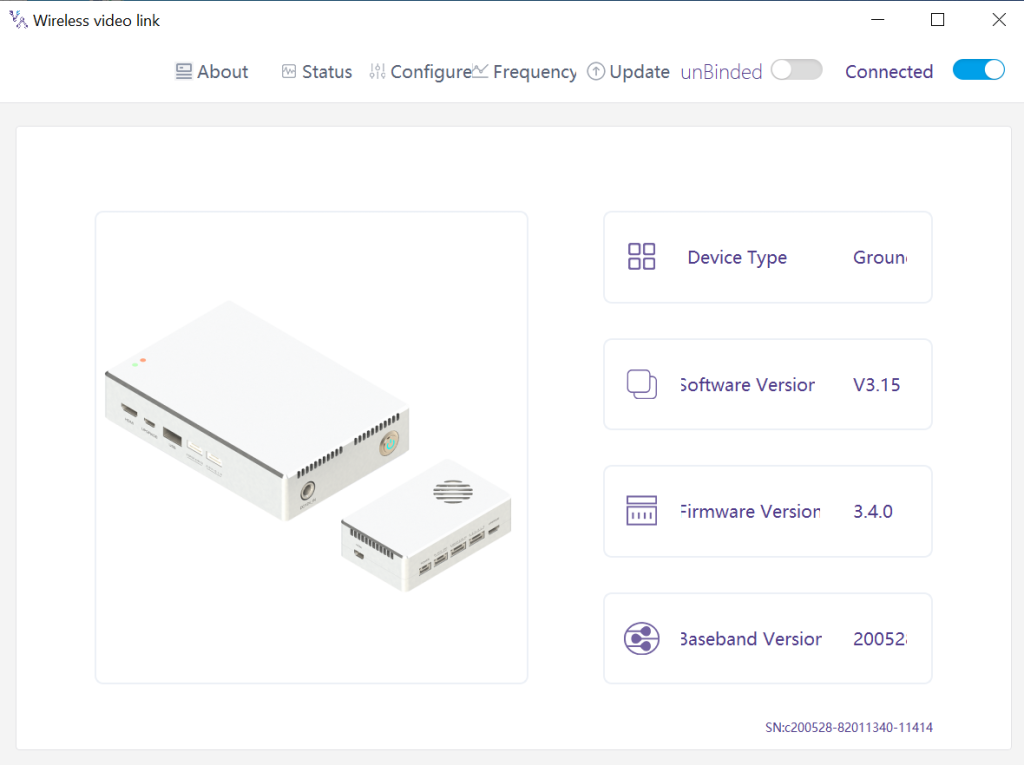
Se o dispositivo estiver conectado ao computador corretamente, O software para PC de link de vídeo sem fio mostra a seguinte imagem:
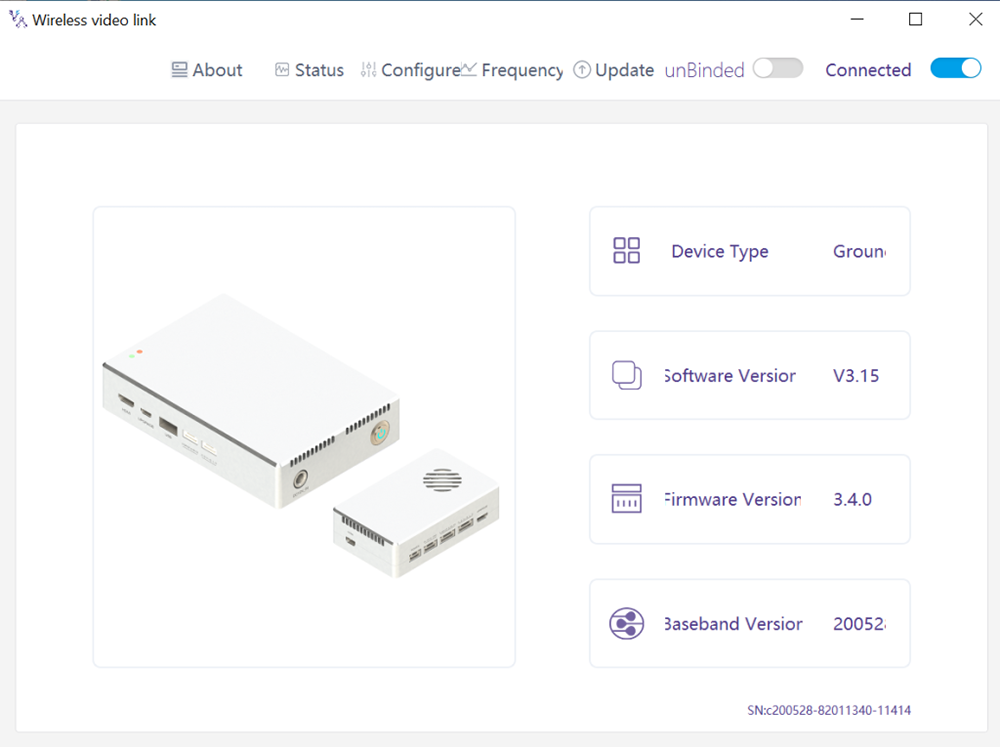
4.3. Informações do dispositivo
Informações na página inicial: tipo de dispositivo, versão do software, versão do firmware, e versão de banda base.
4.4. Status
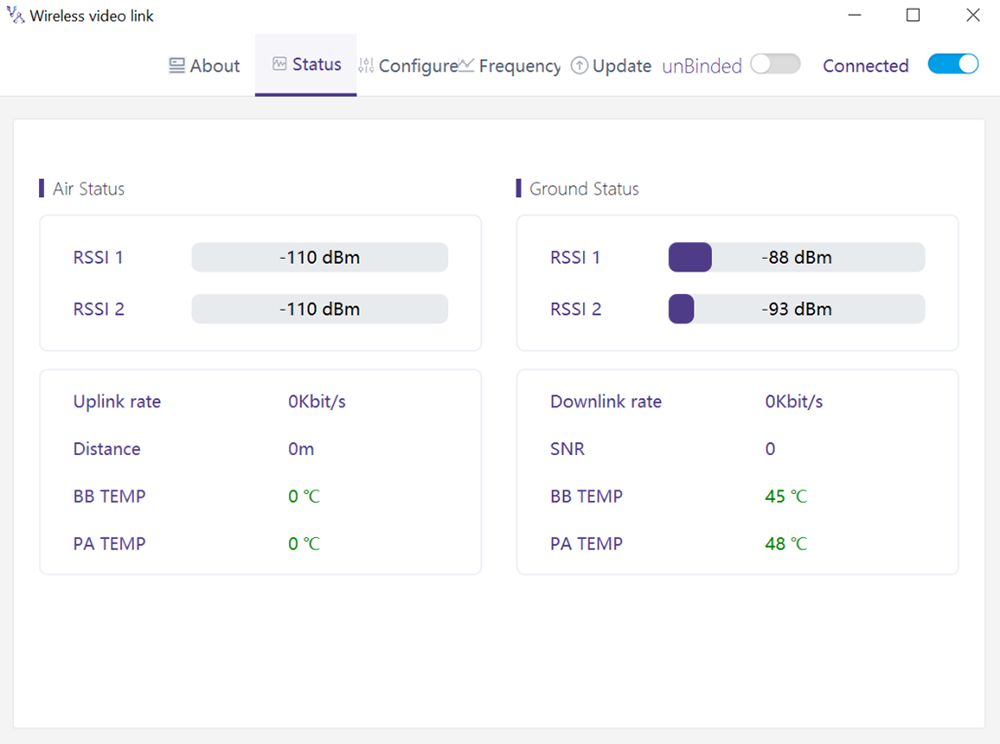
Leia as informações de status da unidade aérea e da unidade terrestre na seção da página “Status”:
Ar: RSSI 1 & RSSI 2, Taxa de uplink, Distância, TEMPERATURA BB, TEMP PA.
Chão: RSSI 1 & RSSI 2, Taxa de downlink, SNR, TEMPERATURA BB, TEMP PA.
4.5. Configuração
Para alterar a configuração, o dispositivo precisa ser vinculado e a conexão sem fio entre a unidade aérea e a unidade terrestre precisa ser estabelecida.
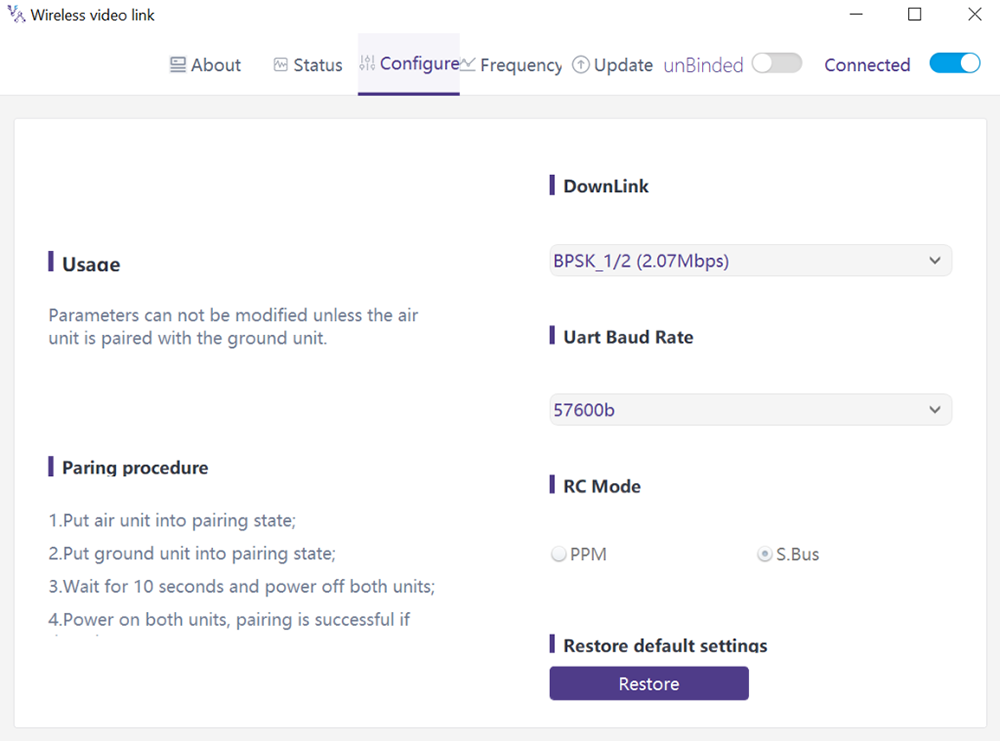
4.5.1. Configuração do modo downlink
Para alterar o modo downlink, o dispositivo precisa ser vinculado e a conexão sem fio entre a unidade aérea e a unidade terrestre precisa ser estabelecida
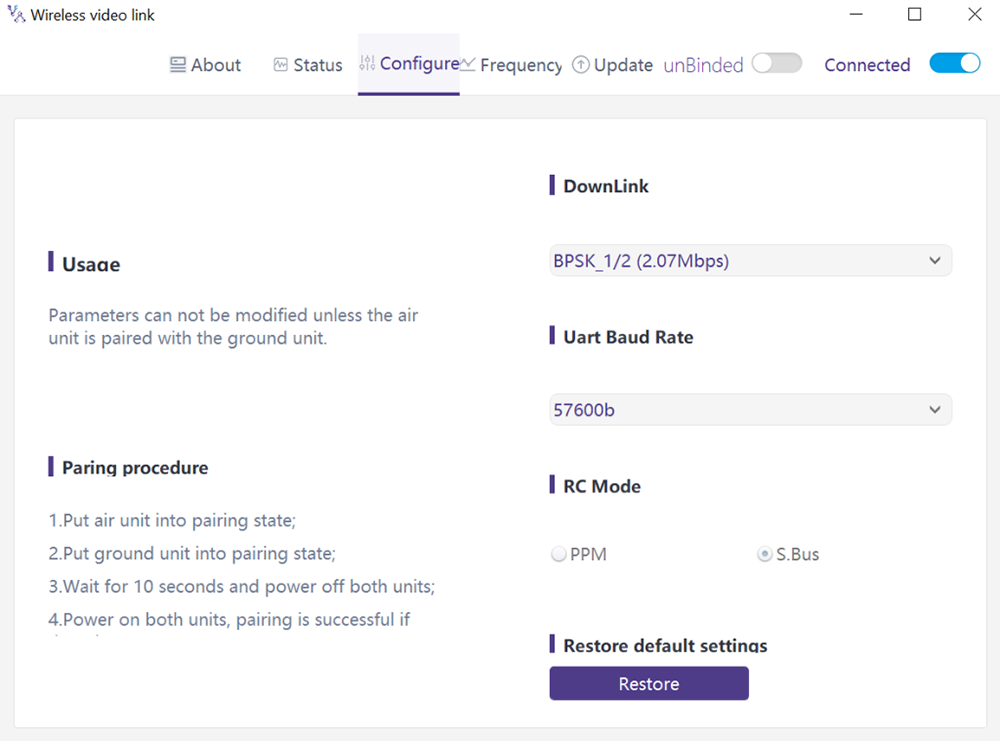
Há 8 opções para o modo downlink no menu suspenso (veja a seguinte captura de tela):
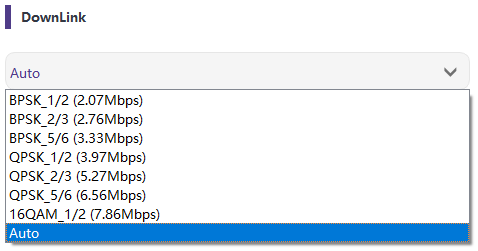
Quando está selecionado como Automático, o esquema de modulação será dinamicamente adaptativo com base na qualidade do sinal em tempo real.
4.5.2. Configuração da taxa de transmissão
Há 4 opções para taxa de transmissão da porta serial (veja a seguinte captura de tela).
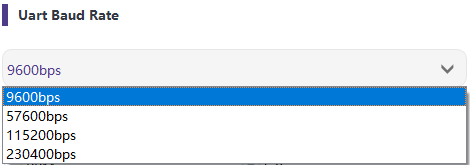
4.5.3. Remoto golpetrollar modo configuração
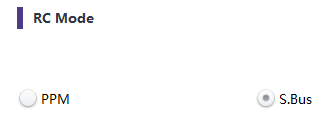
Existem duas opções para o modo de controle remoto, PPM e S.BUS (veja a seguinte captura de tela).
4.5.4. Restaurar padrão configurações
Clique em “Restaurar” para restaurar as configurações padrão.

4.6. Freqüência
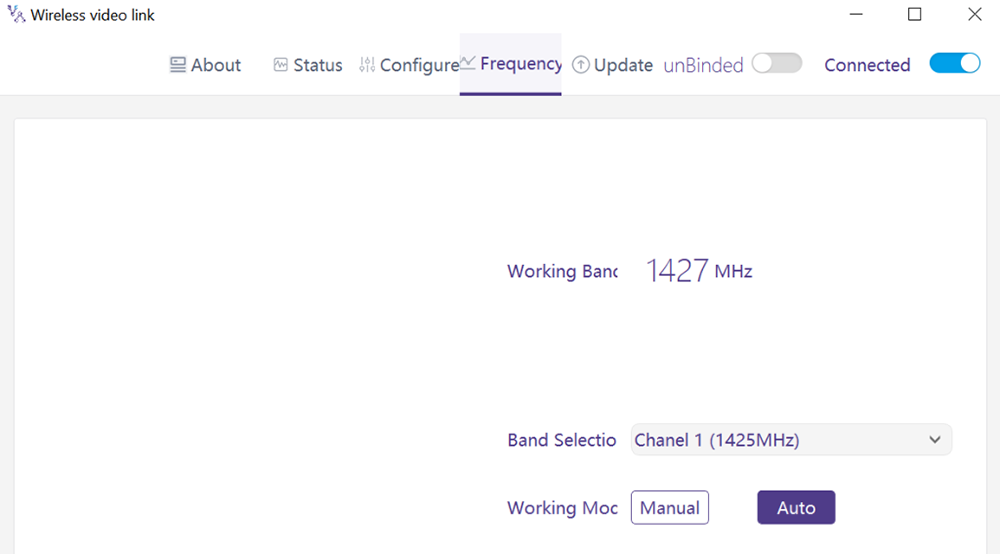
Informações/parâmetros relacionados à frequência podem ser verificados/definidos na página de frequência.
4.6.1. Modo de trabalho de frequência
Modo de trabalho:Manual, Auto.
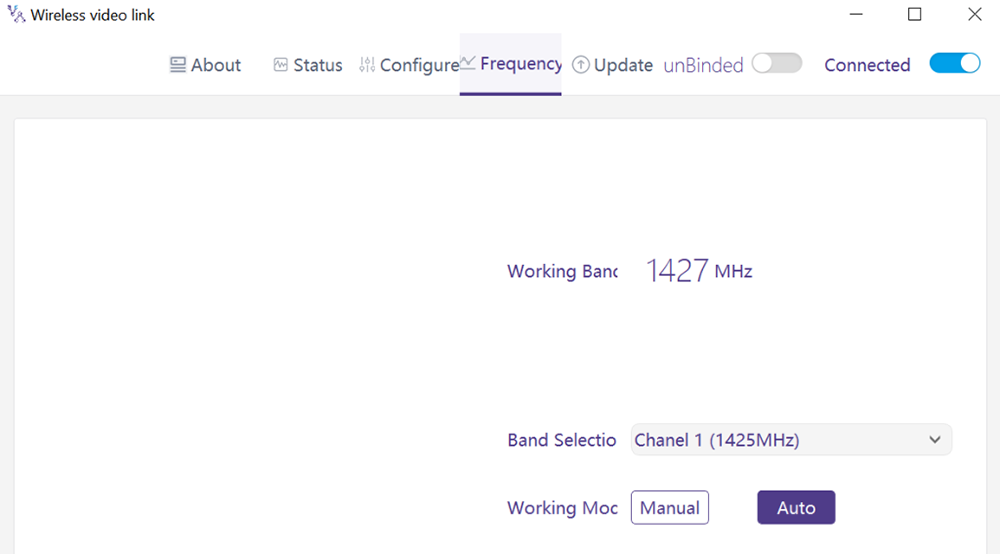
Modo manual: O usuário seleciona manualmente a frequência de trabalho.
Moda automotiva: O sistema seleciona a frequência de trabalho com base na varredura de frequência.
4.6.2. Seleção de frequência
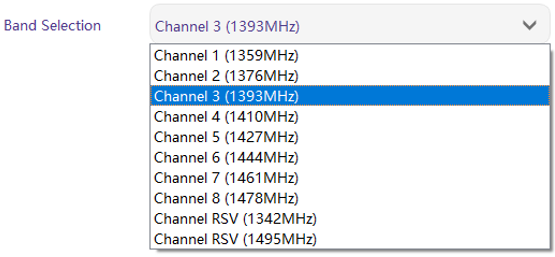
No modo manual, a frequência de trabalho pode ser selecionada no menu suspenso. Selecione e use os canais de acordo com a especificação do produto (1330~1450 MHz).
4.7. Atualizar
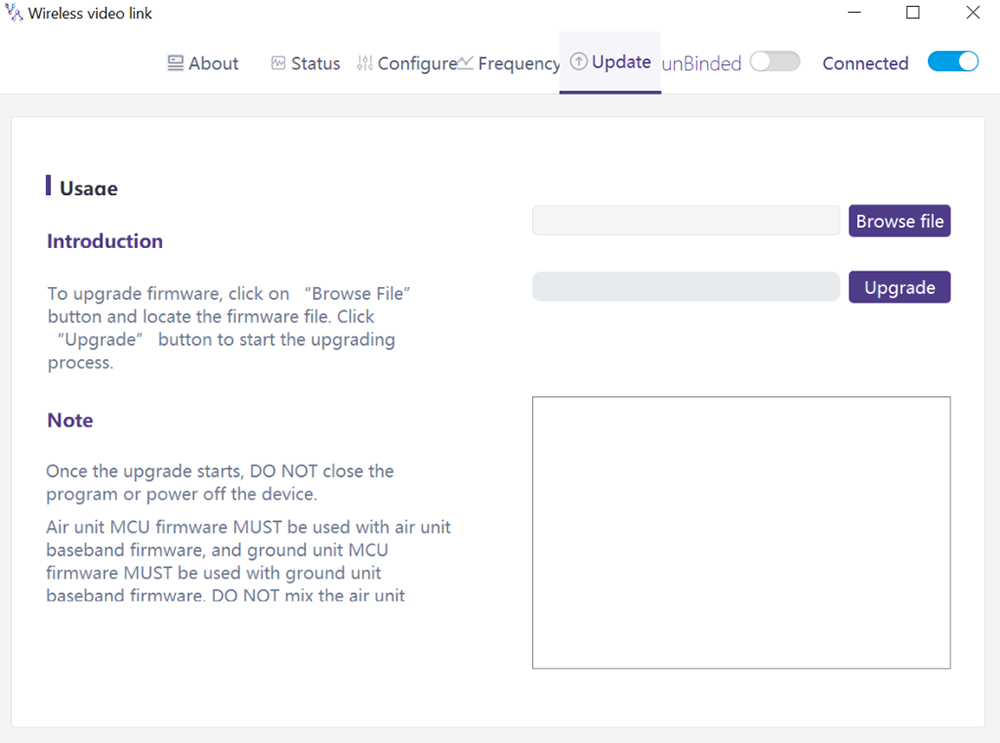
Observação: a unidade aérea e a unidade terrestre precisam ser atualizadas separadamente usando o cabo USB para conectar o software de PC de link de vídeo sem fio.
Vai para a página de atualização. Selecione o arquivo de atualização, clique no botão roxo “Atualizar” para atualizar.
4.8. Gerenciamento de páginas da web
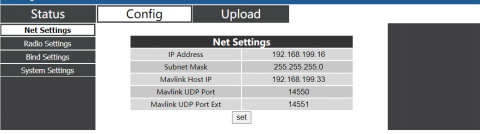
Além do gerenciamento de aplicativos para PC via USB, o gerenciamento de páginas da web via Ethernet também é suportado. Conecte diretamente o PC à unidade aérea/unidade terrestre por cabo Ethernet, definir o endereço IP do PC como 192.168.199.33/24, e visite 192.168.199.18 (unidade de ar)/192.168.199.16 (unidade terrestre) através da página da web.
Em StatusàBaseband status, há informações detalhadas como RSSI, SNR, TxPower, Estatísticas do LDPC, estatísticas de telemetria, etc..
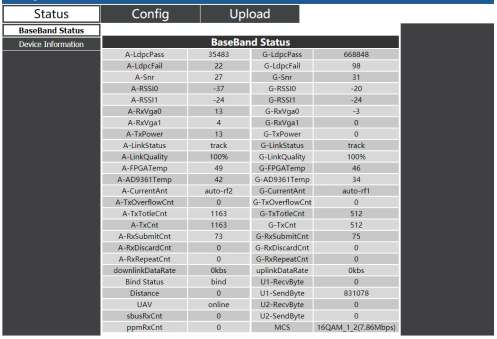
Em informações do dispositivo de status, há informações de SN e versão de firmware.

Nas configurações do ConfigàNet, há o endereço IP da própria unidade, endereço IP de destino de telemetria e portas UDP, todos esses parâmetros podem ser alterados conforme solicitação do usuário.
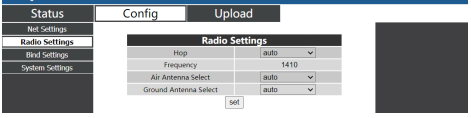
Nas configurações do ConfigàRadio, há salto, freqüência, seleção de antena pode ser definida. Quando o salto é automático, o usuário não precisa/não pode definir a frequência, o sistema seleciona dinamicamente a melhor frequência para usar sozinho, em outras palavras, quando o salto é manual, o usuário pode definir a frequência manualmente.
Na configuração Config Bind, o processo de vinculação pode ser acionado clicando em vincular em vez do botão de vinculação física.

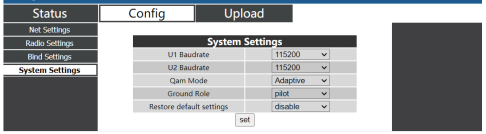
Nas configurações do sistema de configuração, taxa de transmissão para U1/U2 duas portas seriais podem ser definidas. Quando o modo QAM está definido como adaptativo, a unidade mudará dinamicamente o esquema de modulação com base na qualidade do sinal em tempo real. A função do piloto tem transmissão bidirecional, enquanto o observador possui apenas dados de downlink.
Em Carregar Carregar, navegador e selecione o arquivo a ser atualizado primeiro, em seguida, clique em enviar para acionar o processo.

5. Aplicações
5.1. Aplicações do Controle remoto
módulos de link de vídeo sem fio suportam PPM e S. Protocolo ÔNIBUS.
Se o modo PPM for usado, use o cabo PPM padrão de link de vídeo sem fio para conectar a unidade de aterramento e a porta de treinamento do controle remoto.
Se S. O modo BUS é usado, é necessário um receptor S.BUS adicional. A unidade terrestre está conectada ao receptor. Então S. O receptor BUS estabelece comunicação sem fio com o controle remoto.
Ambos os modos exigem que o controle remoto seja configurado para o modo de trabalho correspondente.
Se S. O receptor BUS é usado, use um receptor cuja frequência de trabalho seja diferente daquela do módulo de link de vídeo sem fio.
Quando o modo PPM é usado, a unidade aérea precisa se conectar à porta PPM RC de um controlador de vôo.
Quando S. O modo BUS é usado, a unidade de ar precisa se conectar ao DSM/S. Porta BUS RC de um controlador de vôo.
5.1.1. FRSKY remoto controlador
- Modo PPM
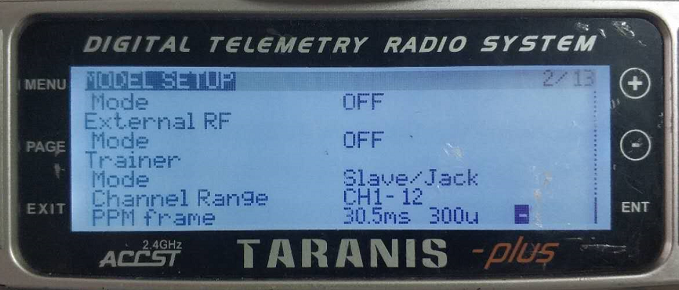
Configuração do modelo – Treinador – modo: Se o modo estiver configurado para Slave/Jack, então o controle remoto está no modo PPM.
Configuração do modelo – RF interna: Ele precisa ser configurado para estar desligado, e S. o modo bus será desativado.
- Modo S.BUS
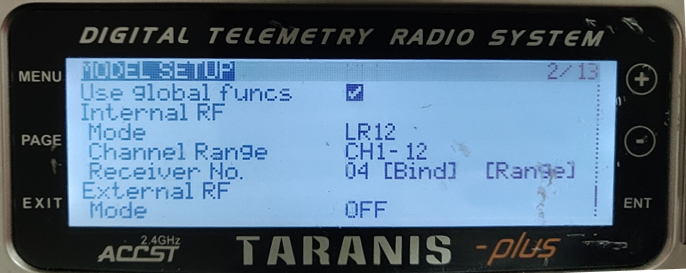
Configuração do modelo – RF interna: LR12, D8, D16, DESLIGADO. A configuração dos diferentes parâmetros segue a do receptor. Se configurado como DESLIGADO, S. o modo bus será desativado.
5.1.2. Futaba remoto controlador
- Modo S.BUS
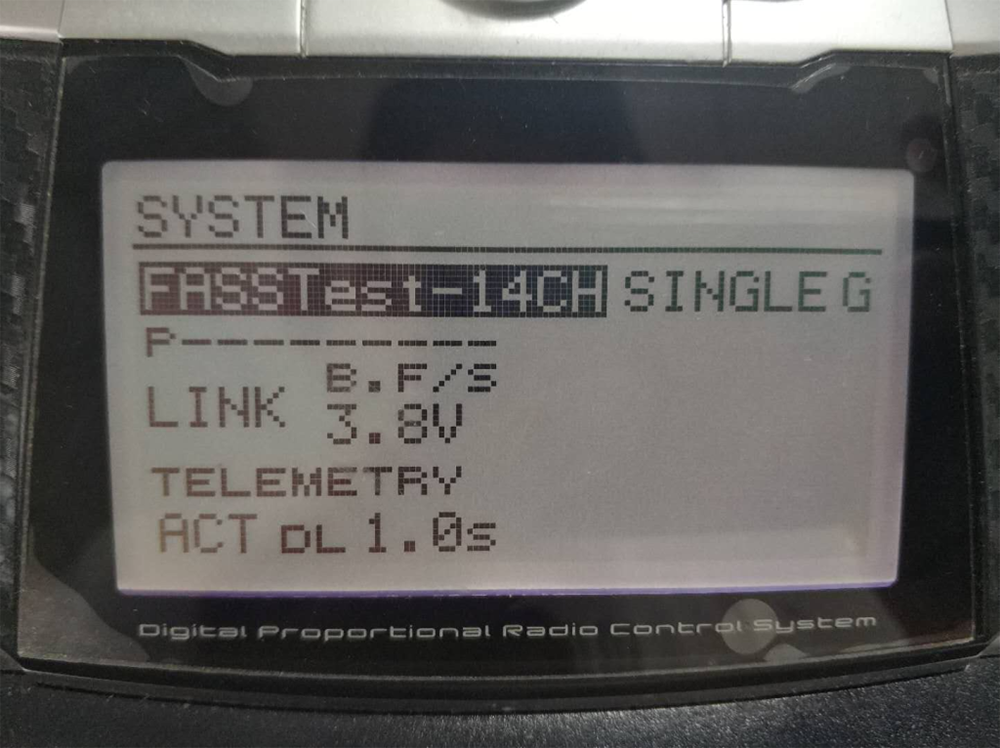
Menu de ligação – sistema: FASSTest-14CH, FASSTest 12CH, ACOMPANHA MÚLTIPLOS, ATENDE 7CH, S-FHSS. A configuração dos diferentes parâmetros segue a do receptor.
- Modo PPM
O cabo PPM padrão de link de vídeo sem fio é usado para conectar ao cabo de treinamento Futaba (uma extremidade está conectada à porta de treinamento do controlador Futaba, a outra extremidade é um conector de 3,5 mm). O modo PPM pode ser usado diretamente sem configuração adicional.
5.2. Telemetria conexão
A porta de telemetria da unidade aérea conecta a porta “TELEM1” de um controle de vôo(Pixhawk4).
5.3. Pegar ao vivo vídeo
Obtenha vídeo em tempo real através de RTSP em reprodutores de mídia como QGC/VLC. Certifique-se de que os endereços IP do PC e da câmera estejam na mesma sub-rede.
6. Notas
6.1. Ligação desempenho
- Verificação do conector do cabo RF/conector da antena
Antes do voo, verifique se as antenas estão conectadas aos módulos. Operar o módulo sem antenas conectadas resulta em alcance muito curto e pode potencialmente danificar o módulo. Recomenda-se verificar a conexão de todos os conectores RF. Conexão frouxa pode degradar significativamente o alcance.
- Colocação da antena
Coloque as duas antenas aéreas de forma que não importa a posição do drone, pelo menos uma antena não está bloqueada pela carga útil da estação terrestre.
Se o drone voar a todo vapor, vai se inclinar para frente. Instale a antena de ar de forma que fique quase vertical em relação ao solo quando o drone avança a todo vapor.
- Nível da bateria
O desempenho da recepção será prejudicado se a bateria ficar fraca, mesmo que ainda possa ligar as unidades.
6.2. RC link & remoto controlador
O link RC do módulo de link de vídeo sem fio suporta os protocolos PPM e S.BUS. Se o protocolo PPM for usado, você precisa configurar o controle remoto para o modo PPM e desligar a transmissão sem fio do controle remoto. Se o protocolo S.BUS for usado, a frequência de trabalho sem fio do receptor conectado ao controle remoto deve funcionar em bandas de frequência diferentes da frequência de trabalho do módulo de link de vídeo sem fio e ter uma certa garantia de isolamento.
Se você não usar o link RC do módulo de link de vídeo sem fio, você deve prestar atenção à frequência de trabalho do link remoto do controle remoto ao usar o link RC do controle remoto. Se estiver na mesma banda de frequência que a frequência de trabalho do módulo de link de vídeo sem fio, isso causará interferência um com o outro.
Evite interferência com o módulo de link de vídeo sem fio pelo link sem fio do controle remoto ou receptor ao usar o sistema de link de vídeo sem fio.
6.3. Atualização de firmware
Atualizar arquivos: Arquivo de atualização FPGA para unidade aérea, Arquivo de atualização FPGA para unidade terrestre, Arquivo de atualização MCU1 para unidade aérea, Arquivo de atualização MCU1 para unidade terrestre, Arquivo de atualização MCU2 para unidade aérea, Arquivo de atualização MCU2 para unidade terrestre.
Os arquivos de atualização são atualizados usando o software de link de vídeo sem fio para PC. Durante a atualização, a energia não pode ser desligada e a conexão normal do cabo USB deve ser garantida ao mesmo tempo. Se a atualização falhar, a energia não pode ser desligada, tente atualizar novamente diretamente. Otherwise, será necessário retornar para nós para usar ferramentas especiais de gravação para gravação de firmware.
6.4. Vincular óoperação
“Bind” é usado para emparelhar uma unidade aérea com uma unidade terrestre.
Para emparelhar uma unidade aérea e uma unidade terrestre:
- A unidade aérea e a unidade terrestre estão ligadas.
- Conecte a unidade de ar e terra.
- Pressione o botão de ligação física da unidade de ar, últimos 5s+. A luz LED próxima ao botão de vinculação pisca em verde, indicando que está no estado de ligação.
- Pressione o botão de ligação física da unidade terrestre, últimos 5s+. A luz LED próxima ao botão de vinculação pisca em verde, indicando que está no estado de ligação.
- Quando os LEDs indicadores de link da unidade de aterramento estão sempre acesos, indica que a unidade aérea e terrestre está vinculada.
Observação:
(1) Se os módulos estiverem vinculados a versões de firmware diferentes, a operação de vinculação pode falhar.
(2) Se o programa da unidade aérea ou da unidade terrestre estiver gravado incorretamente, como queimar a unidade de ar na unidade terrestre, e realizar a operação de ligação entre a unidade aérea errada e a unidade terrestre, a operação de vinculação falhará.
(3) As unidades já estão vinculadas antes da entrega na fábrica, o cliente não precisa vincular novamente após desembalar.
(4) Se a unidade for restaurada para a configuração de fábrica, vincular novamente é necessário.
6.5. Firewall do Windows para PC
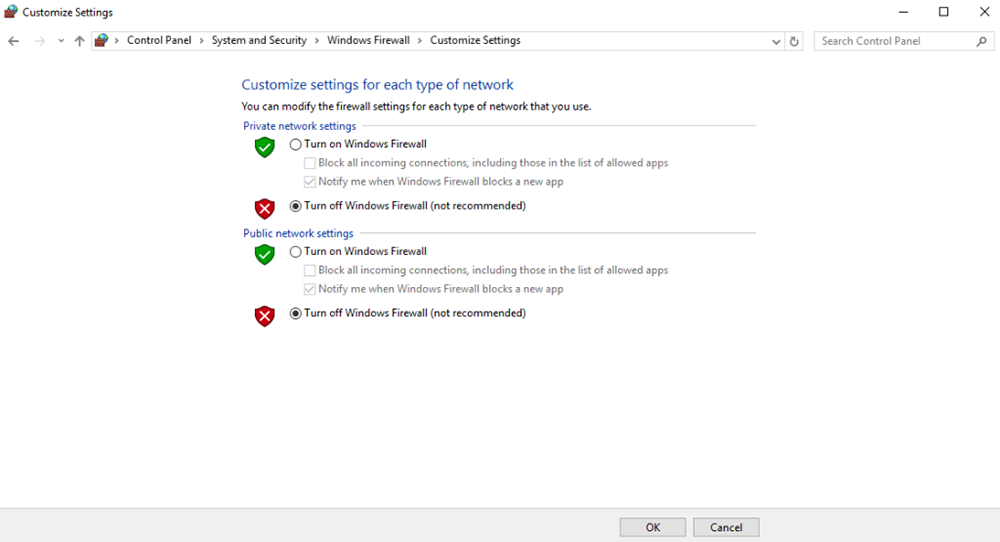
Certifique-se de que o firewall do PC esteja desativado caso o vídeo e/ou telemetria sejam bloqueados. Aqui, pegue o sistema operacional Windows10 como referência. Caminho: Control Panel\System and Security\Windows Firewall\Customize Settings.
Defina as configurações de rede privada/pública como ‘Desligar o Firewall do Windows’ como abaixo, clique em ‘OK’.
6.6. Definir endereço IP do PC
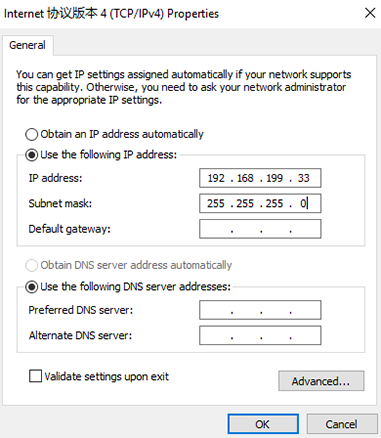
O endereço IP do PC deve ser definido corretamente ao assistir vídeo no PC, O endereço IP pode ser definido seguindo as etapas abaixo:
Double click ‘Ethernet’ at Control Panel\Network and Internet\Network Connections,
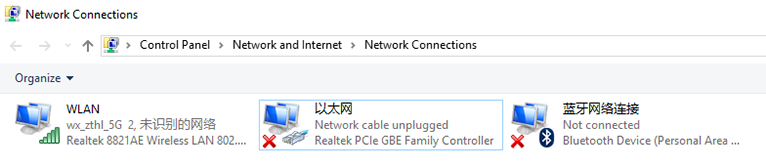
Clique duas vezes em ‘Versão do protocolo de Internet 4(TCP/IPv4)', defina o endereço IP do PC como abaixo, clique em ‘OK’ terminar.
6.7. Definição do pino do conector J30J-37
| Nome | Alfinete |
| Poder | 1,2,20 |
| GND | 3,10,15,21,22,29,31 |
| Ethernet1TX+ | 7 |
| Ethernet1TX- | 26 |
| Ethernet1RX+ | 6 |
| Ethernet1 RX- | 25 |
| Ethernet2TX+ | 5 |
| Ethernet2TX- | 24 |
| Ethernet2RX+ | 4 |
| Ethernet2 RX- | 23 |
| Ethernet3TX+ | 8 |
| Ethernet3TX- | 27 |
| Ethernet3RX+ | 9 |
| Ethernet3 RX- | 28 |
| SBUS_V | 11 |
| PPM | 12 |
| GPS_SYNC | 13 |
| Reservado | 14 |
| 232TX1 ou 422Y2 | 16 |
| 232RX1 ou 422A2 | 17 |
| 232TX2 ou 422Y1 | 18 |
| 232RX2 ou 422A1 | 19 |
| SBUS1 | 30 |
| SBUS2 | 32 |
| Reservado | 33 |
| 422Z2 ou TTLTX1 | 34 |
| 422B2 ou TTLRX1 | 35 |
| 422Z1 ou TTLTX2 | 36 |
| 422B1 ou TTLRX2 | 37 |
7. FQA
| 1º trimestre: Como é que link de vídeo sem fio alimentação do módulo? |
| Unidade aérea: CC, faixa de alimentação: 9-26V, recomendado usar 24V. |
| Unidade terrestre: CC, faixa de alimentação: 9-26V, recomendado usar 24V. |
| 2º trimestre: Pode o link de vídeo sem fio módulo seja ligado antes da instalação das antenas? |
| As antenas devem ser instaladas antes de ligar. |
| 3º trimestre: Quantas antenas link de vídeo sem fioA unidade de ar precisa ser instalada? |
| Duas antenas precisam ser instaladas. |
| 4º trimestre: Quantas antenas link de vídeo sem fioA unidade de aterramento precisa ser instalada? |
| Duas antenas precisam ser instaladas. |
| Q5: Diferentes tipos de controles remotos podem ser usados para controlar drones? |
| Sim, apenas emita sinais PPM padrão através da porta do ônibus, ou use S. Receptor de ônibus. |
| Q6: Duas unidades aéreas podem ser instaladas em um drone? |
| Não, um drone só pode ter uma unidade aérea. |
| Q7: Duas unidades terrestres podem ser instaladas na extremidade receptora? |
| O sistema ptp só pode instalar uma unidade de aterramento; o sistema ptmp suporta mais de uma unidade terrestre. |
| P8: E se o uplink/link descendente O indicador LED não está aceso? |
| Por favor, siga os seguintes passos: |
| 1) Por favor, verifique se a fonte de alimentação da unidade de ar e terra está normal. |
| 2) Verifique se a instalação das antenas das unidades aérea e terrestre está normal: se as antenas estão bloqueadas; se a conexão das antenas está solta; se o cabo RF e a porta não estão apertados; |
| 3) Verifique se a frequência TX da unidade terrestre é consistente com a frequência RX da unidade aérea com o Taiysnc PC App. |
| 4) Verifique a potência TX da unidade terrestre com o Taiysnc PC App. |
| 5) Se as etapas acima não resolverem o problema, entre em contato com a equipe de suporte técnico do link de vídeo sem fio. |
| Q9: A conexão de telemetria não pode ser configurada apropriadamente? |
| Por favor, siga os seguintes passos: |
| 1) Por favor, verifique se o status do link é normal. |
| 2) Verifique se a conexão do cabo de telemetria serial entre o controlador de vôo e a unidade aérea está correta e se a conexão entre a unidade terrestre e a estação terrestre está correta. |
| 3) Verifique se as taxas de transmissão são iguais. |
| 4) Se as etapas acima não resolverem o problema, entre em contato com a equipe de suporte técnico do link de vídeo sem fio. |
| Q10: A conexão RC não pode ser configurada apropriadamente? |
| Por favor, siga os seguintes passos: |
| 1) Por favor, verifique se o status do link é normal; |
| 2) Por favor, verifique se a conexão RC entre o controlador de vôo e a unidade aérea está correta e se a conexão entre a unidade terrestre e o controle remoto está correta; |
| 3) Se estiver usando o modo PPM, verifique a configuração do modo do controle remoto; se estiver usando S. Modo ÔNIBUS, verifique a configuração do receptor e do controle remoto; |
| 4) Verifique se a conexão RC da unidade de ar e terra está correta. Fornecemos cabos padrão. Se você fizer isso sozinho, por favor verifique o pino; |
| 5) Verifique se o modo RC está configurado corretamente no aplicativo de link de vídeo sem fio; |
| 6) Se as etapas acima não resolverem o problema, entre em contato com a equipe de suporte técnico do link de vídeo sem fio. |
| Q11: E se não houver saída de vídeo? |
| Por favor, siga os seguintes passos: |
| 1) Por favor, verifique se o status do link é normal; |
| 2) Verifique se o cabo Ethernet e a câmera estão normais; |
| 3) Verifique se o endereço RTSP está correto; |
| 4) Verifique se o endereço IP do PC e o endereço IP da câmera estão na mesma sub-rede; |
| 4) Se as etapas acima não resolverem o problema, entre em contato com a equipe de suporte técnico do link de vídeo sem fio. |
| Q12: E se o vídeo sofrer distorção? |
| Por favor, siga os seguintes passos: |
| 1) Confirme se a configuração do modo downlink é maior que a taxa de bits de vídeo; |
| 2) Verifique se a conexão Ethernet do cabo da unidade aérea é confiável; |
| 3) Se a conexão do cabo Ethernet da unidade de aterramento é confiável; |
| 4) Verifique se há interferência, mude a frequência de trabalho se necessário; |
| 5) Se não houver interferência, se a distância limite do link de comunicação foi atingida; |
| 6) Se as etapas acima não resolverem o problema, entre em contato com a equipe de suporte técnico do link de vídeo sem fio. |
| Q13: E se a distância de transmissão do módulo for menor que o esperado? |
| Por favor, siga os seguintes passos: |
| 1) Verifique se a antena e o cabo RF estão instalados corretamente e verifique se são acessórios Falcon fornecidos. |
| 2) Certifique-se de que as antenas aéreas não estejam bloqueadas pela carga útil, não há bloqueio óbvio na unidade terrestre perto das antenas, e as antenas das unidades aéreas e terrestres são perpendiculares ao solo. |
| 3) Verifique se o módulo funciona com saída de potência de RF total. |
| 4) Verifique se a configuração do modo downlink está correta ou não, os modos de downlink de alto rendimento podem reduzir significativamente a distância de transmissão. |
| 5) Por favor, verifique se a frequência de trabalho está obviamente interferida ou não. |
| 6) Por favor, verifique se há obstrução séria entre a unidade aérea e terrestre durante o vôo, e o ambiente geográfico complexo também afetará a distância de transmissão. |
| 7) Se as etapas acima não resolverem o problema, entre em contato com a equipe de suporte técnico do link de vídeo sem fio. |
Faça uma pergunta
Sua mensagem foi enviada