






Introdução
Muitos usuários conectam seus UAVs a computadores terrestres usando nosso link sem fio bidirecional TX900 para operar o Planejador de Missão. O lado ar se conecta via TTL ao controlador de vôo, enquanto o lado terra usa um método serial para rede.
Alguns problemas de conexão ocorrem quando os usuários modificam os parâmetros padrão do link. Para garantir uma operação confiável, é fundamental usar as configurações de parâmetro padrão. Neste guia, fornecemos capturas de tela passo a passo da configuração padrão, para que você possa corresponder exatamente à sua configuração.
Observe que o endereço IP do computador do usuário é 192.168.43.xxx, então modificamos nossa configuração para atender ao endereço IP do computador dele.
Aqui está outra postagem de introdução.
https://ivcan.com/p/video-telemetry-downlink-flight-control-commands-uplink/
Aqui está o vídeo da operação no youtube.
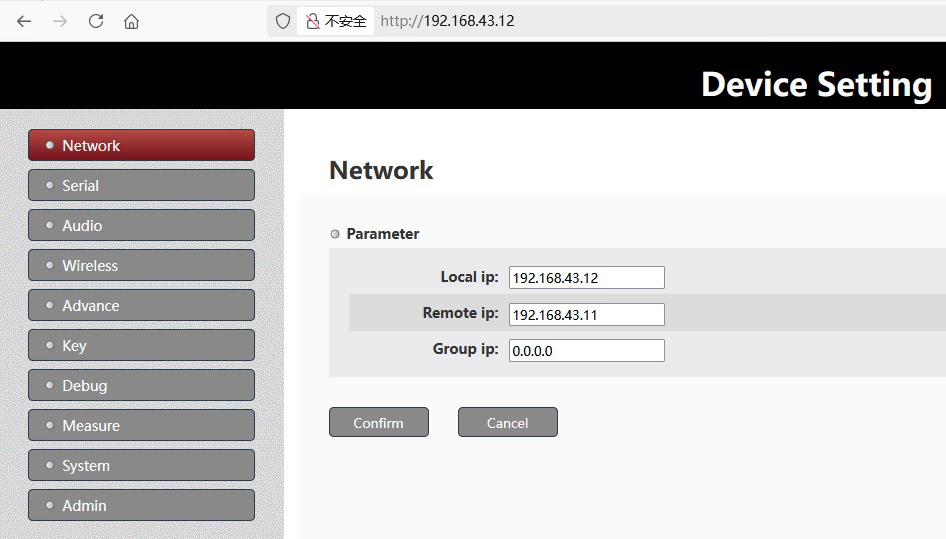
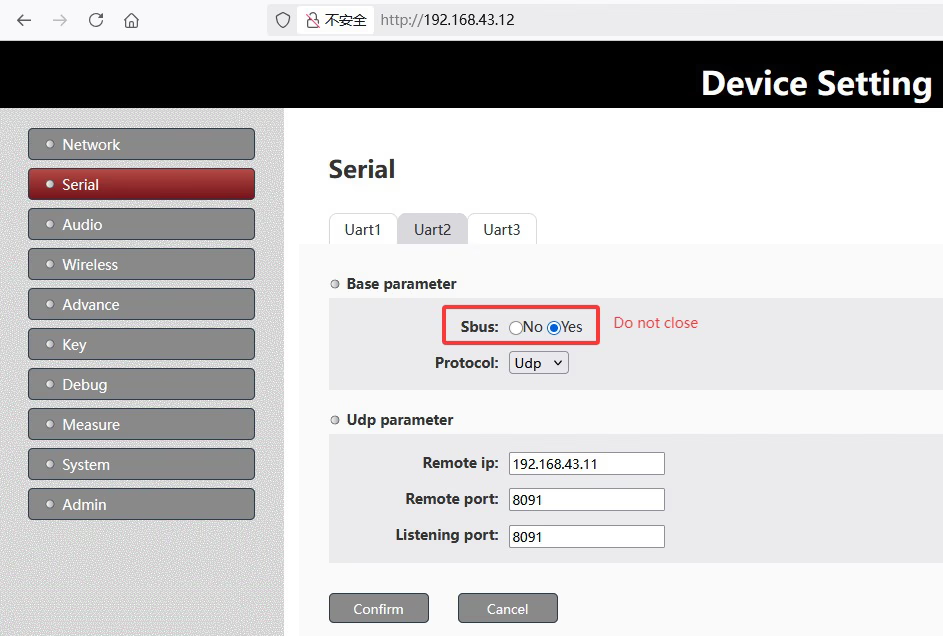
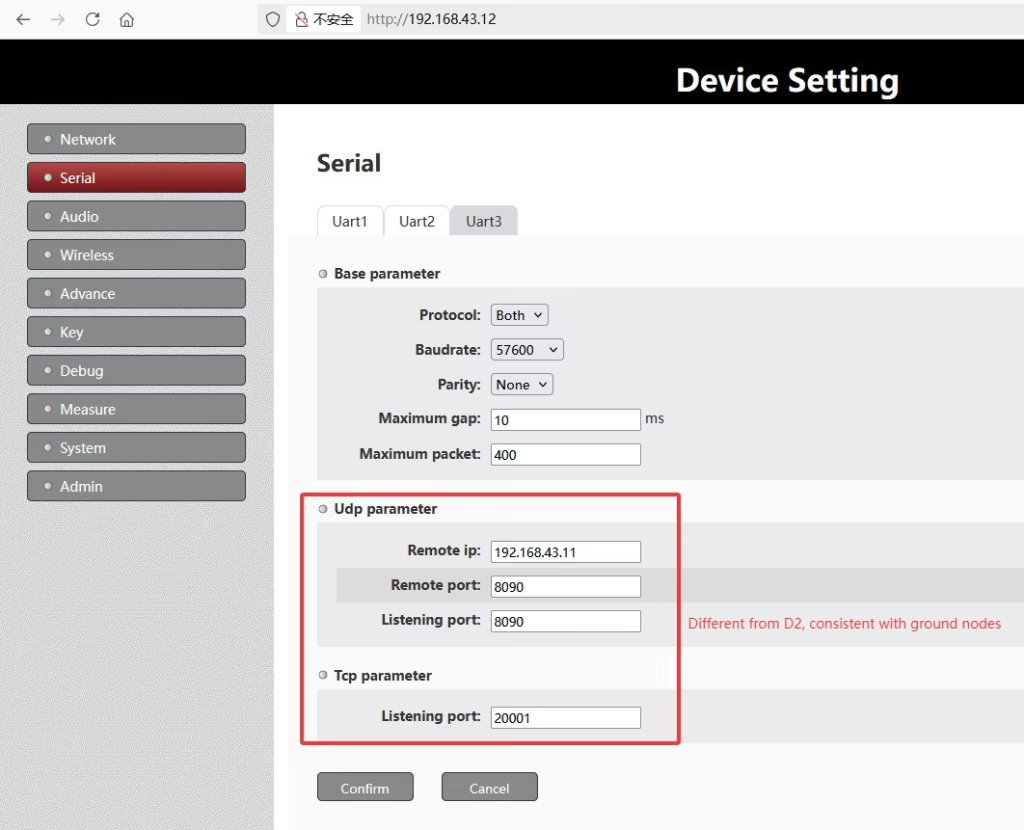
Degrau 1: Lado ar (UAV 192.168.1.12, nó de acesso) Configurações
O UAV se conecta ao módulo sem fio via TTL. Exemplo de captura de tela:
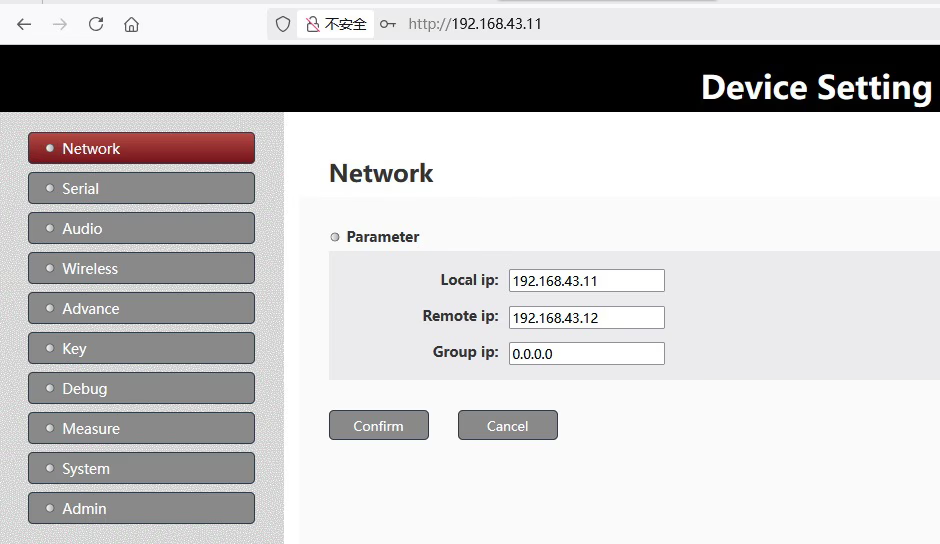
Degrau 2: Lado Terreno (PC, 192.168.1.11, nó central) Configurações
No chão, uma conversão serial para rede é usada para conectar o PC executando o Mission Planner. Exemplo de captura de tela
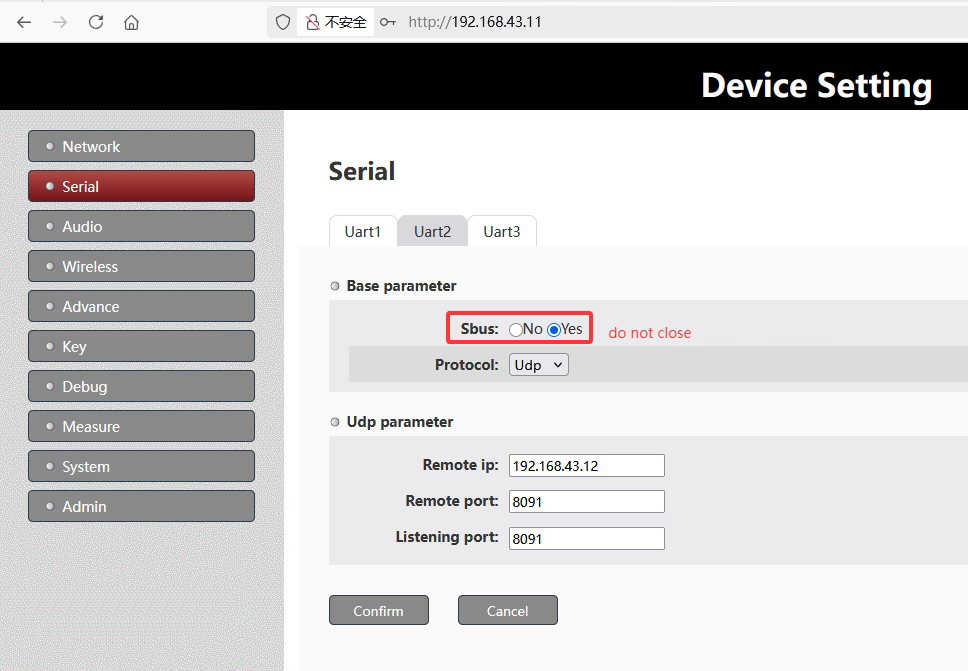
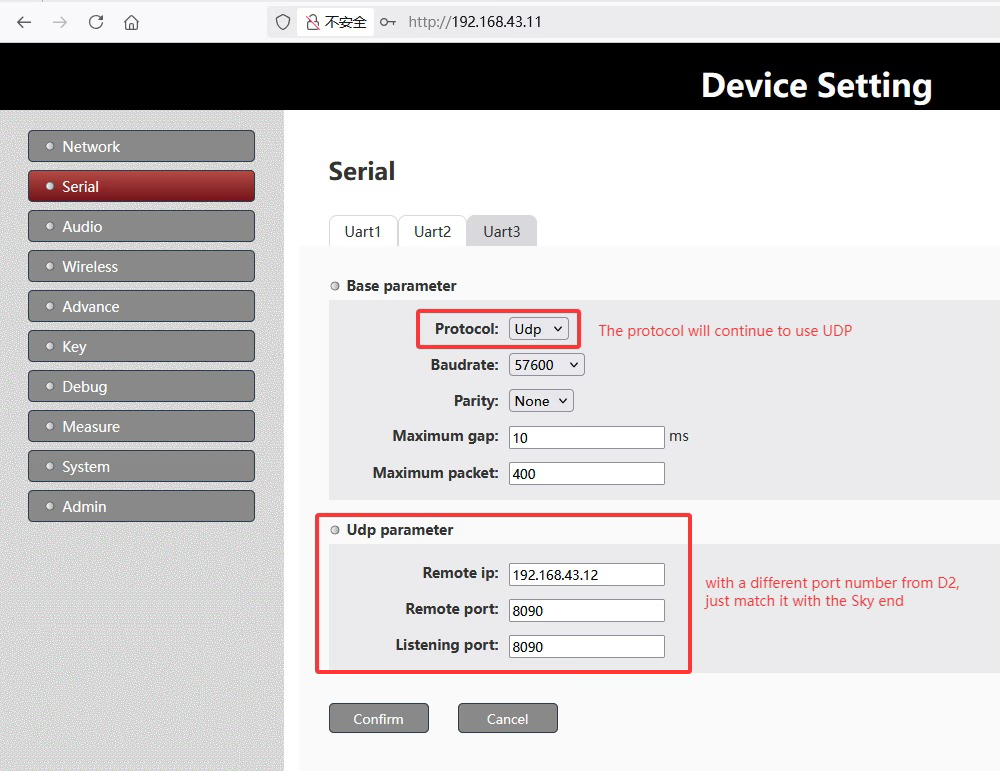
Degrau 3: Usando MissionPlanner.exe no lado terrestre
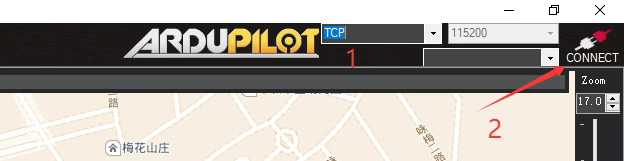

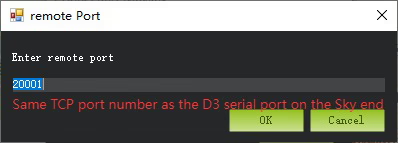
Degrau 4: Alinhamento de parâmetros
Para garantir uma conexão bem-sucedida:
- Cada página de parâmetros no lado ar e no lado terra deve corresponder à configuração padrão.
- Evite alterar as proporções de intervalo de tempo TDD ou taxas de transmissão, a menos que seja aconselhado por nossos engenheiros.
- Verifique se as configurações de rede e os endereços IP do seu adaptador serial para rede correspondem ao módulo UAV.
Degrau 5: Testando a conexão
Depois de confirmar os parâmetros padrão:
- Ligue o UAV e a estação terrestre.
- Abra o Mission Planner no PC terrestre.
- Conecte-se ao UAV através do link sem fio.
- Se a conexão estiver instável, verifique novamente os parâmetros em ambos os lados e certifique-se de que correspondam exatamente aos padrões.
Cuidado
Se, depois de configurar os parâmetros da web de acordo com nossas capturas de tela, os dados de telemetria ainda não podem ser recebidos, em seguida, verifique novamente a conexão serial entre a porta D3 do nó aéreo e o controlador de vôo do cliente.
Certifique -se disso:
- Os níveis de tensão são compatíveis.
- As linhas Tx e Rx não são invertidas.
Lembre-se de desligar e ligar os nós do lado ar e do lado terra para garantir que os parâmetros entrem em vigor.
Peça-lhes para verificar a conexão serial entre a porta D3 do nó aéreo e o controlador de vôo, certificando-se de que Tx e Rx não sejam invertidos.
Por favor, tente fazer ping 192.168.43.12 do seu PC para ver se ele responde. Isso ajudará a confirmar se o link sem fio está funcionando corretamente.
Atualmente, a interface do nó aéreo do cliente está definida como Ambos, o que significa que está executando um servidor TCP (porta 20001) e também enviando ativamente dados seriais via UDP para o PC no endereço IP 192.168.43.2, Porta UDP 8090.
Com base nesta configuração, o MissionPlanner.exe do lado terrestre pode acessar os dados de telemetria de uma das seguintes maneiras:
Modo TCP: Conecte-se ao IP do nó do lado ar (192.168.43.12) e porta TCP (20001), conforme mostrado na captura de tela do ponto 3 acima.
modo UDP: Receba dados de telemetria via UDP no IP do PC (192.168.43.2) e porto (8090).
O cliente pode até abrir uma ferramenta de depuração de rede para verificar se algum dado de telemetria do controlador de vôo está sendo recebido.
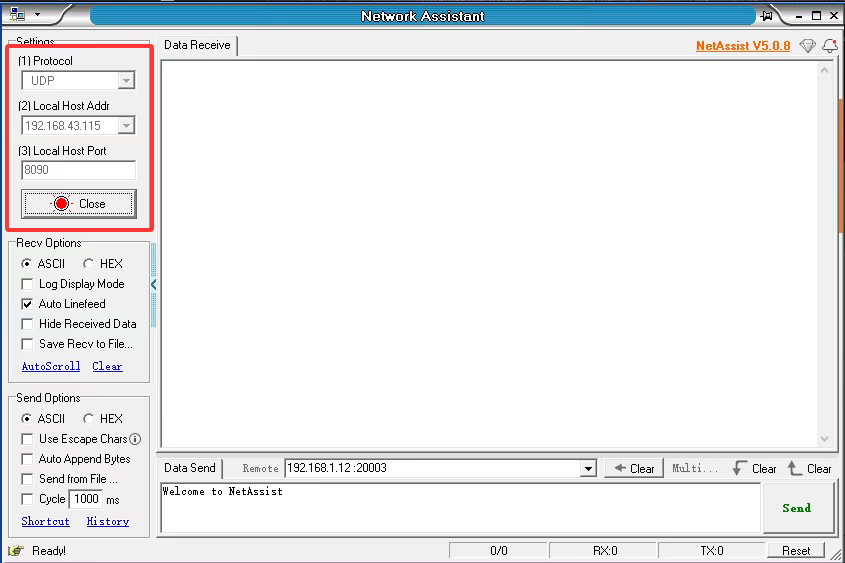
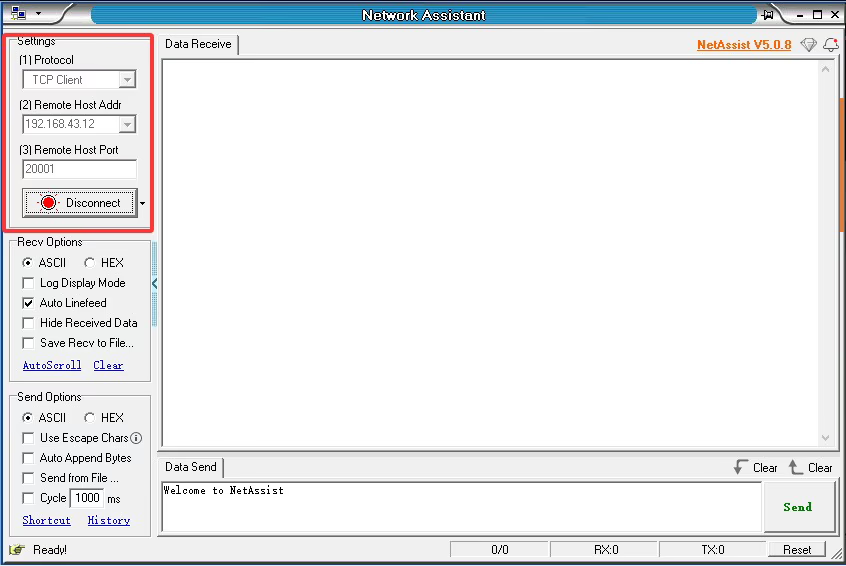
Nota: O endereço IP do meu PC é 192.168.43.115, não 192.168.43.2 como na configuração do cliente.
Perguntas frequentes
Q: O cliente perguntou por que os dois dispositivos – uma unidade aérea e uma unidade terrestre – mostram comportamentos de LED diferentes quando ligados. Um LED está sempre aceso, enquanto o outro está piscando. Por que é que?
UMA: O lado do drone é o nó de acesso, lado terra é o nó central.

LED do nó: luz azul para indicador de tipo de nó: 1. Luz contínua quando o dispositivo funcionava como Centrol Node(unidade de chão, 192.168.1.11). 2. luz piscando quando o dispositivo funcionou como nó de acesso (unidade de ar, 192.168.1.12).
Conclusão
Usar parâmetros padrão é essencial para uma comunicação bidirecional estável entre o seu UAV e o PC terrestre. Siga as capturas de tela e as orientações desta postagem para configurar o link corretamente. Quaisquer alterações podem impedir que o Mission Planner opere com sucesso.
Faça uma pergunta
Sua mensagem foi enviada