







Spis treści
Historia wersji
| Data | Wersja | Opis modyfikacji |
| 20241020 | V1.0 | Wersja pierwotna |
Uwagi
- Zainstaluj antenę przed zasilaniem urządzenia, aby uniknąć uszkodzenia obwodu. Umieść dwie anteny urządzenia w odległości większej niż 15 cm od dużych struktur metalowych, aby uniknąć niedrożności komunikacji spowodowanej poprzednimi przyczynami.
- Upewnij się, że inne urządzenia elektroniczne nie są umieszczone zbyt blisko anteny. Aby uniknąć wpływu na szum uziemienia urządzenia.
- Ciągnąć odległość jak najdalej, aby antena na podłoże bez przeszkód. Wysokość anteny naziemnej jest większa niż 3 metrów.
- Przed użyciem, Upewnij się, że wszystkie połączenia są ciasne i niezawodne, i wszystkie komponenty działają normalnie.
- Proszę, nie zdemasuj ani nie modyfikuj, W przeciwnym razie nie będzie gwarancji. Jeśli awaria występuje podczas instalacji lub testowania. Aby rozwiązać problem, Skontaktuj się z oryginalną wsparciem technicznym.
1 Przegląd produktu
VCAN2149 to zminiaturyzowany i samozwańczy wykres dwukierunkowy TDD zintegrowane bezprzewodowe urządzenie transmisyjne. Produkt ma funkcje wykrywania zakłóceń w czasie rzeczywistym, Adaptacyjny wybór częstotliwości, Strumień adaptacyjny, Automatyczna retransmisja i automatyczna kontrola zasilania, co znacznie poprawia zdolność anty-Multipath i anty-interferencji, i ma cechy wysokiej niezawodności, Dobra stabilność i niskie opóźnienie.
Ten produkt jest odpowiedni do walki pożarowej, kontrola, monitorowanie, i inne scenariusze. W przypadku dobrej widoczności powietrza na ziemię, Odległość transmisji wynosi do 15 km+.
2 Akcesoria produktów
| VCAN2149 Lista produktów (2) | |||
| Nie | Produkt | Instrukcje | Num |
| 1 | VCAN2149 | TDD Wireless Transmission Radio | 2 |
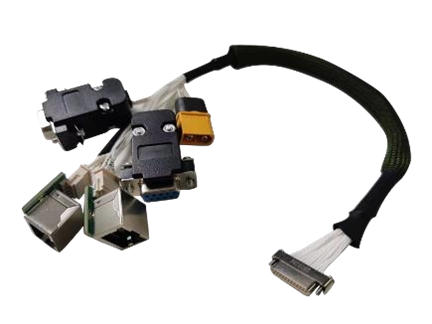
| 2 | J30J-15pin | 30Kabel CM | 2 |
| 3 | Mała antena kleju | Zdobyć: 2.5dBi | 2 |
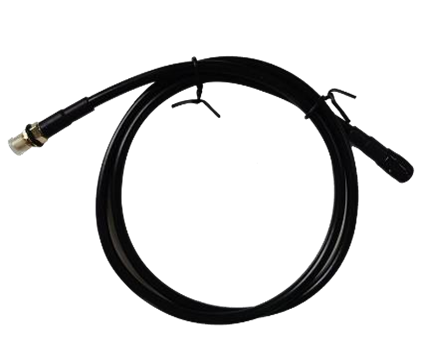
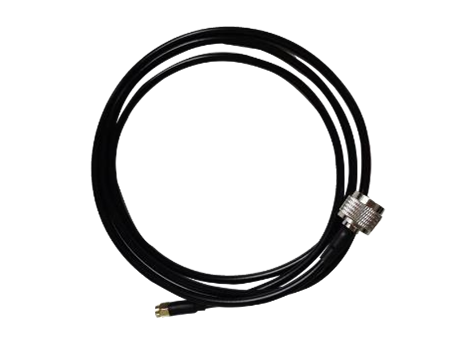
| 4 | Mały kabel antenowy | 30Kabel CM | 2 |
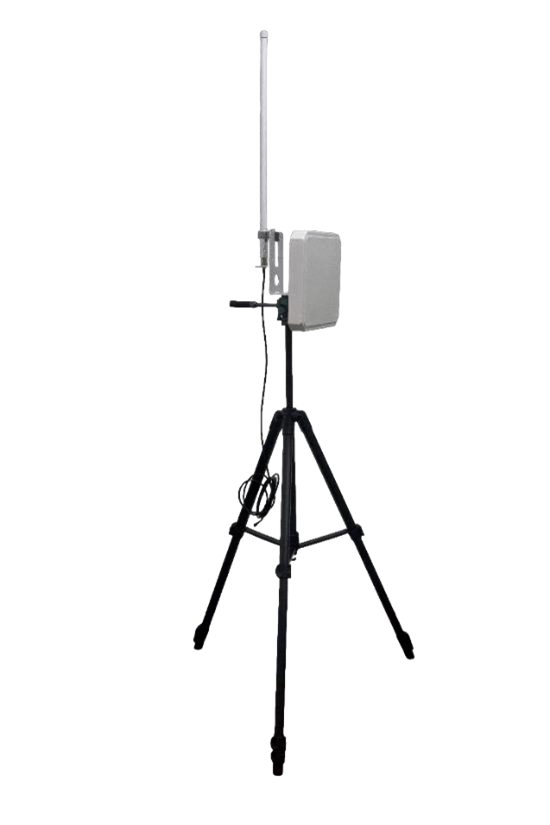
| 5 | Zestaw anteny końcowej naziemnej w jednym w jednym (opcjonalny) | 6DBI Omnidirectional Anten | 1 |
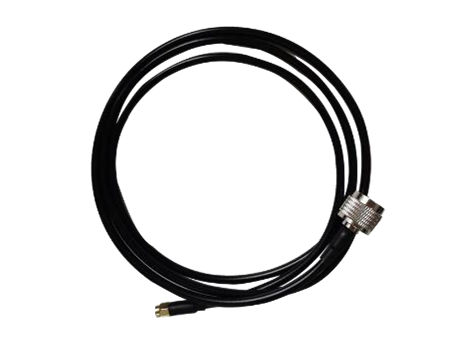
| 6 | Przedłużacz anteny antenowej 3M | 1 | |
| 7 | 3Płaska antena kierunkowa DBI | 1 | |
| 8 | Przedłużacza anteny kierunkowej 4M | 1 | |
| 9 | 3m Bracket + korba ręczna + U- Kształt w kształcie | 1 | |


3 Połączenie produktu
3.1 Schemat połączenia(Powietrze)

3.2 Połączenie powietrzne
Krok 1: Połącz antenę
Odległość między dwiema antenami musi być większa niż
15CM. Ogon jest podłączony do J30J-15pin.
Krok 2: Połącz port szeregowy
Można go podłączyć do sprzętu do kontroli lotu lub innego szeregowego
urządzenia. Zwróć uwagę na poziom portu szeregowego.
Krok 3: Połącz port sieciowy
Do podłączenia aparatu zostanie użyty pojedynczy lub podwójny port.
Krok 4: Połącz energię
Zasilić sprzęt DC9 ~ 26 V, typowa wartość: +12V.
Krok 5: Światło STS
Gdy wtórny terminal jest zasilany, ale nie
zsynchronizowane, STS wyświetla niebieski migający wskaźnik. Gdy
Połączenie z głównym terminalem jest normalne, Światło STS
Wyświetla wiecznie zielony/żółty/czerwony na podstawie jakości sygnału
wytrzymałość.
3.3 Schemat połączenia(Grunt)
3.4 Połączenie naziemne
Krok 1: Połącz antenę
Odległość między dwiema antenami musi być większa niż
15CM. Ogon jest podłączony do J30J-15pin.
Krok 2: Połącz port szeregowy
Można go podłączyć do narzędzia do portu szeregowego komputerowego lub innych urządzeń portów szeregowych.
Krok 3: Połącz port sieciowy
Podłącz sieć do komputera, Skonfiguruj adres IP komputera
być w tym samym segmencie sieci, co adres IP urządzenia. Następnie użyj komputera internetowego lub hosta do konfiguracji parametrów i zapytania o status
Krok 4: Połącz energię
Zasilić sprzęt DC9 ~ 26 V, typowa wartość: +12V.
Krok 5: Światło STS
Gdy urządzenie pierwotne jest zasilane, ale nie synchronizowane,
STS wyświetla stały niebieski wskaźnik. Gdy połączenie z niewolnikiem jest normalne, Światło STS wyświetla wiecznie zielone/żółte/czerwone w zależności od siły jakości sygnału.
Krok 6: Odtwórz wideo
Otwórz oprogramowanie odtwarzacza wideo. Zobacz wideo transmisji na żywo.
4 Zastosowanie produktu
4.1 Zasilacz
Urządzenie wykorzystuje zasilacz DC 9 ~ 26V, Typowa wartość to +12 V@3a. Pod różnymi napięciami, Średni prąd terminali głównych i niewolników działających normalnie pokazano w poniższej tabeli. Zużycie energii niewolników ≤25 W, główne zużycie energii ≤10 W
| napięcie zasilania | Powietrze(niewolnik) prąd pracę (ZA) | Grunt(mistrz) prąd pracę (ZA) |
| 12V | 1.80ZA | 0.80ZA |
| 24V | 0.90ZA | 0.40ZA |
| 26V | 0.75ZA | 0.37ZA |
| Uwaga:Zaleca się, aby klienci używali zasilacza 12 V@3A do zasilania. | ||
4.2 Definicja okablowania

Interfejs urządzenia VCAN2149 przyjmuje J30J-15pin, a domyślny interfejs składa się z 1 zasilacz, 1 port sieciowy, 1 RS232, 1 TTL, lub 2 SBUS.
| Kolejność liniowa | Nazwa pinu | Definicja interfejsu | Opis interfejsu | Kierunek sygnału |
| 1 | VCC | Power DC 9 ~ 26 V. | Moc pozytywna | ja |
| 2 | VCC | Moc pozytywna | ja | |
| 3 | GND | Moc ujemna | ja | |
| 4 | GND | Moc ujemna | ja | |
| 5 | TX1P+ | Port Ethernet *1 | TX+ | O |
| 6 | TX1M- | TX- | O | |
| 7 | Rx1p+ | RX+ | ja | |
| 8 | RX1M- | RX- | ja | |
| 9 | 5V | 5V wyjście | Wyjście SBUS 5V | O |
| 10 | Txd_a | Port szeregowy 1 RS232/TTL | Port szeregowy 1 TX | O |
| 11 | Rxd_a | Port szeregowy 1 RX | ja | |
| 12 | Sbus /txd_b | Port szeregowy 2 SBUS/TTL/RS232 (Notatka 4,5) | Wyjście SBUS (powietrze) Wejście SBUS (grunt) | IO |
| 13 | SBUS /RXD-B | IO | ||
| 14 | GND | Port szeregowy 2 grunt | O | |
| 15 | GND | Grunt | Port szeregowy 1 grunt | O |
Uwaga 1: Kierunek sygnału I wskazuje wejście sygnału radiowego i kierunek O Wskazuje wyjście sygnału radiowego.
Uwaga 2: Port szeregowy 1 może być używane tylko z RS232/TTL, Pin10,115. Fabryka jest określana przez sprzęt, domyślnie to Rs232.
Uwaga 3: Port szeregowy 2 Może być używany jako RS232/TTL/SBUS. Fabryka jest określana przez sprzęt. TTL i SBU mogą być przełączane według oprogramowania.
Uwaga 4: Kiedy port szeregowy 2 jest sbus, SBUS12 i 13Pin of the Ground End, i SBUS12 i 13Pin of the Sky End.
Uwaga 5: Jeśli używane są podwójne sbusy, Ustaw niebo sbus na linię12->Linia12. linia13->Linia13.
4.3 Znaczenie wskaźnika produktu

Power Light PWR (zielony)
Kiedy światło PWR jest włączone, urządzenie jest zasilane. Network Port Lan (Zielony)
Światło portów sieciowych mruga, gdy dane są wysyłane lub odbierane.
Status Light Sts (Czterokolorowe światło)
Różne kolorowe światła wskazują na obecną siłę jakości sygnału.
| Światło STS reprezentuje rozmiar SNR odebranego sygnału | |
| Kolor STS | SNR |
| Niebieski | Nie jest ustalone żadne połączenie |
| Zielony | SNR>10dBm |
| żółty | 6dBm<SNR<10dBm |
| czerwony | SNR<6dBm |
| Moduł | Tryb | PWR LED | Lan prowadził | STS LED |
| Mistrz | Nienchronizowane | Zielone światło jest stabilne | Dane są przesyłane i migające | Niebieskie światło jest stabilne |
| Mistrz | synchronizacja | Zielone światło jest stabilne | Dane są przesyłane i migające | (Zielone/żółte/czerwone) Proporcjonalne do siły odebranego sygnału |
| Niewolnik | Nienchronizowane | Zielone światło jest stabilne | Dane są przesyłane i migające | Błyskujące niebieskie światło |
| Niewolnik | synchronizacja | Zielone światło jest stabilne | Dane są przesyłane i migające | (Zielone/żółte/czerwone) Proporcjonalne do siły odebranego sygnału |
Gdy urządzenia pierwotne i wtórne nie są zsynchronizowane, Wskaźnik mocy PWR dla urządzeń pierwotnych i wtórnych jest na stałym, a STS Blue wskaźnik urządzenia podstawowego jest zawsze włączony. Niebieskie światło z STS urządzenia miga. Kiedy mistrz i niewolnik są zsynchronizowane, Światło STS mistrza i niewolnika staje się trójkolorowym światłem, a zielone światło jest wyświetlane, jeśli jakość sygnału jest dobra. Żółte światło wskazuje na umiarkowaną jakość komunikacji. Czerwone światło wskazuje na słabą jakość komunikacji. Gdy port sieciowy wysyła lub odbiera dane, Wskaźniki sieci LAN mrugają.
5 Konfiguracja parametrów sieci
5.1 Urządzenie IP
Domyślny adres IP Master (grunt) urządzenie jest 192.168.10.250, Domyślny adres IP urządzenia bagażnika to 192.168.10.251, oraz domyślny adres IP niewolnika (przewieziony drogą lotniczą) urządzenie jest 192.168.10.252. Alternatywne adresy IP to 192.192.192.192. Domyślny adres IP to ten, którego użytkownik może użyć i modyfikować. Alternatywny adres IP, 192.192.192.192, nie można zmodyfikować. Jeśli zapomnisz adresu IP, Możesz użyć rezerwowego adresu IP, aby zalogować się na stronie internetowej w celu zapytań parametrów i konfiguracji.
⚫ Skonfiguruj segment sieci komputera(192.168.10.xxx)
Otwórz właściwości komputerowe i kliknij prawym przyciskiem myszy. Otwórz właściwości TCP/IPv4, jak pokazano na poniższym rysunku. Kliknij Advanced, Dodaj IP, komputer IP może dodać wiele IP w tym samym czasie. Ten sam komputer może działać w różnych segmentach sieciowych. Na przykład, Dodaj adres IP 192.168.10.123 i adres IP 192.168.1.123 w tym samym czasie. Wypełnij konfigurację IP PC i kliknij OK, aby zapisać konfigurację.

5.2 Numer konta internetowego i hasło
Domyślny adres internetowy pierwotnego (jednostka lądowa) urządzenie jest 192.168.10.250. Domyślne wejście internetowe to 192.168.10.251 na bagażniku (Jednostka przekaźnika)urządzenie i 192.168.10.252 na drugorzędnym (jednostka powietrza) urządzenie.
Konto: Admin; Hasło: 123456

5.3 Ustawienia systemu
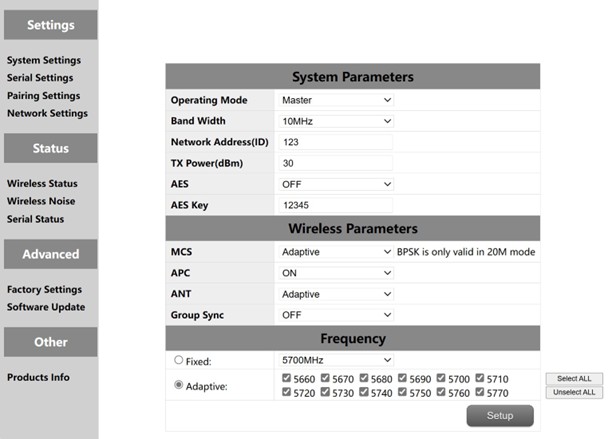
| Nie. | Funkcjonować | Instrukcje |
| 1 | Tryb pracy | Skonfiguruj urządzenie jako koniec głównego lub niewolnika |
| 2 | Pasmo | szerokość kanału: 10/20MHz |
| 3 | Identyfikator sieci | Numer identyfikatora sieci: Ten sam numer identyfikacyjny jest używany dla tej samej grupy. |
| 4 | Moc TX(dBm) | Do 30dbm |
| 5 | AES | Przełącznik szyfrowania AES |
| 6 | Klucz AES | Secret Key AES |
| 7 | MCS | Automatyczna kontrola strumienia (Opcjonalny tryb adaptacyjny lub tryb stałego) |
| 8 | APC | Automatyczna kontrola mocy (opcjonalnie na lub wyłączonym) |
| 9 | MRÓWKA | Automatyczny wybór dwóch anten (ustalona antena 1 lub antena 2) |
| 10 | Wiele zestawów współistnieje | Wiele zestawów współistniejących przełączników umożliwia jednoczesne stosowanie wielu zestawów urządzeń |
| 11 | Częstotliwość | Automatyczny wybór częstotliwości (opcjonalnie adaptacyjny lub ustalony) |
Wiele zestawów współistnienia: Po włączeniu przełącznika, Maksymalnie sześć par urządzeń może działać jednocześnie, ale muszą być używane na stałej częstotliwości. Wybór częstotliwości: Można wybrać stałą częstotliwość lub częstotliwość adaptacyjną. Punkty częstotliwości adaptacyjnej można wybrać wszystkie, lub możesz wybrać dowolny z punktów częstotliwościowych do użycia.
5.4 Ustawienia szeregowe
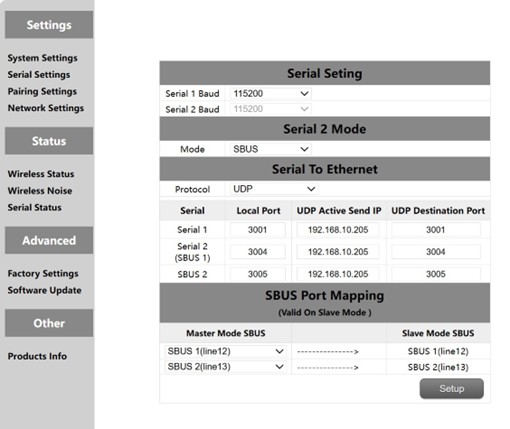
Urządzenie VCAN2149 ma dwa porty szeregowe, wśród których poziom portów szeregowych 1 i 2 to poziom RS232 lub TTL. Poziom portu szeregowego zależy od sprzętu fabrycznego, a klient nie może sam tego zmodyfikować. Kiedy port szeregowy 2 jest ttl. Port szeregowy 2 może być również używane jako dwa SBU. Piny SBU na końcu podłoża są wprowadzane, a szpilki SBU na końcu nieba są wysyłane. SBUS obsługuje również wyjście 5V.
Port szeregowy VCAN2149 obsługuje funkcję szeregową do sieci. TCP i UDP mogą być używane do transmisji szeregowej. Domyślny numer portu portu szeregowego 1 jest 3001, i portu szeregowego 2 jest 3004.
5.4.1 Serial-to-serial
Mapowanie między zdalnym portem szeregowym a lokalnym portem szeregowym jest jeden do jednego. Domyślnie, Zdalny port szeregowy 1 odpowiada lokalnym porcie szeregowym 1, i zdalny port szeregowy 2 odpowiada lokalnym porcie szeregowym 2.
5.4.2. Konfiguracja SBUS
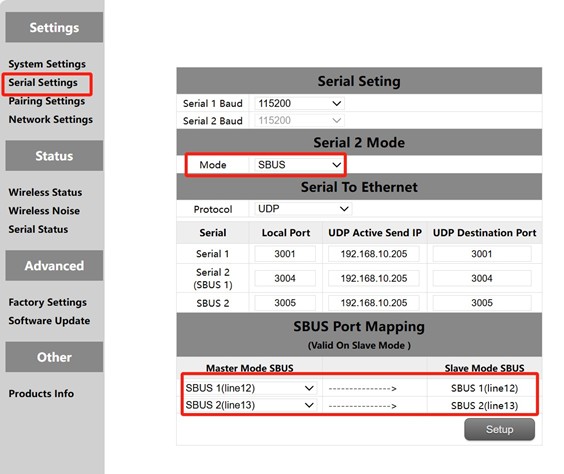
- Otwórz stronę nieba i gruntową stronę internetową, Kliknij konfigurację portu szeregowego po lewej stronie.
- Zmień port szeregowy 2 tryb zarówno na końce pierwotnych, jak i wtórnych do trybu SBUS.
- Zmień mapowanie SBUS strony nieba na wejście pin12 odpowiadające wyjściu pin12, Wejście pin13 odpowiadające wyjściu pin13. Konfiguracja mapowania SBUS na końcu jest nieprawidłowa.
Pierwszy, Musisz skonfigurować porty szeregowe 2 stacji pierwotnych i wtórnych jako SBU. Moduł obsługuje dwa SBU. Dodatkowo, kołki 12 i 13 Na końcu podłoża znajdują się dane wejściowe SBUS. Kołek 12 i pin 13 Na końcu nieba znajdują się wyjścia SBUS. Plik 12 szpilki na końcu nieba odpowiadają 12 szpilki na ziemi. Plik 13 szpilki na końcu nieba odpowiadają 13 szpilki na ziemi
5.4.3. Port szeregowy do portu sieciowego/portu sieciowego do portu szeregowego
Funkcja przełączania szeregowego, lub przełączanie sieci to głównie wejście portu szeregowego, Wyjście portu sieciowego lub wejście portu sieciowego, Wyjście portu szeregowego, itp. Port szeregowy na końcu nieba jest skonfigurowany jako TCP lub UDP do transmisji. Poniżej znajduje się przykład stacji naziemnej Mission Planner wykonującej transmisję protokołu TCP/UDP.
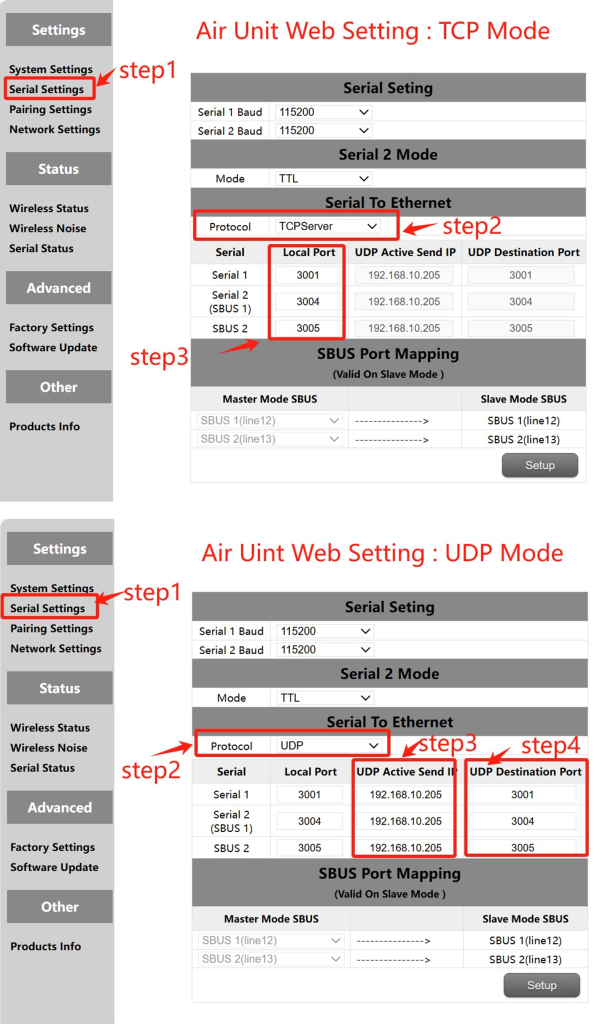
Missionplanner (Tryb TCP)
Konfiguracja TCP (Port szeregowy powietrza)
Krok 1: Otwórz – Ustawienia szeregowe pasek strony internetowej Sky Side
Krok 2: Zmień protokół szeregowy na sieci na serwer TCP
Krok 3: Określ numer portu. Domyślny numer portu portu szeregowego 1 jest 3001, Port szeregowy 2 jest 3004. Wreszcie kliknij przycisk Ustawienia.
Konfiguracja TCP MissionPlaner
Krok 1: Otwórz planistę misji
Krok 2: MP Wybierz tryb TCP, Nie używaj stawki Baud Port Serial Port, Kliknij przycisk Połącz. Wprowadź nazwę hosta/IP: 192.168.10.252(Domyślny adres IP nieba). Wprowadź port zdalny: 3001 (Port szeregowy 1). 3004 (Port szeregowy 2).
⚫ Missionplanner (Tryb UDP)
Konfiguracja UDP (Port szeregowy powietrza)
Krok 1: Otwórz – Ustawienia szeregowe pasek strony internetowej Sky Side.
Krok 2: Zmień protokół szeregowy na sieci na serwer UDP.
Krok 3: Wprowadź aktywny adres IP UDP portu szeregowego. Jest to adres IP komputera, na którym instalowany jest MP.
Krok 4: Określ numer portu docelowego UDP. Domyślny docelowy numer portów portów szeregowych 1 do 2 jest 3001-3004. Możesz także ustawić docelowy numer portu na różne na podstawie wymagań klientów. Wreszcie kliknij przycisk Ustawienia.
Konfiguracja UDP Mission Planer
Krok 1: Otwórz statio Mission Planner Ground
Krok 2: MP Wybierz tryb UDP, Szybkość transmisji portu szeregowego nie jest wymagana, Kliknij przycisk Połącz. Wprowadź port lokalny: 3001 (Port szeregowy 1). 3004 (Port szeregowy 2).
5.5. Ustawienia parowania
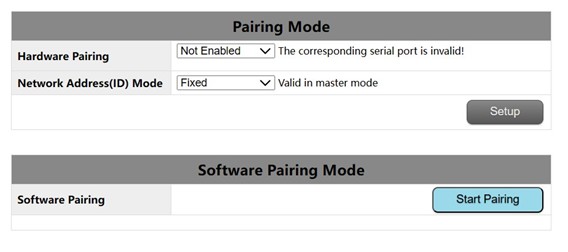
Funkcję parowania można zrealizować za pomocą konfiguracji sprzętowej i konfiguracji oprogramowania. Numer identyfikacyjny można skonfigurować na podstawowym końcu, aby określić, czy użyć losowego numeru identyfikacyjnego, czy też stały numer identyfikatora pierwotnego końca pierwotnego do automatycznego parowania. Ten parametr jest nieprawidłowy do konfigurowania trybu identyfikatora na drugim końcu.
Parowanie założenia:
Urządzenie parowe może być sparowane tylko wtedy, gdy jest to urządzenie podstawowe i urządzenie wtórne. Jeśli oba urządzenia są urządzeniami podstawowymi lub urządzeniami wtórnymi, Pary nie można sparować.
Warunki parowania sprzętu:
- Skuteczne 60 kilka sekund po rozpoczęciu, Nieprawidłowy po 60 sekundy.
- Nieprawidłowy w połączonych (zsynchronizowane) państwo.
- Tryb parowania został wprowadzony raz po uruchomieniu, i jest to nieprawidłowe, nawet jeśli
Czas wciąż trwa w wieku 60 lat.
Ustawienia parowania sprzętu:(Jednostka powietrzna i uziemienie są konfigurowane niezależnie)
- Konfiguracja sieci: Wybierz port szeregowy 1 lub port szeregowy 2 lub port szeregowy 4 jak
Sparowany port szeregowy.
- Po konfiguracji, krótkie podłącz TX i RX odpowiedniego portu szeregowego dla co najmniej 2 sekundy. Klienci mogą sami lutować przycisk przełącznika, naciskając go długi niż więcej niż 2 sekundy. TX i RX mogą być również
zapętlone razem.
- Jeśli wskaźnik RSSI mruga i wyłącza, Urządzenie wchodzi w tryb parowania.
Poczekaj, aż urządzenie rówieśnicze również wejdzie w tryb parowania.
Ustawienia parowania oprogramowania:
Kliknij “Zacznij parować” przycisk wewnątrz strony, aby rozpocząć parowanie. Po 2 minuty, gdyby
Parowanie się nie powiedzie, Urządzenie wyświetla status przed ponownym parowaniem.
5.6 Konfiguracja IP (Ustawienia sieciowe)

1.Domyślny lokalny adres IP głównego węzła to 192.168.10.250.
2.Domyślny lokalny adres IP węzła repeater to 192.168.10.251.
3.Domyślny lokalny adres IP węzła niewolnika to 192.168.10.252.
4.Alternatywny adres IP to 192.192.192.192.(nie można zmienić)
5.7 Status bezprzewodowy
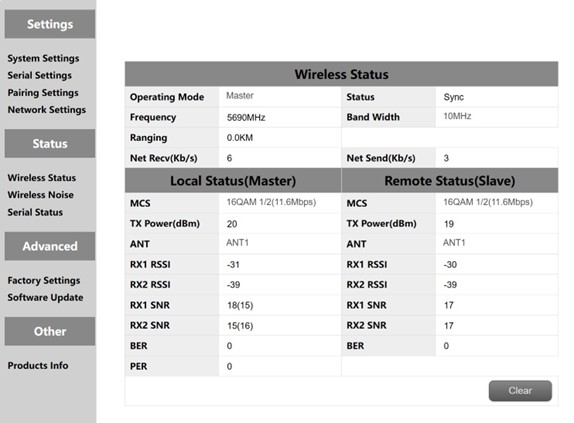
Status bezprzewodowy ma głównie wyświetlanie informacji o kanale, takie jak węzły mistrza i niewolników, czy zsynchronizować, Punkty częstotliwości roboczej, Wyświetlanie odległości i statystyki woluminów danych sieciowych. Wyświetla również status urządzenia lokalnego i niektóre informacje o urządzeniu zdalnym. Na przykład, MCS (Tryb strumieniowy), Moc nadawania, Dwajchannel otrzymał energię, Dwukanałowy odmienny stosunek sygnału do szumu i pakiet błędów na wyświetlacz.
Wyświetlacz odległości może być wyświetlany tylko przez Master. Wykrywanie szumu tła jest przeprowadzane, gdy mistrz jest włączony. Niewolnik nie wykrywa szumu tła przed synchronizacją. Niewolnik wykrywa szum tła dopiero po synchronizacji.
Transmisja sieci głównego wskazuje ilość danych wysyłanych przez główny na komputer. Odbiór sieci niewolnika wskazuje ilość danych otrzymanych przez niewolnika z kamery.
5.8 Hałas bezprzewodowy
Wykrywanie szumu w tle służy głównie do wykrywania zakłóceń otoczenia urządzeń głównych i niewolników. Czerwona linia reprezentuje dolny szum na pierwotnym końcu, a niebieska linia reprezentuje dolny szum na wtórnym końcu. I im niższa wartość bezwzględna, sprzątać hałas podłogi, to jest, im mniejsze źródło zakłóceń. Na przykład, -100DBM jest lepszy niż -90dBm. Wykrywanie hałasu podłogi może szybko pomóc klientom ustalić, czy istnieje zakłócenia w środowisku testowym.
- Wykrywanie hałasu podłogi w czystym środowisku
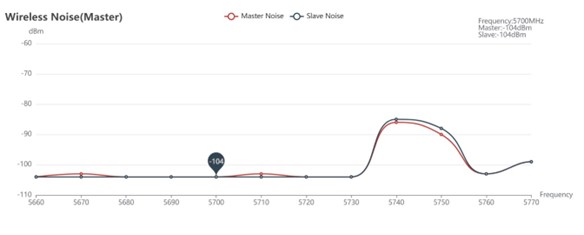
- Wykrywanie hałasu podłogi, gdy pojawia się zakłócenia

5.9 Reset fabryki
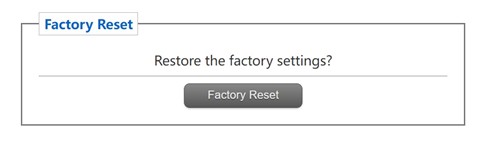
Domyślne ustawienia fabryczne urządzenia są wtórne (przewieziony drogą lotniczą) parametry, a domyślny adres IP sieciowy po przywróceniu fabryki to 192.168.10.250.
5.10 Aktualizacja oprogramowania
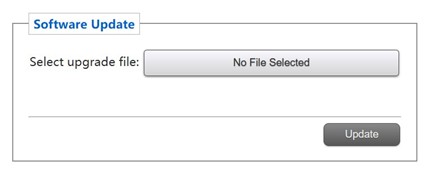
Aktualizacja systemu, Aby klienci mogli aktualizować oprogramowanie układowe, Kliknij Wybierz Plik, Wybierz odpowiedni plik Burn, Po udanej aktualizacji, Proszę ponownie włączyć. Nie wyłącz się podczas aktualizacji, aby uniknąć utraty oprogramowania układowego.
5.11 Informacje o produktach

W tej sekcji opisano numer seryjny, oprogramowanie, i numer wersji sprzętowej urządzenia.
Zadać pytanie
Twoja wiadomość została wysłana