







תוכן העניינים
היסטוריה של גרסאות
| תַאֲרִיך | גִרְסָה | תיאור שינוי |
| 20241020 | V1.0 | גרסה ראשונית |
הערות
- התקן את האנטנה לפני הפעלת המכשיר כדי למנוע נזק למעגל. הניחו את שתי האנטנות של המכשיר במרחק של יותר מ -15 ס"מ ממבני מתכת גדולים כדי למנוע חסימת תקשורת הנגרמת מהסיבות הקודמות.
- וודא שמכשירים אלקטרוניים אחרים אינם ממוקמים קרוב מדי לאנטנה. כדי להימנע מהשפעה על רעש הקרקע של המכשיר.
- משוך מרחק ככל האפשר כדי להפוך את האנטנה הקצה של האדמה ללא מכשולים. גובה האנטנה הקרקעית גדולה מ 3 מטר.
- לפני השימוש, אנא וודא שכל החיבורים צמודים ואמינים, וכל הרכיבים עובדים כרגיל.
- אנא אל תפרק או שנה, אחרת לא תהיה אחריות. אם הכישלון מתרחש במהלך ההתקנה או הבדיקה. כדי לפתור את הבעיה, אנא צור קשר עם התמיכה הטכנית המקורית.
1 סקירה כללית של מוצרים
VCAN2149 הוא תואר דו כיווני משולב ומפותח בעצמו, מכשיר הילוכים אלחוטי משולב. למוצר יש פונקציות של גילוי הפרעות בזמן אמת, בחירת תדרים אדפטיבית, זרם אדפטיבי, העברה מחדש אוטומטית ובקרת חשמל אוטומטית, מה שמשפר מאוד את היכולת של אנטי-מורטיפת ואנטי-אינטרפורמציה, ויש לו את המאפיינים של אמינות גבוהה, יציבות טובה ועיכוב נמוך.
מוצר זה מתאים לכיבוי אש, בְּדִיקָה, ניטור, ותרחישים נוספים. במקרה של נראות אוויר-קרקע טובה, מרחק השידור הוא עד 15 ק"מ+.
2 אביזרי מוצר
| VCAN2149 רשימת מוצרים (2) | |||
| לא | מוצר | הוראות | מספר |
| 1 | VCAN2149 | TDD רדיו הילוכים אלחוטי | 2 |
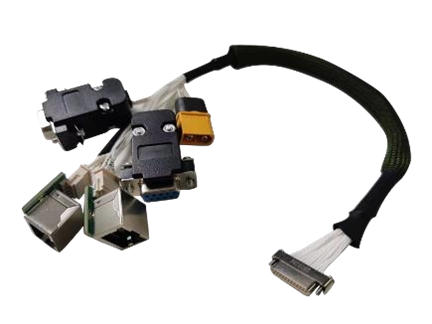
| 2 | J30J-15PIN | 30כבל ס"מ | 2 |
| 3 | אנטנת מקל דבק קטן | לְהַשִׂיג: 2.5dBi | 2 |
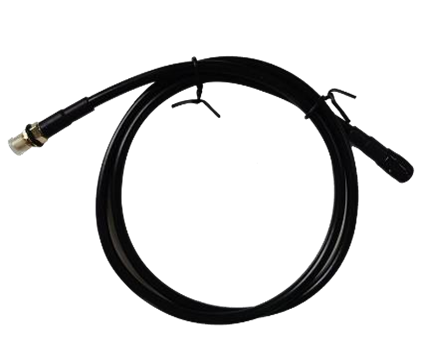
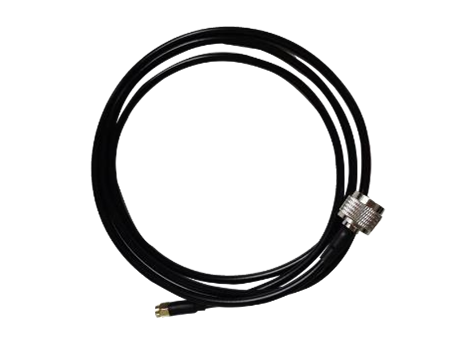
| 4 | כבל הרחבת אנטנה קטן | 30כבל ס"מ | 2 |
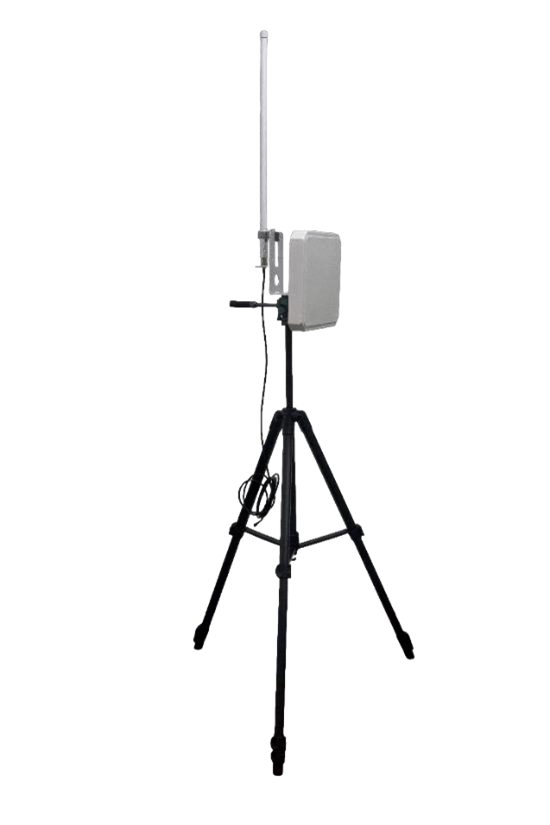
| 5 | ערכת אנטנה מסוף קרקע של כל אחד (אופציונאלי) | 6אנטנות DBI omnidectriental | 1 |
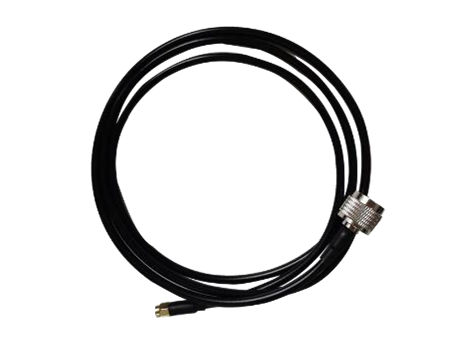
| 6 | כבל הרחבה של אנטנה 3M או כל | 1 | |
| 7 | 3DBI אנטנה כיוונית שטוחה | 1 | |
| 8 | כבל הרחבה של אנטנה 4M | 1 | |
| 9 | 3M סוגר + כננת יד + U- חתיכה מעוצבת | 1 | |


3 חיבור מוצר
3.1 תרשים חיבור(אוויר)

3.2 חיבור אוויר
שלב 1: חבר אנטנה
המרחק בין שתי האנטנות חייב להיות גדול מ
15CM. הזנב מחובר ל- J30J-15Pin.
שלב 2: חבר יציאה סדרתית
זה יכול להיות מחובר לציוד בקרת טיסה או סדרה אחרת
מכשירים. שימו לב לרמת היציאה הסדרתית.
שלב 3: חבר את יציאת הרשת
יציאת רשת יחידה או כפולה תשמש לחיבור המצלמה.
שלב 4: חבר כוח
הפעל את הציוד DC9 ~ 26V, ערך טיפוסי: +12V.
שלב 5: אור STS
כאשר הטרמינל המשני מופעל אך לא
מסונכרן, ה- STS מציג מחוון מהבהב כחול. מתי
החיבור לטרמינל הראשי הוא נורמלי, אור ה- STS
מציג ירוק -עד/צהוב/אדום על בסיס איכות האות
כּוֹחַ.
3.3 תרשים חיבור(קרקע, אדמה)
3.4 חיבור קרקע
שלב 1: חבר אנטנה
המרחק בין שתי האנטנות חייב להיות גדול מ
15CM. הזנב מחובר ל- J30J-15Pin.
שלב 2: חבר יציאה סדרתית
זה יכול להיות מחובר לכלי היציאה הסידורי של מחשב או התקני יציאה סדרתית אחרים.
שלב 3: חבר את יציאת הרשת
חבר את הרשת למחשב, קבע את התצורה של כתובת ה- IP של המחשב
להיות באותו פלח רשת כמו כתובת ה- IP של המכשיר. לאחר מכן השתמש במחשב האינטרנט או המארח לקבלת תצורת פרמטרים ושאילתת סטטוס
שלב 4: חבר כוח
הפעל את הציוד DC9 ~ 26V, ערך טיפוסי: +12V.
שלב 5: אור STS
כאשר המכשיר הראשי מופעל אך לא מסונכרן,
ה- STS מציג מחוון כחול יציב. כאשר החיבור לעבד נורמלי, אור ה- STS מציג ירוק -עד/צהוב/אדום בהתאם לחוזק איכות האות.
שלב 6: הפעל וידאו
פתח את תוכנת נגן הווידיאו. צפה בסרטון שידור חי.
4 שימוש במוצר
4.1 ספק כוח
המכשיר משתמש ב- DC 9 ~ 26V אספקת חשמל, הערך האופייני הוא +12V@3a. תחת מתחים שונים, הזרם הממוצע של מסופי המאסטר והעבדים העובדים כרגיל מוצג בטבלה הבאה. צריכת חשמל עבדים ≤25W, צריכת חשמל מאסטר ≤10W
| מתח אספקה | אוויר(עֶבֶד) נוכחי עבודה (א) | קרקע, אדמה(לִשְׁלוֹט) נוכחי עבודה (א) |
| 12V | 1.80א | 0.80א |
| 24V | 0.90א | 0.40א |
| 26V | 0.75א | 0.37א |
| הֶעָרָה:מומלץ ללקוחות להשתמש באספקת החשמל 12V@3a לאספקת חשמל. | ||
4.2 הגדרת חיווט

הממשק של מכשיר VCAN2149 מאמץ את J30J-15PIN, וממשק ברירת המחדל מורכב מ 1 ספק כוח, 1 יציאת רשת, 1 RS232, 1 TTL, אוֹ 2 SBUS.
| סדר ליניארי | שם סיכה | הגדרת ממשק | תיאור ממשק | כיוון איתות |
| 1 | VCC | כוח DC 9 ~ 26V | כוח חיובי | אני |
| 2 | VCC | כוח חיובי | אני | |
| 3 | GND | כוח שלילי | אני | |
| 4 | GND | כוח שלילי | אני | |
| 5 | TX1P+ | יציאת Ethernet *1 | TX+ | O |
| 6 | TX1M- | TX- | O | |
| 7 | Rx1p+ | RX+ | אני | |
| 8 | Rx1m- | RX- | אני | |
| 9 | 5V | 5פלט V. | פלט SBUS 5V | O |
| 10 | TXD_A | יציאה טורית 1 RS232/TTL | יציאה טורית 1 TX | O |
| 11 | RXD_A | יציאה טורית 1 RX | אני | |
| 12 | SBUS /TXD_B | יציאה טורית 2 SBUS/TTL/RS232 (פֶּתֶק 4,5) | פלט SBUS (אֲוִיר) קלט SBUS (קרקע, אדמה) | IO |
| 13 | SBUS /RXD-B | IO | ||
| 14 | GND | יציאה טורית 2 קרקע, אדמה | O | |
| 15 | GND | קרקע, אדמה | יציאה טורית 1 קרקע, אדמה | O |
הערה 1: כיוון האות I מציין קלט וכיוון של אות רדיו o מציין פלט אות רדיו.
הערה 2: יציאה טורית 1 ניתן להשתמש רק עם RS232/TTL, PIN10,115. המפעל נקבע על ידי החומרה, ברירת המחדל היא RS232.
הערה 3: יציאה טורית 2 יכול לשמש כ- RS232/TTL/SBUS. המפעל נקבע על ידי חומרה. ניתן להחליף TTL ו- SBU על ידי תוכנה.
הערה 4: כאשר יציאה סדרתית 2 הוא SBUS, SBUS12 ו- 13PIN של סוף הקרקע נמצאים ב, ו- SBUS12 ו- 13PIN of the Sky End הם בחוץ.
הערה 5: אם משתמשים ב- SBUSE כפול, הגדר את השמיים SBUS ל- LINE12->קו 12. קו 13->קו 13.
4.3 משמעות מחוון מוצר

אור כוח PWR ≠ ירוק)
כאשר אור ה- PWR פועל, המכשיר מופעל. נמל רשת LAN (ירוק)
אור יציאת הרשת מהבהב כשנתונים נשלחים או מתקבלים.
סטטוס אור סטטוס (אור ארבעה צבעים)
אורות צבעוניים שונים מצביעים על חוזק איכות האות הנוכחי.
| אור ה- STS מייצג את גודל ה- SNR של האות שהתקבל | |
| צבע STS | SNR |
| כָּחוֹל | לא נקבע קשר |
| ירוק | SNR>10dBm |
| צהוב | 6dBm<SNR<10dBm |
| אדום | SNR<6dBm |
| מודול | מצב | PWR LED | LAN LED | STS LED |
| לִשְׁלוֹט | לא סינכרוני | האור הירוק יציב | הנתונים מועברים וממצמצים | האור הכחול יציב |
| לִשְׁלוֹט | סִנכְּרוּן | האור הירוק יציב | הנתונים מועברים וממצמצים | ≠ ירוק/צהוב/אדום ant |
| עֶבֶד | לא סינכרוני | האור הירוק יציב | הנתונים מועברים וממצמצים | אור כחול מהבהב |
| עֶבֶד | סִנכְּרוּן | האור הירוק יציב | הנתונים מועברים וממצמצים | ≠ ירוק/צהוב/אדום ant |
כאשר המכשירים הראשוניים והמשניים אינם מסונכרנים, מחוון PWR של הכוח של המכשירים הראשוניים והמשניים הוא יציב, והמחוון הכחול של STS של המכשיר הראשי תמיד פועל. האור הכחול מה- STS של המכשיר מהבהב. כאשר המאסטר והעבד מסונכרנים, אור ה- STS של המאסטר והעבד הופך לאור שלושה צבעים, והאור הירוק מוצג אם איכות האות טובה. אור צהוב מציין איכות תקשורת מתונה. נורה אדומה מציינת איכות תקשורת ירודה. כאשר יציאת הרשת שולחת או מקבלת נתונים, אינדיקטורי ה- LAN של המכשירים הראשוניים והמשניים מהבהבים.
5 תצורת פרמטר אינטרנט
5.1 מכשיר IP
כתובת ה- IP המוגדרת כברירת מחדל של המאסטר (קרקע, אדמה) המכשיר הוא 192.168.10.250, כתובת ה- IP המוגדרת כברירת מחדל של מכשיר תא המטען היא 192.168.10.251, וכתובת ה- IP המוגדרת כברירת מחדל של העבד (מוֹטָס) המכשיר הוא 192.168.10.252. כתובות ה- IP החלופיות הן 192.192.192.192. כתובת ה- IP המוגדרת כברירת מחדל היא זו שניתן להשתמש בהם ולשנות אותה על ידי המשתמש. ה- IP החלופי, 192.192.192.192, לא ניתן לשנות. אם תשכח את כתובת ה- IP, באפשרותך להשתמש בכתובת ה- IP המתנה כדי להתחבר לדף האינטרנט לשאילתת פרמטרים ותצורה.
⚫ קבע את התצורה של פלח הרשת של המחשב(192.168.10.xxx)
פתח את חיבור רשת המחשבים ולחיצן באמצעות לחצן העכבר הימני על מאפייני. פתח את מאפייני TCP/IPv4 כמוצג באיור הבא. לחץ על Advanced, הוסף IP, IP מחשב יכול להוסיף מספר IP במקביל. אותו מחשב יכול לעבוד בקטעי רשת שונים. לדוגמה, הוסף כתובת IP 192.168.10.123 וכתובת IP 192.168.1.123 באותו הזמן. השלם את תצורת ה- IP של המחשב ולחץ על אישור כדי לשמור את התצורה.

5.2 מספר חשבון אינטרנט וסיסמה
כתובת האינטרנט המוגדרת כברירת מחדל של הראשי (יחידת קרקע) המכשיר הוא 192.168.10.250. קלט האינטרנט המוגדר כברירת מחדל הוא 192.168.10.251 על תא המטען (יחידת ממסר)מכשיר ו 192.168.10.252 על המשני (יחידת האוויר) התקן.
חֶשְׁבּוֹן: מנהל; סיסמה: 123456

5.3 הגדרות מערכת
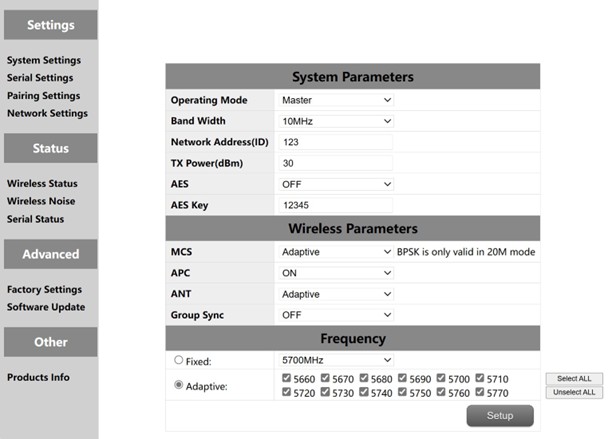
| לא. | פוּנקצִיָה | הוראות |
| 1 | מצב הפעלה | קבע את התצורה של המכשיר כמאסטר או סוף העבדים |
| 2 | רוחב פס | רוחב פס בערוץ: 10/20MHz |
| 3 | מזהה רשת | מספר מזהה רשת: אותו מספר מזהה משמש לאותה קבוצה. |
| 4 | כוח TX(dBm) | עד 30 ד"ר |
| 5 | AES | מתג הצפנה של AES |
| 6 | מפתח AES | מפתח AES Secret |
| 7 | MCS | בקרת זרם אוטומטית (מצב הסתגלות אופציונלי או מצב קבוע) |
| 8 | APC | בקרת כוח אוטומטית (אופציונלי או כבוי) |
| 9 | נְמָלָה | מבחר אוטומטי של שתי אנטנות (אנטנה קבועה 1 או אנטנה 2) |
| 10 | סטים מרובים קיימים יחד | קבוצות מרובות של מתגי דו -קיום מאפשרים להשתמש בערכות מכשירים מרובות בו זמנית |
| 11 | תדירות | בחירת תדרים אוטומטית (אופציונלי אדפטיבי או קבוע) |
מספר קבוצות של דו קיום: כאשר מתג מופעל, מקסימום שישה זוגות מכשירים יכולים לעבוד בו זמנית, אבל הם צריכים לשמש בתדר קבוע. בחירת תדרים: ניתן לבחור בתדירות קבועה או לתדר הסתגלות. ניתן לבחור את נקודות התדר ההסתגלות הכל, או שתוכל לבחור אחת מנקודות התדר שיש להשתמש בהן.
5.4 הגדרות סדרתיות
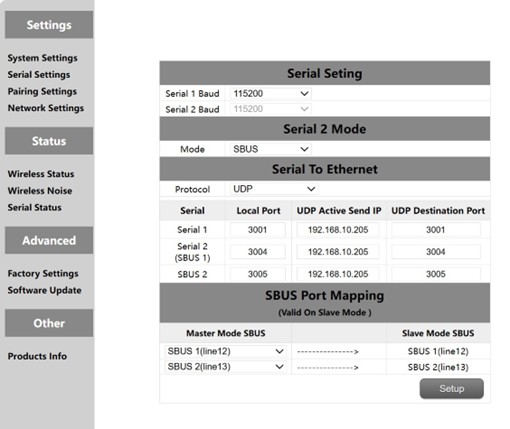
במכשיר VCAN2149 יש שתי יציאות סדרתיות, ביניהם רמת הנמלים הסדרתיים 1 ו 2 הוא רמת RS232 או TTL. רמת היציאה הסדרתית נקבעת על ידי חומרת המפעל, והלקוח לא יכול לשנות את זה בעצמו. כאשר יציאה סדרתית 2 הוא TTL. יציאה טורית 2 יכול לשמש גם כשני sbus. סיכות ה- SBUS בקצה הקרקע כניסה פנימה, וסיכות ה- SBUS ב- Sky End מוצגות החוצה. SBUS תומך גם בפלט 5V.
היציאה הסדרתית של ה- VCAN2149 תומכת בפונקציה סדרתית לרשת. ניתן להשתמש ב- TCP ו- UDP להעברה סדרתית. מספר יציאת ברירת המחדל של יציאה סדרתית 1 הוא 3001, וזה של נמל סדרתי 2 הוא 3004.
5.4.1 סדרתי לסרת
המיפוי בין הנמל הסדרתי המרוחק לנמל הסדרתי המקומי הוא אחד לאחד. כברירת מחדל, יציאה סדרתית מרחוק 1 תואם את הנמל הסדרתי המקומי 1, ונמל סדרתי מרוחק 2 תואם את היציאה הסדרתית המקומית 2.
5.4.2. תצורת SBUS
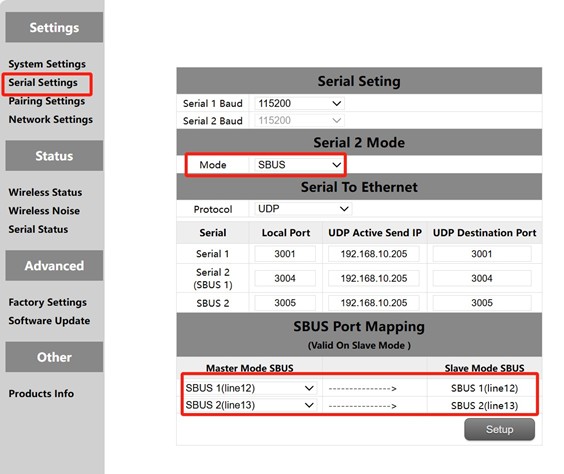
- פתח את צד השמיים ואת הצד הקרקע של האינטרנט, לחץ על תצורת היציאה הסדרתית השמאלית.
- שנה את היציאה הסדרתית 2 מצב בקצוות הראשוניים והמשניים למצב SBUS.
- שנה את מיפוי ה- SBUS של צד השמיים לכניסת PIN12 המתאימה לפלט PIN12, קלט PIN13 המתאים לפלט PIN13. תצורת המיפוי של SBUS בקצה הקרקע אינה חוקית.
ראשון, עליך להגדיר יציאות סדרתיות 2 של התחנות הראשוניות והמשניות כ- SBUS. המודול תומך בשני SBU. בנוסף, סיכות 12 ו 13 בקצה הקרקע כניסות SBUS. פִּין 12 וסיכה 13 בקצה השמיים נמצאים תפוקות SBUS. ה 12 סיכות בקצה השמיים תואמות את 12 סיכות בקצה הקרקע. ה 13 סיכות בקצה השמיים תואמות את 13 סיכות בקצה הקרקע
5.4.3. יציאה סדרתית ליציאת רשת/יציאת רשת ליציאה סדרתית
הפונקציה של מיתוג סדרתי, או מיתוג רשת הוא בעיקר קלט יציאה סדרתית, פלט יציאת רשת או קלט יציאת רשת, פלט יציאה סדרתית, וכו. היציאה הסדרתית בקצה השמיים מוגדרת כ- TCP או UDP לשידור. להלן דוגמה לתחנת קרקע מתכננת משימה המבצעת העברת פרוטוקול TCP/UDP.
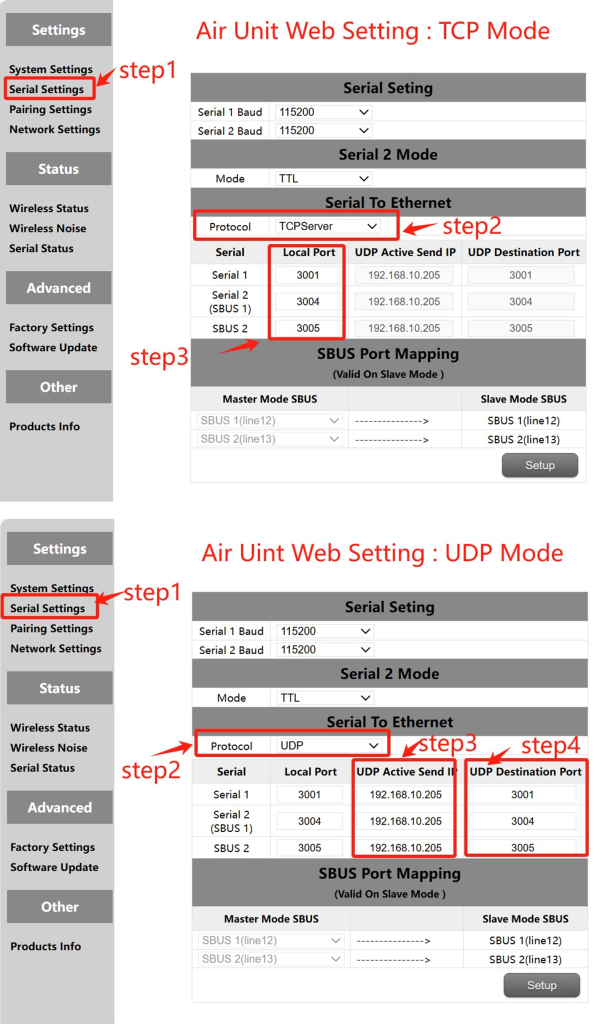
MissionPlanner (מצב TCP)
תצורת TCP (נמל סידורי אוויר)
שלב 1: פתח את – סרגל הגדרות סידורי של דף האינטרנט של Sky Side
שלב 2: שנה את פרוטוקול הסדרה לרשת לשרת TCP
שלב 3: קבע את מספר היציאה. מספר יציאת ברירת המחדל של יציאה סדרתית 1 הוא 3001, יציאה טורית 2 הוא 3004. לבסוף לחץ על כפתור ההגדרות.
תצורת TCP של MissionPlaner
שלב 1: פתח את מתכנן המשימה
שלב 2: MP בחר מצב TCP, אל תשתמש בקצב הבוד של הנמל הסדרתי, לחץ על כפתור Connect. הזן שם מארח/IP: 192.168.10.252(כתובת IP ברירת מחדל של ה- Sky End). הזן יציאה מרחוק: 3001 (יציאה טורית 1). 3004 (יציאה טורית 2).
⚫ MissionPlanner (מצב UDP)
תצורת UDP (נמל סידורי אוויר)
שלב 1: פתח את – סרגל הגדרות סידורי של דף האינטרנט של Sky Side.
שלב 2: שנה את פרוטוקול הסדרה לרשת לשרת UDP.
שלב 3: הזן את כתובת ה- IP הפעילה של ה- UDP של היציאה הסדרתית. זוהי כתובת ה- IP של המחשב עליו מותקן MP.
שלב 4: קבע את מספר יציאת היעד של UDP. מספר יציאת היעד המוגדר כברירת מחדל של יציאות סדרתיות 1 ל 2 הוא 3001-3004. אתה יכול גם להגדיר את מספר יציאת היעד לאלו שונים על סמך דרישות הלקוח. לבסוף לחץ על כפתור ההגדרות.
תצורת UDP של משימה
שלב 1: פתח את סטטיו הקרקע של מתכנן המשימה
שלב 2: MP בחר מצב UDP, לא נדרש את שיעור הבוד של הנמל הסדרתי, לחץ על כפתור Connect. הזן נמל מקומי: 3001 (יציאה טורית 1). 3004 (יציאה טורית 2).
5.5. הגדרות זיווג
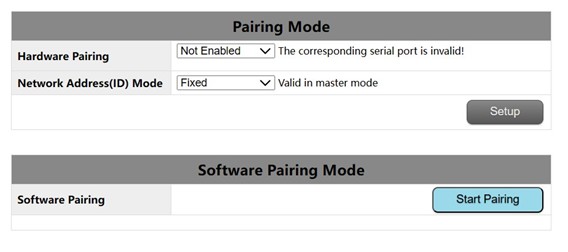
ניתן לממש את פונקציית ההתאמה על ידי תצורת חומרה ותצורת תוכנה. ניתן להגדיר את מספר המזהה בקצה הראשי כדי לקבוע אם להשתמש במספר המזהה האקראי או במספר המזהה הקבוע של הקצה הראשי המקורי לזיווג אוטומטי. פרמטר זה אינו חוקי לקביעת תצורה של מצב זיהוי בסוף המשני.
הנחת זיווג:
ניתן להתאים את התקן הזוג רק כאשר זהו מכשיר ראשי ומכשיר משני. אם שני המכשירים הם מכשירים ראשוניים או מכשירים משניים, אי אפשר להתאים את הזוג.
תנאי זיווג חומרה:
- יעיל בתוך 60 שניות לאחר ההתחלה, לא חוקי אחרי 60 שניות.
- לא חוקי מחובר (מסונכרן) מדינה.
- מצב ההתאמה הוזן פעם אחת לאחר ההפעלה, וזה לא חוקי גם אם
הזמן עדיין נמצא בתוך שנות ה -60.
הגדרות זיווג חומרה:(יחידת האוויר ויחידת הקרקע מוגדרים באופן עצמאי ans באופן עצמאי Å
- תצורת אינטרנט: בחר יציאה סדרתית 1 או יציאה סדרתית 2 או יציאה סדרתית 4 כמו
יציאה סדרתית מזווגת.
- לאחר התצורה, חבר קצר את ה- TX ו- RX של היציאה הסדרתית המתאימה לפחות עבור 2 שניות. לקוחות יכולים להלחם כפתור מתג בעצמם על ידי לחיצה ארוכה על יותר מ 2 שניות. TX ו- RX יכולים להיות גם
לולאה יחד.
- אם מחוון RSSI ממצה ומכבה, המכשיר נכנס למצב ההתאמה.
המתן עד שמכשיר העמיתים ייכנס גם למצב ההתאמה.
הגדרות זיווג תוכנה:
לחץ על “התחל זיווג” כפתור בתוך הדף כדי להתחיל התאמה. לאחר 2 דקות, אם
ההתאמה נכשלת, המכשיר מציג את הסטטוס לפני ההתאמה שוב.
5.6 תצורת IP הגדרות רשת ant

1.כתובת ה- IP המקומית המוגדרת כברירת מחדל של הצומת הראשי היא 192.168.10.250.
2.כתובת ה- IP המקומית המוגדרת כברירת מחדל של צומת המשחזר היא 192.168.10.251.
3.כתובת ה- IP המקומית המוגדרת כברירת מחדל של צומת העבדים היא 192.168.10.252.
4.כתובת ה- IP החלופית היא 192.192.192.192.(לא ניתן לשנות)
5.7 סטטוס אלחוטי
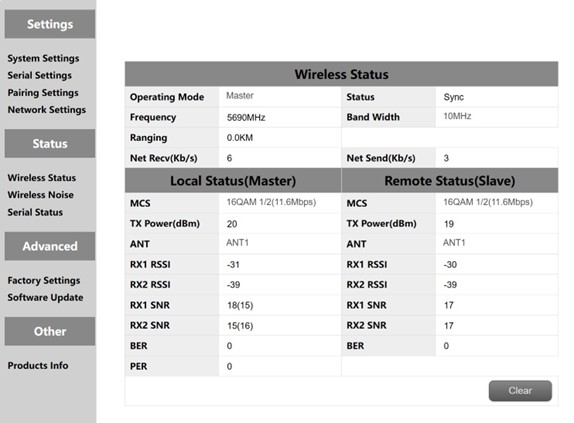
מצב אלחוטי הוא בעיקר להצגת מידע על הערוצים, כמו צמתי אדון ועבדים, אם לסנכרן, נקודות תדר עבודה, תצוגת מרחק וסטטיסטיקה של נפח נתוני רשת. זה גם מציג את מצב המכשיר המקומי וכמה מידע על המכשיר המרוחק. לדוגמה, MCS (מצב זרם), לשדר כוח, TwoChannel קיבל אנרגיה, יחס שני ערוצים שקיבלו יחס אות לרעש וחבילת שגיאות לתצוגה.
תצוגת המרחק יכולה להיות מוצגת רק על ידי המאסטר. איתור רעשי רקע מתבצע כאשר המאסטר מופעל. העבד אינו מגלה רעשי רקע לפני הסנכרון. העבד מגלה רעשי רקע רק לאחר סנכרון.
העברת הרשת של המאסטר מציינת את כמות הנתונים שנשלח על ידי המאסטר למחשב האישי. קבלת הרשת של העבד מציינת את כמות הנתונים שקיבלו העבד מהמצלמה.
5.8 רעש אלחוטי
איתור רעשי רקע משמש בעיקר לאיתור הפרעות הסביבה של ציוד אדון ועבדים. הקו האדום מייצג את הרעש התחתון בקצה הראשוני והקו הכחול מייצג את הרעש התחתון בקצה המשני. והערך המוחלט נמוך יותר, הרעש הרצפה נקי יותר, זה, ככל שמקור ההפרעות קטן יותר. לדוגמה, -100DBM טוב יותר מ- -90dBM. איתור רעשי רצפה יכול לעזור במהירות ללקוחות לקבוע אם יש הפרעה בסביבת הבדיקה.
- איתור רעשי רצפה בסביבות נקיות
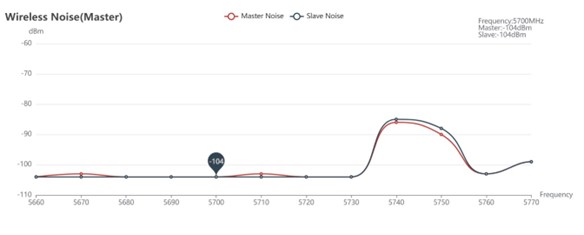
- איתור רעשי רצפה כאשר יש הפרעה

5.9 איפוס מפעל
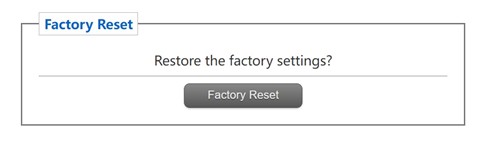
הגדרות המפעל המוגדרות כברירת מחדל של המכשיר הן המשניות (מוֹטָס) פרמטרים, וכתובת ה- IP של רשת ברירת המחדל לאחר שיקום המפעל היא 192.168.10.250.
5.10 שדרוג תוכנה
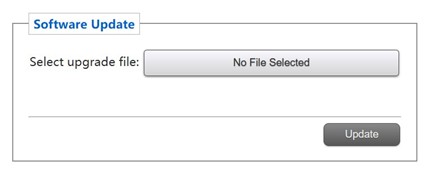
עדכון מערכת, ללקוחות לעדכן את הקושחה, לחץ על בחר קובץ, בחר בקובץ הכוויה המתאים, לאחר השדרוג המוצלח, אנא הפעל שוב. אל תפעל במהלך השדרוג כדי להימנע מאובדן קושחה.
5.11 מידע על מוצרים

פרק זה מתאר את המספר הסידורי, תוֹכנָה, ומספר גרסת החומרה של המכשיר.
שאל שאלה
תודה רבה ששלחת את התשובה! ✨