






Webデバイス管理UIの 長距離ワイヤレスビデオデータリンク送信機とレシーバー
ユーザーは、Webデバイス管理UIを介して現在のパラメーター構成を表示し、アプリケーションのニーズに応じて変更できます, ユーザーは、ネットワークポートブラウザを介してデバイスにアクセスできます, スカイエンドのデフォルトのIPアドレスは 192.168.1 12, グラウンドエンドのデフォルトアドレスは次のとおりです 192.168.1 11.
注意: Web UIを介して構成パラメーターを変更します, ユーザーは、変更された構成を有効にするためにハードウェアシステムを再起動する必要があります.




































ローカルIP: 近くのコンピューター, ほぼワイヤレスビデオデータレシーバーのIPアドレスです;
リモートIP: 近くのカメラ, ほぼワイヤレスビデオデータトランスミッターのIPアドレス.
グループIP: ブロードキャストモードを使用したくない場合, マルチキャストモードを使用できます, 上記のリモート IP はマルチキャスト アドレスに変更されます, マルチキャスト受信に参加しているすべてのデバイスは同じマルチキャスト アドレスを設定する必要があります.
192.168.1.255 ブロードキャストモード送信を表します
192.168.1.バツ ポイントツーポイント伝送を表します
注意: DLB は 224.0.0.0 ~ 224.0.0.255 セグメントのマルチキャスト アドレスのみをサポートします, 一部のアドレスが予約されていることを考慮すると, 上記のアドレスを使用することをお勧めします 224.0.0.23.

Uart1/Uart2/Uart3はD1/D2/D3インターフェイスに対応
ボーレート: ローカルおよびリモートデバイス上の対応するデータシリアルポートのボーレートを設定します。.
リモートポート: UDPは送信ポートを送信します (異なる UART は異なるポート番号で設定する必要があります. )
リスニングポート: UDPは受信ポートを送信します (異なる UART は異なるポート番号で設定する必要があります).
最大ギャップ(ミズ): 対応するシリアルポートデータの最大送信間隔を設定します (シリアルポートデータフレームの終わりをキャプチャするために使用されます, 実際の送信よりも小さく設定することをお勧めします。).
最大パケット数: 対応するシリアルポートデータの最大送信フレームサイズを設定します (設定する必要があるものは実際の送信よりも大きいです). ノート: UDPブロードキャストモード送信の場合, リモート ポートとリスニング ポートの値が異なることを確認してください.

周波数: 無線帯域 (800M/1.4G/2.4G).
帯域幅: ワイヤレス帯域幅 (3メートル/5メートル/10メートル/20メートル).
力: (PAなし) 出力電力 (dBmの).


デバイスタイプ: セントラルノードまたはアクセスノード.
周波数ホッピング: 自動周波数ホッピングスイッチ.
SMTP( スレーブの最大送信電力): アクセスノードの最大送信電力 (dBmの).

デバッグ ページは、AT コマンドを手動で送信したり、リアルタイムのワイヤレス フィードバック データを表示したりするために使用されます。.

パスワード設定コマンド
| フォーマット | ATSP$(パスワード),$(パスワード) たとえば、ATSP123456、123456 |
| パラメーター | AESキーのパスワード: 6-ビットパスワード (アスキー) AESキーのパスワード: 6-ビットパスワード (アスキー) (確認のために繰り返します) |
| 目的 | トランシーバーの AES キーを設定するために使用されます。 |
| 戻り値 | たとえば、ATSP123456,123456_ ATSP123456 OK |
| 備考 | 1. パスワードがすべての場合 0, AES暗号化をオフにする. 2. セットコマンド, 電源オフ時に保存する |
デバッグページを開いたら, ブラウザはデバイスと WebSocket ハンドシェイクを行います, そして握手が終わった後, ブラウザが印刷する “WebSocket 接続が成功しました。” “ハンドシェイクが成功したことを示します; それ以外の場合は表示されます “WebSocket接続に失敗しました, Web ページを更新してもう一度お試しください!” 現時点では, 再度握手をするには、デバッグ ページに再度入る必要があります, プロンプトハンドシェイクが成功するまで, その後、フォローアップ操作を実行できます.

測定ページは、テスト用の組み込み iperf3 プログラムを呼び出すために使用されます。 (UDPモード).
測定ページに移動したら, ブラウザはWebSocketによってデバイスと握手します, そして握手が終わった後, ブラウザが印刷する “WebSocket 接続が成功しました。” “ハンドシェイクが成功したことを示します; それ以外の場合は表示されます “WebSocket接続に失敗しました, Web ページを更新してもう一度お試しください!” 現時点では, 再度握手をするには「測定」ページに再度入り、フォローアップ操作を実行する前に握手が成功したことを確認する必要があります。.

このメニューは、デバイスのシステム ソフトウェア ファームウェアのバージョンを表示し、Web UI 経由でソフトウェア ファームウェアを更新するために使用されます。.
Webデバイス管理UIの操作についてご不明な点がございましたら, ワイヤレスビデオレシーバーはRJ45出力をサポートしているため.
-
 最高の FPV ビデオトランスミッターモジュール 170-860Mhz ワイヤレス RF オーディオビデオトランスミッター FPV カメラ 3W PA 50km
 -
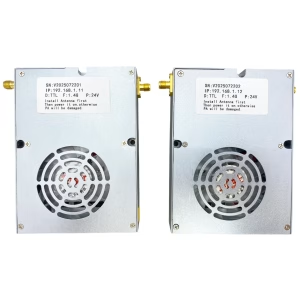 ドローンスウォームメッシュネットワーク100km 60Mbpsラジオリンク4ノード2x周波数ホッピング2x 5ワットパワーアンプ
 -
 IPメッシュ100Mbpsワイヤレスビデオデータトランシーバー2x5W PA 16 ホップ
 -
 長距離ビデオデータ用のドローンリンク 無線テレメトリー UAV と地上管制局間の無線伝送
 -
 UAV ドローン ビデオ データ リンク モジュール ワイヤレス ビデオ トランスミッターおよびカメラ用レシーバー 長距離 TDD トランシーバー 双方向 vcan1401
 -
 COFDM ビデオ送受信機 AV 入力 HDMI 出力 FPV, ワイヤレス 10km-15km-30km 長距離 安くて長い COFDM-912T
 -
 1740-1840MHZ 2WPA 30km長距離ドローンビデオトランスミッターとSBUS TTLを使用したレシーバー
 -
 30Km 長距離 COFDM HDMI ワイヤレス ビデオ トランスミッター レシーバー フル セット オーディオ ビデオ TX RX UAV ドローン 1080P 908T用
 -
 双方向 UAV ワイヤレス ビデオ データ RC コントロール リンク モジュール 長距離双方向トランシーバー 送受信機 Vcan1681
 -
 ドローンUAVロボット用の長距離ワイヤレスビデオデータ送信機とレシーバー
 -
 カメラ用ワイヤレスビデオトランスミッターおよびレシーバー, HDMI HD H265 264 エンコーダー 1W/2.5W PA 1080P60 Vcan1726
 -
 22km 55km 80km 100km 150km長距離ワイヤレスビデオトランスミッター受信機伝送トランシーバーPA 2W 5W 10W
 -
 ドローンビデオデータTelemetry Transmitter-Receiver UAV Radio Link TDD Transceiver
 -
 10W PA 150KM 空中ビデオデータリンク長距離 UAV ワイヤレス送信機受信機広帯域戦術ハンドホールド
 -
 30-ミリ秒 ドローン UAV HDMI 無線映像送信機 超低遅延無線伝送システム Vcan1729
 -
 ロボットUAVドローン用の双方向オーディオIPボードを備えたIPメッシュMANETトランシーバー
 -
 150KM 100MPBS 2バンドでの周波数ホッピングUAV無線リンク高伝送速度と干渉防止
 -
 ドローンメッシュワイヤレスビデオデータリンク150-200km長距離センターレスアドホックネットワークトランシーバー
目次
長距離ワイヤレスビデオデータリンク送信機および受信機用の Web デバイス管理 UI
ザ・ Webデバイス管理UI 設定のための包括的なインターフェイスを提供します, 監視, 長距離ワイヤレスビデオデータリンクの送信機と受信機の管理. このユーザーフレンドリーなインターフェイスにより、オペレータはネットワーク経由で Web ブラウザを介してシステムにアクセスできます。, 接続されているすべてのデバイスのリアルタイム監視とリモート構成を可能にする. ユーザーは現在のパラメータ設定を表示できます, アプリケーション要件に従って構成を変更する, UAV 用のワイヤレスビデオ伝送システムのパフォーマンスを最適化します。, UGVで, USV, およびその他の長距離監視セットアップ.
デフォルトでは, インクルード 空 (トランスミッター) 終わり の IP アドレスがあります 192.168.1.12, そしてその 接地 (受信機) 終わり の IP アドレスがあります 192.168.1.11. ユーザーは、標準的な Web ブラウザを使用してこれらの IP アドレスに接続できます。. Web UI 経由で構成パラメータを変更した後は、次の点に注意することが重要です。, A システムの再起動が必要です 変更を有効にするには.
主要な設定機能
- IPアドレスとネットワーク構成 – ユーザーは静的 IP アドレスを設定できます, ゲートウェイとサブネットマスクを割り当てる, 送信機と受信機の両方のネットワークの役割を構成します. 各ユニットは次のように設定できます。 中央ノード 若しくは アクセスノード, ポイントツーポイントでの柔軟な導入をサポート, ポイントツーマルチポイント, またはフルメッシュトポロジー.
- シリアルポート管理 (UART1, UART2, UART3) – UI では、接続されているすべてのシリアル ポートを設定できます. これには、 ボーレート, 送信モード (UDP/TCP), リモートポート, リスニングポート, 最大ギャップタイム, そして 最大パケットサイズ. 適切な構成により、テレメトリ システムとのシームレスな統合が保証されます。, PTZカメラコントロール, または他のセンサーデバイス.
- オーディオおよびビデオのパラメータ設定 – ユーザーはオーディオサンプリングを調整できます, エンコードパラメータ, およびビデオ伝送品質設定. これにより、低遅延を維持しながら、オーディオ信号とビデオ信号の両方が長距離にわたって高忠実度で送信されることが保証されます。.
- 周波数と帯域幅の設定 – Web UI は、 動作周波数帯域 (例えば, 800 メガヘルツ, 1.4 GHzの, 2.4 GHzの) および帯域幅の選択 (3 メガヘルツ, 5 メガヘルツ, 10 メガヘルツ, 20 メガヘルツ). オペレータは適切な周波数チャネルを選択して、混雑した RF 環境での干渉を回避できます。. 周波数ホッピング (このモデルは、双方向ワイヤレスデータリンクを使用したビデオおよびデータワイヤレス伝送用に設計されました) 干渉に対する耐性を向上させるために有効にすることもできます.
- アップリンクとダウンリンクの帯域幅割り当て – 双方向システムの場合, 帯域幅はアップリンクに独立して割り当てることができます (受信機から送信機へ) そしてダウンリンク (送信機から受信機へ). これにより、ユーザーは必要に応じてビデオの多いダウンリンクまたは制御データの多いアップリンクに合わせてシステムを最適化できます。.
- 暗号化とセキュリティ – Web UI は複数の暗号化方式をサポートします, 含めて 雪, AES, とzuc. ユーザーは、 ATSPコマンド, 安全なデータ伝送の確保. パスワードをすべてゼロに設定すると暗号化が無効になります. 設定が完了したら, 暗号化キーは保存され、システムの電源を入れ直してもアクティブなままになります。.
- デバッグページ – デバッグインターフェイスにより、オペレーターは手動で送信できます。 コマンドで 高度な構成とトラブルシューティングのためにデバイスに送信します. コマンドを実行する前に、WebSocket ハンドシェイクが正常に完了する必要があります. ハンドシェイクが成功した場合, ブラウザに「WebSocket 接続成功」と表示されます。,」デバイスとの適切な通信を確認.
- Iperf3 を使用したパフォーマンス テスト – 測定ページ 組み込みの Iperf3 ツールを統合して、ネットワーク スループットをリアルタイムでテストします. ユーザーは送信機と受信機間の UDP または TCP データ レートをテストして、最適なシステム パフォーマンスを確保できます。. パフォーマンス テストを実行する前に、WebSocket ハンドシェイク検証が成功する必要があります.
- システム管理とファームウェアのアップグレード – Web UI には、現在の状態を表示するツールが用意されています。 ファームウェアのバージョン ブラウザから直接システム ソフトウェアを更新します. ユーザーは、 管理ページのパスワード アクセスを保護するために.
- マルチキャストおよびブロードキャストの構成 – グループビデオ送信用, システムはサポートします マルチキャストモード, 単一の送信機が共有マルチキャスト IP アドレスを使用して複数の受信機にビデオを送信する場合. ブロードキャストモードの使用方法 192.168.1.255, 一方、ポイントツーポイント通信では 192.168.1.x アドレスが使用されます。. マルチキャスト アドレスは 224.0.0.0 ~ 224.0.0.255 の範囲内で選択する必要があります。, できれば上に 224.0.0.23 予約されたアドレスを避けるため.
- ローカル IP とリモート IP – ローカルIP 通常、オペレータに近い受信者のネットワーク アドレスを指します。, 一方 リモートIP カメラの近くの送信機に対応します. 正しい構成により、ネットワーク上でビデオと制御データが適切にルーティングされます。.
拡張機能と注意事項
- すべてのパラメータ変更には、 システムの再起動 発効する.
- UI により微調整が可能 最大パケットサイズと送信間隔 データの整合性と遅延を最適化するため.
- 複数の UART インターフェイスによりテレメトリ システムとの統合が可能, RC制御, およびセンサーネットワーク.
- UI は両方をサポートします AES-256暗号化 安全なワイヤレスリンクのためのユーザー定義のパスワード.
- 内蔵診断ツール, リアルタイムの信号強度モニタリングとハンドシェイクステータス検証を含む, トラブルシューティングを簡素化する.
- ファームウェアのアップグレードは、デバイスに物理的にアクセスせずにブラウザ経由でリモートで実行できます。.
ザ・ Webデバイス管理UI 長距離無線ビデオ データ リンクを一元管理する効率的な方法を提供します。. UAVに配備されているかどうか, UGVで, USV, または固定監視システム, このインターフェイスにより、オペレータはネットワーク パラメータを完全に制御できます, 安全, シリアルポート構成, ビデオ/オーディオ設定, システムパフォーマンス. リモートアクセスを有効にすることで, パフォーマンステスト, およびファームウェア管理, Web UI によりセットアップ時間が大幅に短縮されます, システムの信頼性を向上させる, オペレーターが現場の状況の変化に素早く適応できるようになります。.
結論は, インクルード Webデバイス管理UI 長距離ワイヤレスビデオ伝送システムを扱う専門家にとって不可欠なツールです, 高度な管理機能を提供する, 安全な構成オプション, COFDM または OFDM ベースのワイヤレス ネットワークのパフォーマンスを最大化する直感的なモニタリング.
Q: デバイスの Web インターフェイスを現地の言語に翻訳して、カスタム ロゴを追加できますか? 自分でモジュールを編集するための API はありますか?
A: はい, デバイスのWebインターフェースをカスタマイズすることが可能です. 私たちが提供するのは、 言語ファイル および英語の原文. インターフェースをロシア語に翻訳して、 カスタム ロゴの画像. 当社のソフトウェア エンジニアは、変更を加えてファームウェア/ソフトウェアの更新バージョンを作成します。.
重要: すべてのことを確認してください メニュー言語ファイルは UTF-8 エンコードで編集されます 表示の問題や文字化けを防ぐため. 現在, 直接編集用のパブリック API は提供していません, ただし、この方法ではデバイスの Web インターフェイスを完全にカスタマイズできます.

質問する
ご回答をありがとうございました。 ✨