






ワイヤレス ビデオ データ トランシーバーのモデム OTA アップグレード手順
モデムバージョンのOTAアップグレード手順
2023-4-27
1. モデム Web UI にアクセスしてバージョン番号を照会します。:
モデムのIPアドレス: 192.168.168.12 (またはその他の), 管理者としてログインする, ユーザー名とパスワードは両方とも: 管理者123
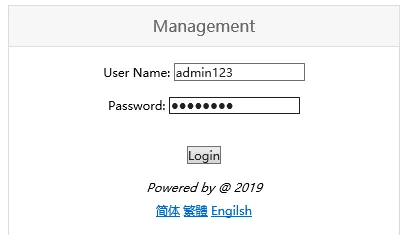
モデムの現在のバージョンを問い合わせる:

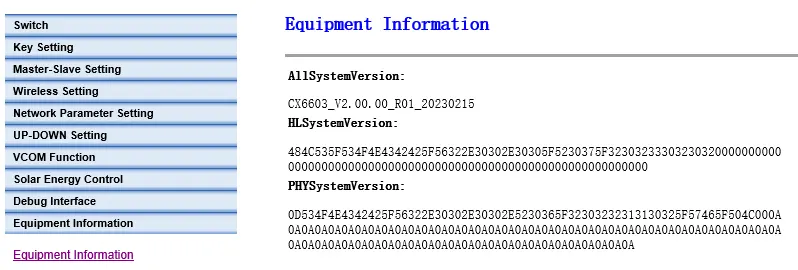
バージョンがCX6603_V2.00.00_R01_20221205の場合, CX6603_full_V2.00.00_R01_20230215 にアップグレードする必要があります
2. FTPクライアント経由でアップグレードパッケージファイルをPCにアップロードします。
1) PC 経由でアップグレード パッケージをモデムにアップロードします. PC側のシステム要件はWindowsです 7/10 システム, Windows XP システムはサポートされていません.
2) TX900 システムの電源が入った後, コンピューターのネットワークケーブルに接続されています, PC ローカル接続の静的 IP アドレスは、コンピュータ側で 192.168.168.x として構成されます。. (モデムの IP アドレスと同じネットワーク セグメント内にある必要があります)
3) PC 側の FTP クライアントは、モデムの FTP サーバー 192.168.168.x にアクセスすることで、モデムのルート ディレクトリにアクセスしてアップグレード ファイルをアップロードできます。 (モデムの実際の IP アドレス) とポート番号 209. ユーザー名とパスワードは匿名の空の値です. アップロードが完了したら, ファイルサイズを確認してアップロードが完了したかどうかを確認してください。.

3. OTAアップグレードを開始する
1) モデム Web UI にアクセスする, モデム Web UI の AT コマンドを使用して OTA アップグレードを開始します。. OTA アップグレードを開始する AT コマンドは次のとおりです。: ^rcvr=1 で
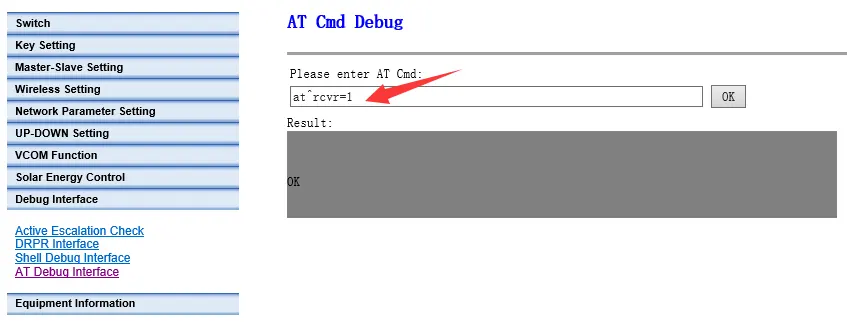
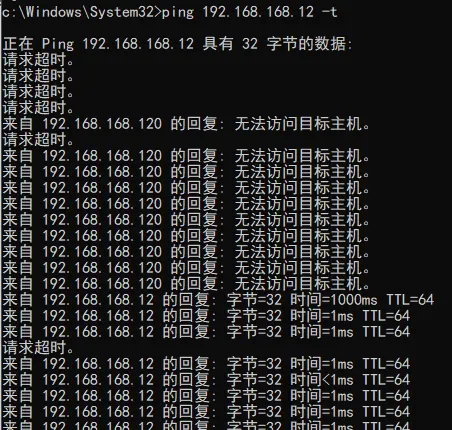
2) OTA アップグレードには数分かかります. アップグレードプロセス中, システムの電源をオフにできません, 他の操作は実行しないでください. さもないと, 永久的な損傷を引き起こす可能性があります, ソフトウェアを再プログラムして修復するためにメーカーに返送する必要があります. OTA アップグレード プロセス中, ping コマンドを使用して、アップグレードが完了したかどうかを監視できます。. 例えば, モデムの IP アドレスが 192.168.168.12, pingを実行できます 192.168.168.12 OTA アップグレードを開始する前に, そしてそれはping可能であるはずです:

OTAアップグレード開始後, ピン 192.168.168.12 –t は切断されます. アップグレードが完了した後, 再度pingできる. pingが常に成功する場合, アップグレードが完了したことを意味します:
3) OTAアップグレード完了後, バージョン番号をチェックして、アップグレードが完了したかどうかを確認できます.
4) OTA アップグレードの制限事項
- WIN7 32/64 ビット オペレーティング システムおよび WIN10 64 ビット オペレーティング システムを介した FTP 経由のアップグレード パッケージ ソフトウェアのアップロードのみをサポートします。.
- アップグレードパッケージのファイル名は変更できません.
- FTP経由でOTAパッケージをアップロードする場合, パケット損失が発生した場合、またはアップグレード パッケージのファイル サイズが変更された場合, アップグレードは失敗します
- アップグレードプロセス中, システムの電源をオフにできません. 電源がオフの場合, システムが実行できない可能性があります. 実行に失敗した場合, 修復するにはソフトウェアを再プログラムするためにメーカーに返送する必要があります.
質問する
ご回答をありがとうございました。 ✨