





無線視訊數據收發器Modem OTA升級步驟
Modem version OTA upgrade instructions
2023-4-27
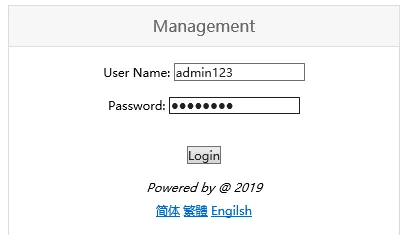
1. Access the Modem web UI to query the version number:
Modem IP address: 192.168.168.12 (or other), log in as an administrator, user name and password are both: admin123
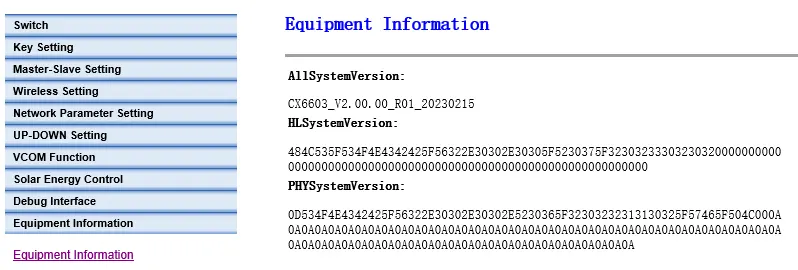
Query the current version of Modem:

If the version is CX6603_V2.00.00_R01_20221205, you need to upgrade to CX6603_full_V2.00.00_R01_20230215
2. Upload the upgrade package file on the PC through the FTP client
1) Upload the upgrade package to the Modem through the PC. The system requirement of the PC side is Windows 7/10 系統, and the Windows XP system is not supported.
2) After the TX900 system is powered on, it is connected to the computer network cable, and the static IP address of the PC local connection is configured on the computer side as 192.168.168.x. (Must be in the same network segment as the IP address of the Modem)
3) The FTP client on the PC side can access the root directory of the Modem to upload the upgrade file by accessing the Modem FTP server 192.168.168.x (the actual IP address of the Modem) and port number 209. The username and password are anonymous empty values. After the upload is complete, please pay attention to check whether the upload is complete by checking the file size.

3. Start OTA upgrade
1) Access the Modem Web UI, and start the OTA upgrade through the AT command in the Modem Web UI. The AT command to start the OTA upgrade is: at^rcvr=1
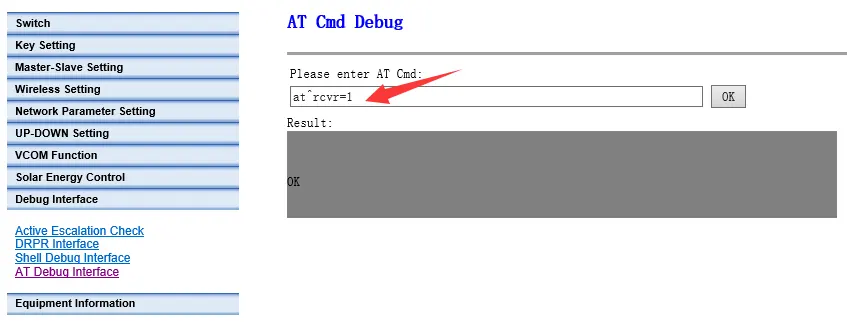
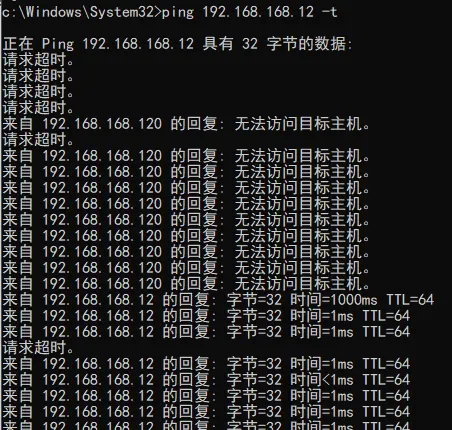
2) The OTA upgrade takes a few minutes. During the upgrade process, the system cannot be powered off, and do not perform other operations. 否則, it may cause permanent damage, and it needs to be sent back to the manufacturer to reprogram the software to repair it. During the OTA upgrade process, you can use the ping command to monitor whether the upgrade is complete. 例如, assuming the IP address of the Modem is 192.168.168.12, you can run ping 192.168.168.12 before starting the OTA upgrade, and it should be pingable:

After starting the OTA upgrade, Ping 192.168.168.12 –t will be disconnected. After the upgrade is completed, it can be pinged again. When the ping is always successful, it means that the upgrade has been completed:
3) After the OTA upgrade is completed, you can check the version number to confirm whether the upgrade is complete.
4) OTA upgrade restrictions
- It only supports uploading the upgrade package software through WIN7 32/64-bit operating system and the WIN10 64-bit operating system via FTP.
- The upgrade package file name cannot be modified.
- When uploading the OTA package via FTP, if there is a packet loss or the file size of the upgrade package changes, the upgrade will fail
- During the upgrade process, the system cannot be powered off. If the power is off, the system may not be able to run. If it fails to run, it needs to be sent back to the manufacturer to reprogram the software to repair it.
問一個問題
感謝你的回應。 ✨