






שלבי שדרוג מודם OTA עבור משדר נתוני וידאו אלחוטי
הוראות שדרוג OTA בגרסת מודם
2023-4-27
1. גש לממשק האינטרנט של המודם כדי לשאול את מספר הגרסה:
כתובת IP של מודם: 192.168.168.12 (או אחר), היכנס כמנהל, שם משתמש וסיסמה שניהם: אדמין123
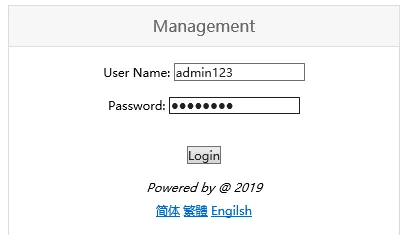
שאל את הגרסה הנוכחית של מודם:

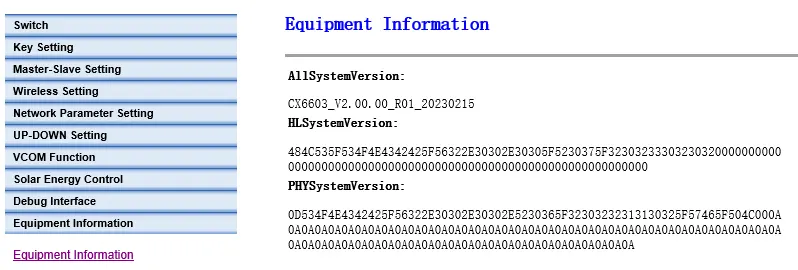
אם הגרסה היא CX6603_V2.00.00_R01_20221205, עליך לשדרג ל-CX6603_full_V2.00.00_R01_20230215
2. העלה את קובץ חבילת השדרוג למחשב האישי דרך לקוח ה-FTP
1) העלה את חבילת השדרוג למודם דרך המחשב האישי. דרישת המערכת בצד המחשב האישי היא Windows 7/10 מערכת, ומערכת Windows XP אינה נתמכת.
2) לאחר הפעלת מערכת TX900, הוא מחובר לכבל רשת המחשבים, וכתובת ה-IP הסטטית של החיבור המקומי למחשב מוגדרת בצד המחשב כ-192.168.168.x. (חייב להיות באותו מקטע רשת כמו כתובת ה-IP של המודם)
3) לקוח ה-FTP בצד המחשב יכול לגשת לספריית הבסיס של המודם כדי להעלות את קובץ השדרוג על ידי גישה לשרת ה-FTP של המודם 192.168.168.x (כתובת ה-IP האמיתית של המודם) ומספר יציאה 209. שם המשתמש והסיסמה הם ערכים ריקים אנונימיים. לאחר השלמת ההעלאה, אנא שימו לב כדי לבדוק אם ההעלאה הושלמה על ידי בדיקת גודל הקובץ.

3. התחל שדרוג OTA
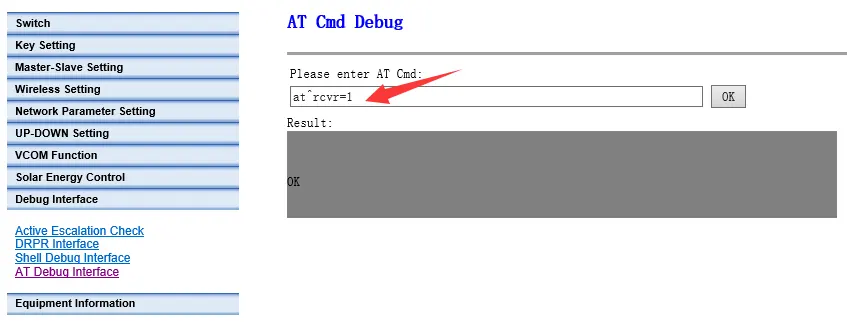
1) גש לממשק האינטרנט של המודם, והתחל את שדרוג ה-OTA דרך הפקודה AT בממשק האינטרנט של המודם. הפקודה AT להתחיל את שדרוג OTA היא: at^rcvr=1
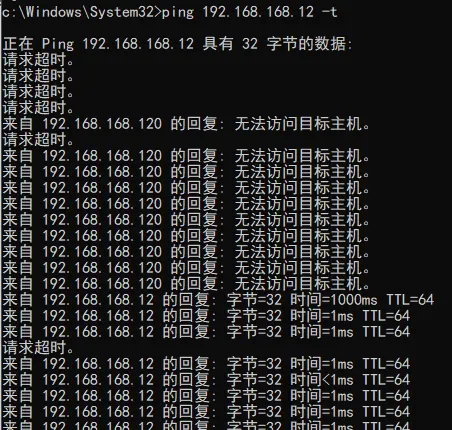
2) שדרוג ה-OTA אורך מספר דקות. במהלך תהליך השדרוג, לא ניתן לכבות את המערכת, ולא לבצע פעולות אחרות. אחרת, זה עלול לגרום לנזק קבוע, ויש לשלוח אותו בחזרה ליצרן כדי לתכנת מחדש את התוכנה כדי לתקן אותה. במהלך תהליך השדרוג של OTA, אתה יכול להשתמש בפקודה ping כדי לפקח אם השדרוג הושלם. לדוגמה, בהנחה שכתובת ה-IP של המודם היא 192.168.168.12, אתה יכול להפעיל פינג 192.168.168.12 לפני התחלת שדרוג OTA, וזה צריך להיות ניתן לפינג:

לאחר התחלת שדרוג OTA, פינג 192.168.168.12 -t ינותק. לאחר סיום השדרוג, זה יכול להיות פינג שוב. כשהפינג תמיד מצליח, זה אומר שהשדרוג הושלם:
3) לאחר השלמת שדרוג ה-OTA, אתה יכול לבדוק את מספר הגרסה כדי לאשר אם השדרוג הושלם.
4) הגבלות על שדרוג OTA
- הוא תומך רק בהעלאת תוכנת חבילת השדרוג דרך מערכת ההפעלה WIN7 32/64 סיביות ומערכת ההפעלה WIN10 64 סיביות באמצעות FTP.
- לא ניתן לשנות את שם קובץ חבילת השדרוג.
- בעת העלאת חבילת OTA דרך FTP, אם יש אובדן מנות או גודל הקובץ של חבילת השדרוג משתנה, השדרוג ייכשל
- במהלך תהליך השדרוג, לא ניתן לכבות את המערכת. אם החשמל כבוי, ייתכן שהמערכת לא תוכל לפעול. אם זה לא מצליח לרוץ, יש לשלוח אותה חזרה ליצרן כדי לתכנת מחדש את התוכנה לתקן אותה.
שאל שאלה
תודה רבה ששלחת את התשובה! ✨