






ขั้นตอนการอัพเกรดโมเด็ม OTA สำหรับตัวรับส่งสัญญาณข้อมูลวิดีโอไร้สาย
คำแนะนำในการอัพเกรด OTA เวอร์ชันโมเด็ม
2023-4-27
1. เข้าถึง Modem web UI เพื่อค้นหาหมายเลขเวอร์ชัน:
ที่อยู่ IP ของโมเด็ม: 192.168.168.12 (หรืออื่น ๆ), เข้าสู่ระบบในฐานะผู้ดูแลระบบ, ชื่อผู้ใช้และรหัสผ่านมีทั้ง: ผู้ดูแลระบบ123
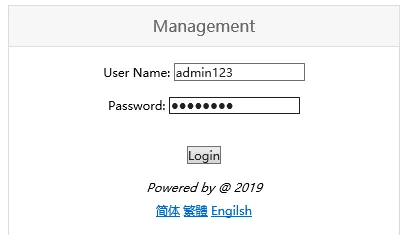
สอบถามโมเด็มเวอร์ชันปัจจุบัน:

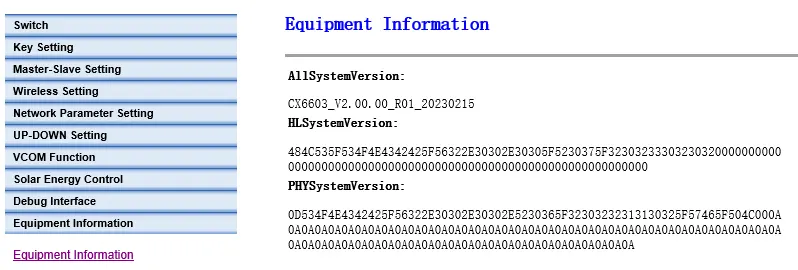
หากเป็นเวอร์ชัน CX6603_V2.00.00_R01_20221205, คุณต้องอัพเกรดเป็น CX6603_full_V2.00.00_R01_20230215
2. อัปโหลดไฟล์แพ็คเกจอัปเกรดบนพีซีผ่านไคลเอนต์ FTP
1) อัปโหลดแพ็คเกจอัปเกรดไปยังโมเด็มผ่านพีซี. ความต้องการระบบของฝั่งพีซีคือ Windows 7/10 ระบบ, และไม่รองรับระบบ Windows XP.
2) หลังจากเปิดระบบ TX900 แล้ว, มันเชื่อมต่อกับสายเคเบิลเครือข่ายคอมพิวเตอร์, และที่อยู่ IP แบบคงที่ของการเชื่อมต่อภายในเครื่องพีซีได้รับการกำหนดค่าทางฝั่งคอมพิวเตอร์เป็น 192.168.168.x. (ต้องอยู่ในส่วนเครือข่ายเดียวกันกับที่อยู่ IP ของโมเด็ม)
3) ไคลเอนต์ FTP บนฝั่งพีซีสามารถเข้าถึงไดเรกทอรีรากของโมเด็มเพื่ออัปโหลดไฟล์อัพเกรดโดยการเข้าถึงเซิร์ฟเวอร์โมเด็ม FTP 192.168.168.x (ที่อยู่ IP ที่แท้จริงของโมเด็ม) และหมายเลขพอร์ต 209. ชื่อผู้ใช้และรหัสผ่านเป็นค่าว่างที่ไม่ระบุชื่อ. หลังจากอัพโหลดเสร็จแล้ว, โปรดใส่ใจในการตรวจสอบว่าการอัพโหลดเสร็จสมบูรณ์หรือไม่โดยการตรวจสอบขนาดไฟล์.

3. เริ่มการอัพเกรด OTA
1) เข้าถึงโมเด็มเว็บ UI, และเริ่มการอัพเกรด OTA ผ่านคำสั่ง AT ใน Modem Web UI. คำสั่ง AT เพื่อเริ่มการอัพเกรด OTA คือ: ที่^rcvr=1
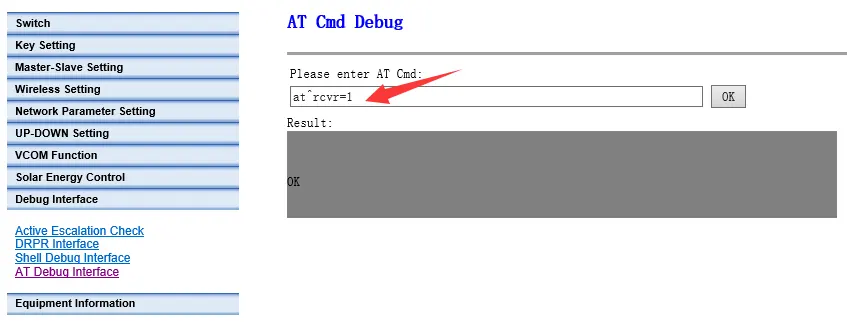
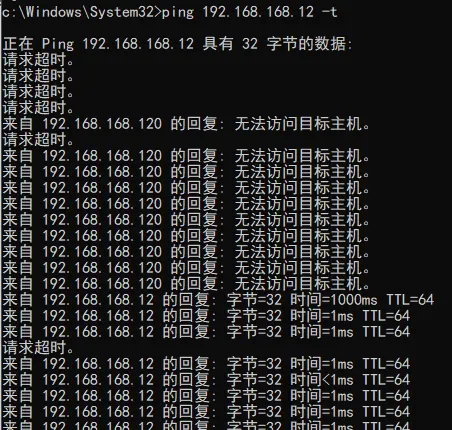
2) การอัปเกรด OTA ใช้เวลาไม่กี่นาที. ในระหว่างกระบวนการอัพเกรด, ไม่สามารถปิดระบบได้, และห้ามดำเนินการอื่นใด. มิฉะนั้น, มันอาจทำให้เกิดความเสียหายถาวรได้, และจะต้องส่งกลับไปยังผู้ผลิตเพื่อตั้งโปรแกรมซอฟต์แวร์ใหม่เพื่อซ่อมแซม. ในระหว่างกระบวนการอัปเกรด OTA, คุณสามารถใช้คำสั่ง ping เพื่อตรวจสอบว่าการอัพเกรดเสร็จสมบูรณ์หรือไม่. ตัวอย่างเช่น, สมมติว่าที่อยู่ IP ของโมเด็มคือ 192.168.168.12, คุณสามารถเรียกใช้ ping ได้ 192.168.168.12 ก่อนที่จะเริ่มการอัพเกรด OTA, และควรจะสามารถส่ง Ping ได้:

หลังจากเริ่มการอัพเกรด OTA, ปิง 192.168.168.12 –t จะถูกตัดการเชื่อมต่อ. หลังจากการอัพเกรดเสร็จสิ้น, มันสามารถส่ง Ping อีกครั้งได้. เมื่อปิงสำเร็จเสมอ, หมายความว่าการอัพเกรดเสร็จสมบูรณ์แล้ว:
3) หลังจากการอัพเกรด OTA เสร็จสิ้น, คุณสามารถตรวจสอบหมายเลขเวอร์ชันเพื่อยืนยันว่าการอัพเกรดเสร็จสมบูรณ์หรือไม่.
4) ข้อจำกัดในการอัพเกรด OTA
- รองรับการอัพโหลดซอฟต์แวร์แพ็คเกจอัพเกรดผ่านระบบปฏิบัติการ WIN7 32/64 บิตและระบบปฏิบัติการ WIN10 64 บิตผ่าน FTP เท่านั้น.
- ชื่อไฟล์แพ็คเกจการอัพเกรดไม่สามารถแก้ไขได้.
- เมื่ออัพโหลดแพ็คเกจ OTA ผ่าน FTP, หากมีแพ็กเก็ตสูญหายหรือขนาดไฟล์ของแพ็คเกจอัปเกรดเปลี่ยนแปลง, การอัพเกรดจะล้มเหลว
- ในระหว่างกระบวนการอัพเกรด, ไม่สามารถปิดระบบได้. หากไฟฟ้าดับ, ระบบอาจไม่สามารถทำงานได้. ถ้าวิ่งไม่สำเร็จ, จะต้องส่งกลับไปยังผู้ผลิตเพื่อตั้งโปรแกรมซอฟต์แวร์ใหม่เพื่อซ่อมแซม.
ถามคำถาม
ข้อความของคุณถูกส่งแล้ว