






Modem OTA-upgradestappen voor draadloze videodatatransceiver
Modemversie OTA-upgrade-instructies
2023-4-27
1. Ga naar de webinterface van het modem om het versienummer op te vragen:
Modem-IP-adres: 192.168.168.12 (of anders), log in als beheerder, gebruikersnaam en wachtwoord zijn beide: beheerder123
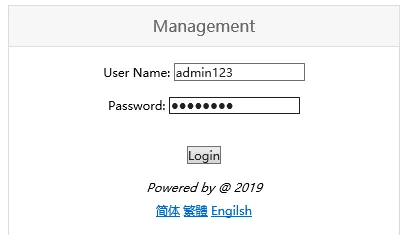
Vraag de huidige versie van Modem op:

Als de versie CX6603_V2.00.00_R01_20221205 is, u moet upgraden naar CX6603_full_V2.00.00_R01_20230215
2. Upload het upgradepakketbestand naar de pc via de FTP-client
1) Upload het upgradepakket via de pc naar de modem. De systeemvereiste aan de pc-kant is Windows 7/10 systeem, en het Windows XP-systeem wordt niet ondersteund.
2) Nadat het TX900-systeem is ingeschakeld, het is aangesloten op de computernetwerkkabel, en het statische IP-adres van de lokale pc-verbinding is aan de computerzijde geconfigureerd als 192.168.168.x. (Moet zich in hetzelfde netwerksegment bevinden als het IP-adres van de modem)
3) De FTP-client aan de pc-zijde heeft toegang tot de hoofdmap van het modem om het upgradebestand te uploaden door toegang te krijgen tot de modem-FTP-server 192.168.168.x (het werkelijke IP-adres van de modem) en poortnummer 209. De gebruikersnaam en het wachtwoord zijn anonieme lege waarden. Nadat het uploaden is voltooid, Let erop dat u controleert of de upload voltooid is door de bestandsgrootte te controleren.

3. OTA-upgrade starten
1) Open de Modem Web-UI, en start de OTA-upgrade via de AT-opdracht in de Modem Web UI. Het AT-commando om de OTA-upgrade te starten is: bij^rcvr=1
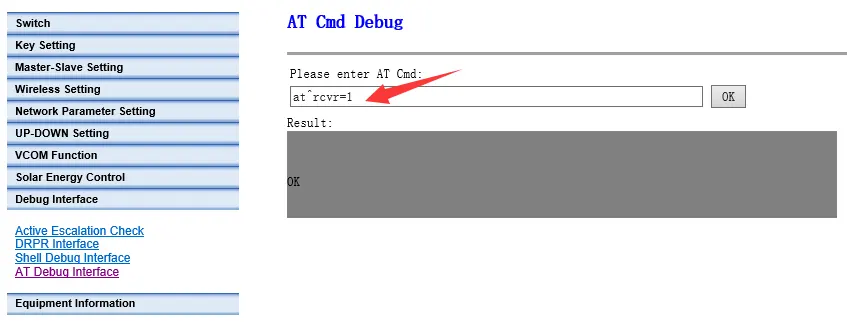
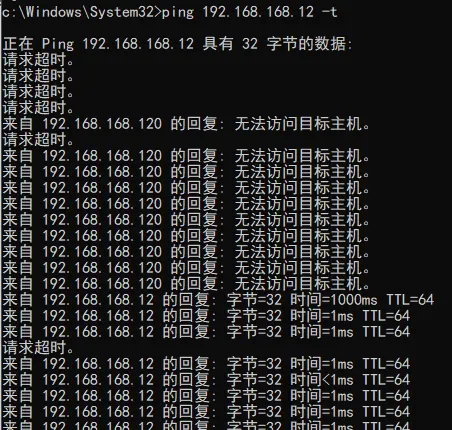
2) De OTA-upgrade duurt een paar minuten. Tijdens het upgradeproces, het systeem kan niet worden uitgeschakeld, en voer geen andere handelingen uit. Anders, het kan blijvende schade veroorzaken, en het moet teruggestuurd worden naar de fabrikant om de software opnieuw te programmeren om het te repareren. Tijdens het OTA-upgradeproces, u kunt de opdracht ping gebruiken om te controleren of de upgrade is voltooid. Bijvoorbeeld, Ervan uitgaande dat het IP-adres van de modem dat is 192.168.168.12, je kunt ping uitvoeren 192.168.168.12 voordat u met de OTA-upgrade begint, en het zou pingbaar moeten zijn:

Na het starten van de OTA-upgrade, Ping 192.168.168.12 –t wordt verbroken. Nadat de upgrade is voltooid, Er kan opnieuw gepingd worden. Wanneer de ping altijd succesvol is, het betekent dat de upgrade is voltooid:
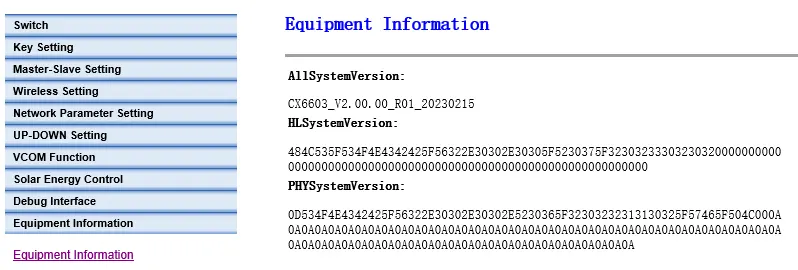
3) Nadat de OTA-upgrade is voltooid, U kunt het versienummer controleren om te bevestigen of de upgrade is voltooid.
4) OTA-upgradebeperkingen
- Het ondersteunt alleen het uploaden van de upgradepakketsoftware via het WIN7 32/64-bit besturingssysteem en het WIN10 64-bit besturingssysteem via FTP.
- De bestandsnaam van het upgradepakket kan niet worden gewijzigd.
- Bij het uploaden van het OTA-pakket via FTP, als er sprake is van pakketverlies of als de bestandsgrootte van het upgradepakket verandert, de upgrade zal mislukken
- Tijdens het upgradeproces, het systeem kan niet worden uitgeschakeld. Als de stroom is uitgeschakeld, het systeem kan mogelijk niet werken. Als het niet lukt om te draaien, het moet teruggestuurd worden naar de fabrikant om de software opnieuw te programmeren om het te repareren.
Een vraag stellen
Bedankt voor je reactie. ✨