






무선 비디오 데이터 트랜시버를 위한 모뎀 OTA 업그레이드 단계
모뎀 버전 OTA 업그레이드 지침
2023-4-27
1. 모뎀 웹 UI에 액세스하여 버전 번호를 쿼리하세요.:
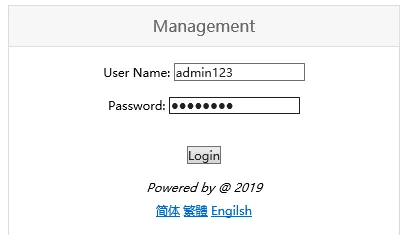
모뎀 IP 주소: 192.168.168.12 (또는 기타), 관리자로 로그인, 사용자 이름과 비밀번호는 모두: 관리자123
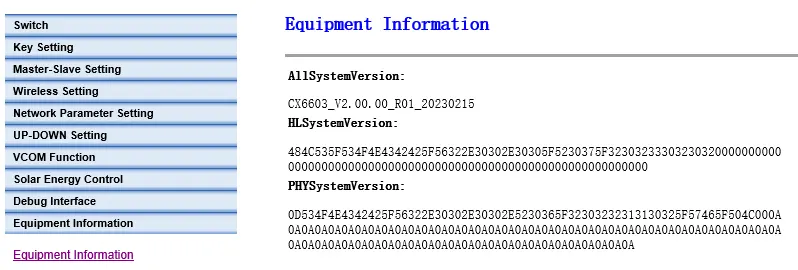
현재 모뎀 버전 쿼리:

버전이 CX6603_V2.00.00_R01_20221205인 경우, CX6603_full_V2.00.00_R01_20230215로 업그레이드해야 합니다.
2. FTP 클라이언트를 통해 PC에 업그레이드 패키지 파일 업로드
1) PC를 통해 모뎀에 업그레이드 패키지 업로드. PC 측의 시스템 요구 사항은 Windows입니다. 7/10 체계, Windows XP 시스템은 지원되지 않습니다..
2) TX900 시스템 전원을 켠 후, 컴퓨터 네트워크 케이블에 연결되어 있습니다, PC 로컬 연결의 고정 IP 주소는 컴퓨터 측에서 192.168.168.x로 구성됩니다.. (모뎀의 IP 주소와 동일한 네트워크 세그먼트에 있어야 합니다.)
3) PC 측 FTP 클라이언트는 모뎀 FTP 서버 192.168.168.x에 접속하여 모뎀의 루트 디렉터리에 접속하여 업그레이드 파일을 업로드할 수 있습니다. (모뎀의 실제 IP 주소) 및 포트 번호 209. 사용자 이름과 비밀번호는 익명의 빈 값입니다.. 업로드가 완료된 후, 파일 크기를 확인하여 업로드가 완료되었는지 주의하세요..

3. OTA 업그레이드 시작
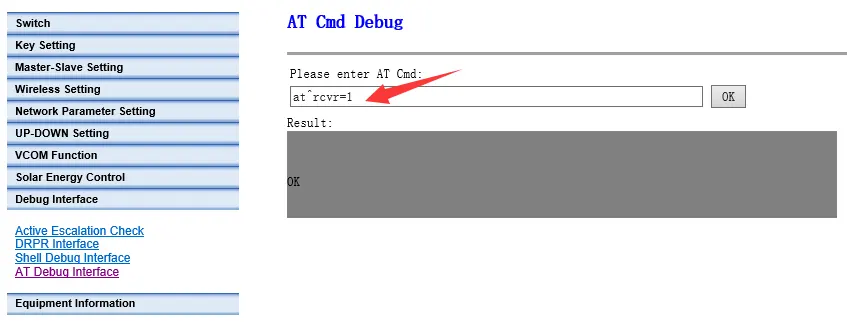
1) 모뎀 웹 UI에 액세스, 모뎀 웹 UI에서 AT 명령을 통해 OTA 업그레이드를 시작합니다.. OTA 업그레이드를 시작하는 AT 명령은 다음과 같습니다.: ^rcvr=1에서
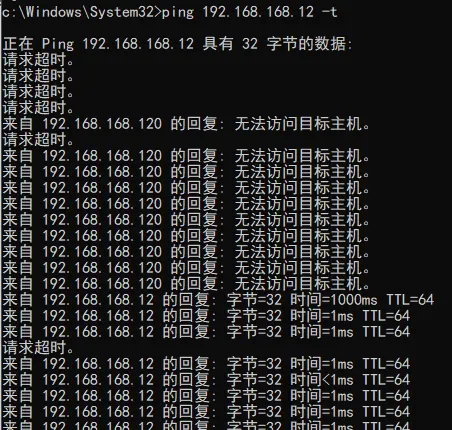
2) OTA 업그레이드는 몇 분 정도 걸립니다.. 업그레이드 프로세스 중, 시스템 전원을 끌 수 없습니다, 그리고 다른 작업을 수행하지 마십시오. 그렇지 않으면, 영구적인 손상을 초래할 수 있습니다, 그리고 소프트웨어를 다시 프로그래밍하여 수리하려면 제조업체로 다시 보내야 합니다.. OTA 업그레이드 프로세스 중, ping 명령을 사용하여 업그레이드가 완료되었는지 모니터링할 수 있습니다.. 예를 들면, 모뎀의 IP 주소가 다음과 같다고 가정합니다. 192.168.168.12, 핑을 실행할 수 있습니다 192.168.168.12 OTA 업그레이드를 시작하기 전에, 그리고 ping이 가능해야 합니다:

OTA 업그레이드를 시작한 후, 핑 192.168.168.12 – 연결이 끊어집니다. 업그레이드가 완료된 후, 다시 핑할 수 있어요. ping이 항상 성공하는 경우, 업그레이드가 완료되었다는 의미입니다.:
3) OTA 업그레이드가 완료된 후, 버전 번호를 확인하여 업그레이드가 완료되었는지 확인할 수 있습니다..
4) OTA 업그레이드 제한
- FTP를 통한 WIN7 32/64비트 운영 체제 및 WIN10 64비트 운영 체제를 통한 업그레이드 패키지 소프트웨어 업로드만 지원합니다..
- 업그레이드 패키지 파일 이름은 수정할 수 없습니다..
- FTP를 통해 OTA 패키지를 업로드하는 경우, 패킷 손실이 있거나 업그레이드 패키지의 파일 크기가 변경된 경우, 업그레이드가 실패할 것입니다
- 업그레이드 프로세스 중, 시스템 전원을 끌 수 없습니다. 전원이 꺼져 있는 경우, 시스템이 실행되지 않을 수 있습니다. 실행에 실패하는 경우, 소프트웨어를 다시 프로그래밍하여 수리하려면 제조업체에 다시 보내야 합니다..
질문하기
응답해 주셔서 감사합니다. ✨