






Kablosuz video veri alıcı-vericisi için Modem OTA Yükseltme Adımları
Modem sürümü OTA yükseltme talimatları
2023-4-27
1. Sürüm numarasını sorgulamak için Modem web kullanıcı arayüzüne erişin:
Modemin IP adresi: 192.168.168.12 (veya diğer), yönetici olarak oturum açın, kullanıcı adı ve şifre her ikisi de: yönetici123
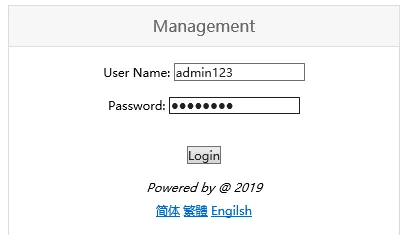
Modemin güncel versiyonunu sorgula:

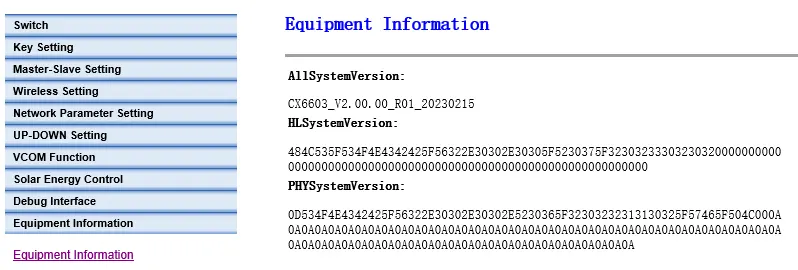
Sürüm CX6603_V2.00.00_R01_20221205 ise, CX6603_full_V2.00.00_R01_20230215 sürümüne yükseltmeniz gerekiyor
2. Yükseltme paketi dosyasını FTP istemcisi aracılığıyla bilgisayara yükleyin
1) Yükseltme paketini PC üzerinden Modeme yükleyin. PC tarafının sistem gereksinimi Windows’tur 7/10 sistem, ve Windows XP sistemi desteklenmiyor.
2) TX900 sistemi açıldıktan sonra, bilgisayarın ağ kablosuna bağlı, ve PC yerel bağlantısının statik IP adresi bilgisayar tarafında 192.168.168.x olarak yapılandırılmıştır.. (Modemin IP adresiyle aynı ağ segmentinde olmalıdır)
3) PC tarafındaki FTP istemcisi, Modem FTP sunucusu 192.168.168.x'e erişerek yükseltme dosyasını yüklemek için Modemin kök dizinine erişebilir. (Modemin gerçek IP adresi) ve bağlantı noktası numarası 209. Kullanıcı adı ve şifre anonim boş değerlerdir. Yükleme tamamlandıktan sonra, lütfen dosya boyutunu kontrol ederek yüklemenin tamamlanıp tamamlanmadığını kontrol etmeye dikkat edin.

3. OTA yükseltmesini başlat
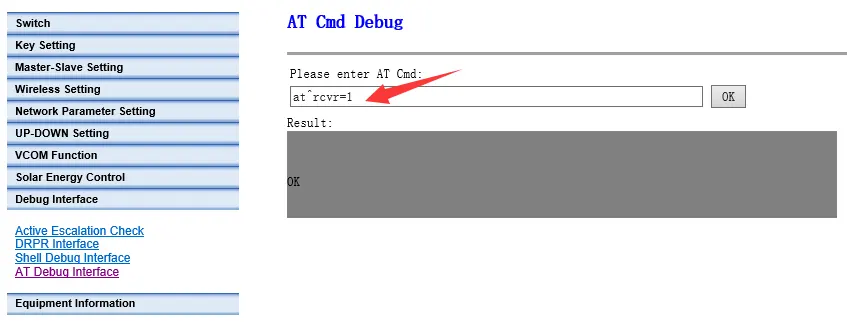
1) Modem Web Kullanıcı Arayüzü'ne erişin, ve Modem Web Kullanıcı Arayüzündeki AT komutu aracılığıyla OTA yükseltmesini başlatın. OTA yükseltmesini başlatmak için AT komutu:: ^rcvr=1 adresinde
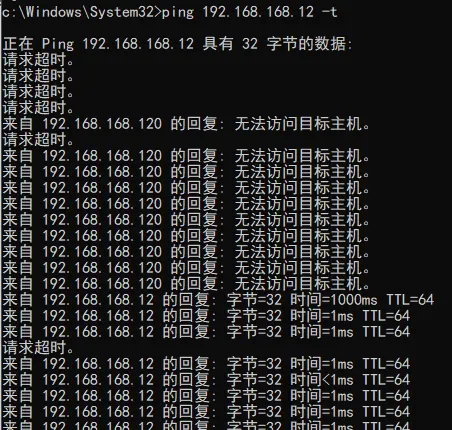
2) OTA yükseltmesi birkaç dakika sürer. Yükseltme işlemi sırasında, sistem kapatılamıyor, ve başka işlemler yapmayın. Aksi takdirde, kalıcı hasara neden olabilir, ve yazılımı onarmak üzere yeniden programlamak için üreticiye geri gönderilmesi gerekiyor. OTA yükseltme işlemi sırasında, yükseltmenin tamamlanıp tamamlanmadığını izlemek için ping komutunu kullanabilirsiniz. Örneğin, Modemin IP adresinin şu şekilde olduğunu varsayalım: 192.168.168.12, ping'i çalıştırabilirsin 192.168.168.12 OTA yükseltmesine başlamadan önce, ve pinglenebilir olmalı:

OTA yükseltmesini başlattıktan sonra, ping 192.168.168.12 – bağlantı kesilecek. Yükseltme tamamlandıktan sonra, tekrar pinglenebilir. Ping her zaman başarılı olduğunda, yükseltmenin tamamlandığı anlamına gelir:
3) OTA yükseltmesi tamamlandıktan sonra, yükseltmenin tamamlanıp tamamlanmadığını doğrulamak için sürüm numarasını kontrol edebilirsiniz.
4) OTA yükseltme kısıtlamaları
- Yalnızca yükseltme paketi yazılımının WIN7 32/64-bit işletim sistemi ve WIN10 64-bit işletim sistemi aracılığıyla FTP aracılığıyla yüklenmesini destekler..
- Yükseltme paketi dosya adı değiştirilemez.
- OTA paketini FTP yoluyla yüklerken, paket kaybı varsa veya yükseltme paketinin dosya boyutu değişirse, yükseltme başarısız olacak
- Yükseltme işlemi sırasında, sistem kapatılamıyor. Güç kapalıysa, sistem çalıştırılamayabilir. Çalıştırılamazsa, Yazılımı onarmak üzere yeniden programlamak için üreticiye geri gönderilmesi gerekiyor.
Bir soru sor
Yanıtınız için teşekkür ederiz. ✨