






نحوه تست ماژول انتقال شفاف شبکه یک طرفه?
در اینجا دو مرحله وجود دارد, اولین قدم این است که ماژول انتقال بی سیم را با کابل شبکه به کامپیوتر متصل کنید, و مرحله دوم این است که دستیار شبکه را روی رایانه اجرا کرده و آن را به درستی پیکربندی کنید.
پس از پیکربندی دستیار شبکه, رشته داده را روی رایانه متصل به ماژول فرستنده ارسال کنید, و مشاهده کنید که آیا دستیار شبکه در رایانه متصل به ماژول گیرنده می تواند رشته داده صحیح را دریافت کند یا خیر.
اول از همه, متوجه خواهید شد که هم ماژول فرستنده و هم ماژول گیرنده یک پورت شبکه دارند. ماژول فرستنده و ماژول گیرنده را از طریق کابل شبکه به دو کامپیوتر متصل می کنیم.
لطفاً توجه داشته باشید که هر دو رایانه باید در یک بخش شبکه تنظیم شوند, مانند 192.168.1.xxx.
سپس دستیار شبکه را روی کامپیوتر اجرا کنید و آن را به درستی پیکربندی کنید. این مرحله بسیار حیاتی است.
- دو کامپیوتر را پیدا کنید, پیکربندی آدرس های IP ثابت, و اطمینان حاصل کنید که دو رایانه شخصی در یک بخش شبکه قرار دارند (مثلا, 192.168.0.90 و 192.168.0.215).
- دو رایانه شخصی به ترتیب به انتهای ارسال و گیرنده پیوند انتقال شفاف یک طرفه cofdm متصل هستند. (مثلا, IP PC متصل به انتهای فرستنده است 192.168.0.90, و آی پی کامپیوتر متصل به انتهای گیرنده می باشد 192.168.0.215)
- را اجرا کنید “NetAssist V5.0.8” نرم افزار روی کامپیوتر متصل به فرستنده, و آن را به عنوان حالت ارسال UDP پیکربندی کنید (پخش, بندر مقصد: 8090), همانطور که در زیر نشان داده شده است:
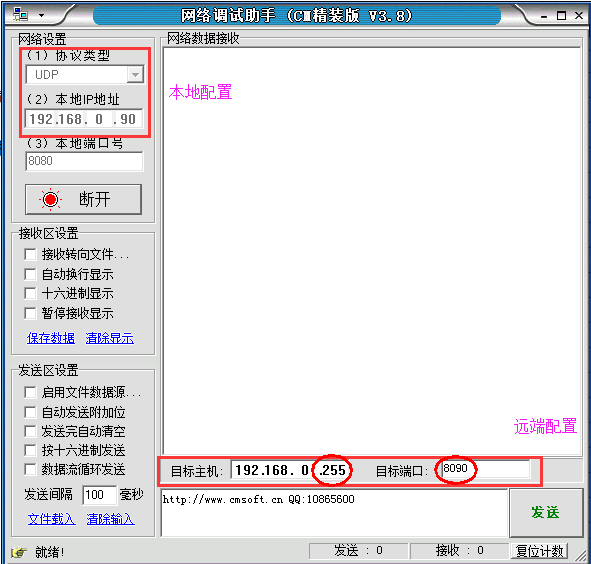
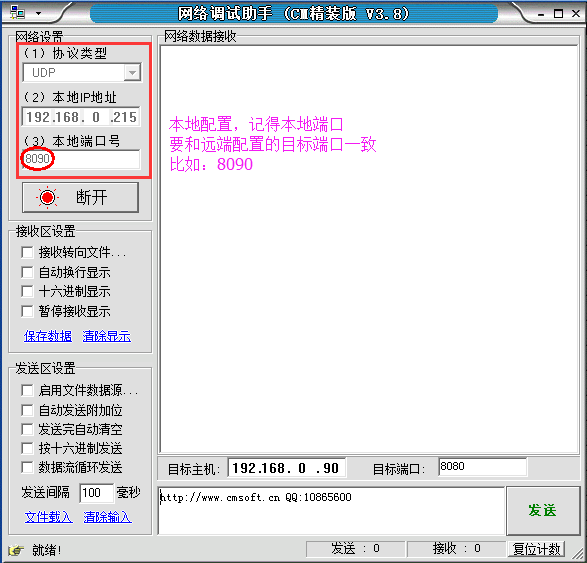
- در رایانه شخصی متصل به گیرنده, اجرا کنید “NetAssist” نرم افزار و آن را به عنوان حالت دریافت UDP پیکربندی کنید (بندر محلی: 8090), همانطور که در زیر نشان داده شده است:
- کامپیوتر متصل به انتهای فرستنده داده ها را ارسال می کند, و در مورد اتصال لینک بی سیم, کامپیوتر متصل به انتهای گیرنده داده های ارسال شده توسط کامپیوتر را در انتهای فرستنده دریافت می کند.
در اینجا چند پیشنهاد وجود دارد.
- برای تنظیمات فرستنده, پورت هدف مشابه پورت محلی توصیه نمی شود, مثلا, می توانید پورت مورد نظر را روی آن تنظیم کنید 8090.
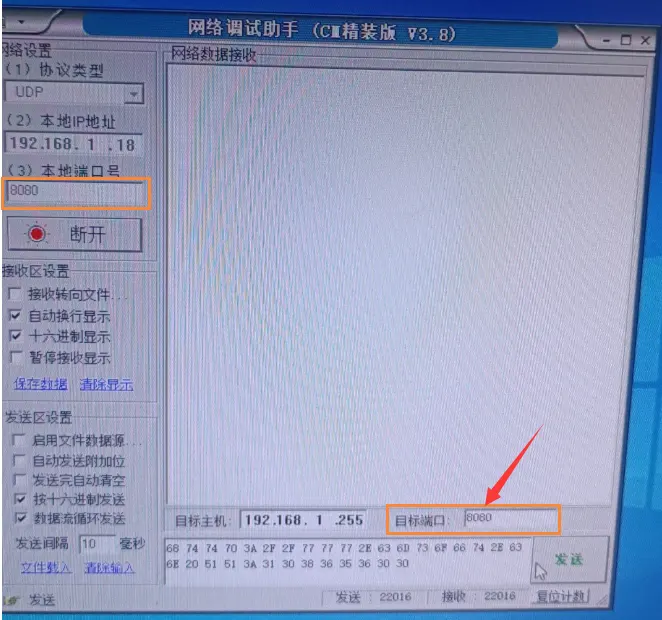
- آی پی گیرنده باید با فرستنده یکی باشد. مثلا, اگر فرستنده 192.168.1.x باشد, گیرنده نیز باید 192.168.1.x باشد.
- پورت محلی گیرنده باید با پورت هدف فرستنده مطابقت داشته باشد, مثلا, هر دو تنظیم شده اند 8090.
- این اصل ضروری است که دو رایانه شخصی با پخش UDP تحت یک بخش شبکه IP یکسان ارتباط برقرار کنند, آنها را برای پیکربندی همان بخش شبکه IP تنظیم کنید, و سپس پورت هدف فرستنده باید با پورت محلی گیرنده سازگار باشد.
- مهم ترین آن این است که چون یک پیوند یک طرفه است, باید از پخش/چند پخش UDP استفاده کند (حتی بر اساس تقاضا), بنابراین IP هدف رایانه شخصی در سمت فرستنده باید روی پخش IP تنظیم شود, مانند 192.168.1.255
- چراغ سبز در انتهای گیرنده چشمک می زند, نشان می دهد که پیوند بی سیم متصل است.
- اگر پیکربندی درست باشد, دستیار شبکه کامپیوتری که گیرنده در آن قرار دارد هنوز داده های دریافتی را نمایش نمی دهد, ممکن است مشکل از فایروال باشد.
- همچنین ممکن است چندین دستیار اشکال زدایی شبکه قبلاً باز شده باشد, لطفاً رایانه را بررسی کنید تا مطمئن شوید که فقط یک برنامه دستیار شبکه در حال اجرا است.
- اگر UDP برای انتقال داده های ویدیویی پخش می شود, فایروال باید بسته شود, و انتقال چنین داده های کوچک مشخص نیست. بهتر است پیشنهاد کنید فایروال را خاموش کنید یا دستیار شبکه را به برنامه های مجاز فایروال اضافه کنید..
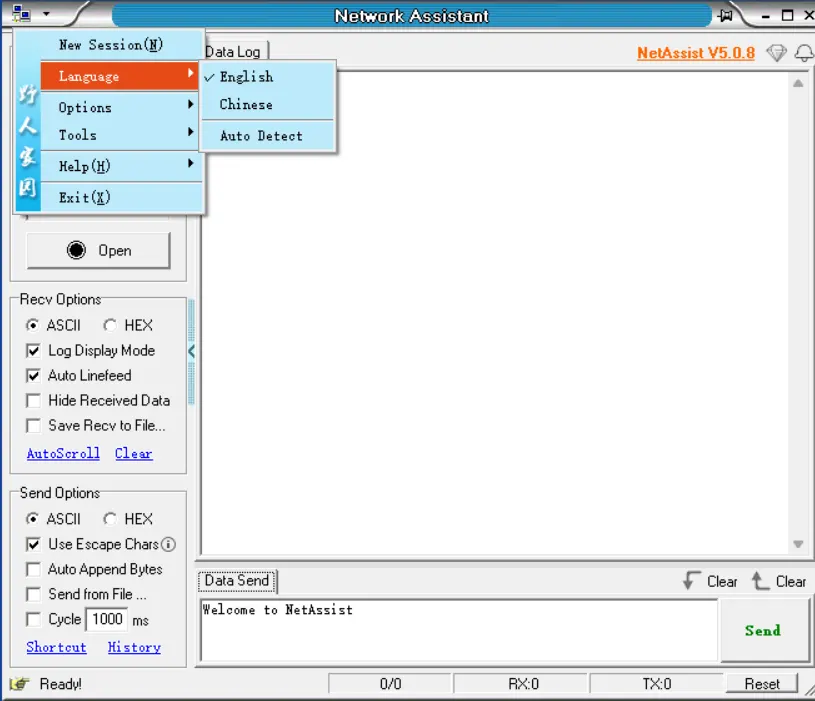
- یک منوی کشویی در گوشه سمت چپ بالا وجود دارد, شما می توانید زبان ها - انگلیسی را انتخاب کنید.
- لطفاً IP فرستنده و گیرنده را روی رایانه های شخصی هر دو طرف پینگ کنید تا تأیید کنید که اتصال فیزیکی کارت شبکه خوب است.: کامپیوتر فرستنده را وصل کنید, پینگ فرستنده IP: 192.168.1.30; کامپیوتر گیرنده را وصل کنید, آی پی گیرنده را پینگ کنید: 192.168.1.24
- مطمئن شوید که رایانه دریافتی شما فقط یک net-assist در حال اجرا دارد.
- لطفاً اتصال را قطع کنید و سپس برای بررسی وصل شوید, یا می توانید به سرعت net assist کنید و سپس دوباره برای آزمایش باز کنید.
در این ویدئو, قبل از آزمایش ماژول انتقال شفاف شبکه یک طرفه، نحوه صحیح پیکربندی دستیار شبکه را در رایانه به شما معرفی کردم..
راه حل تست بالا برای مدل زیر است.

فهرست مطالب
1. تمام تنظیمات بر اساس نیاز شما پیکربندی شده است, اما داده ها هنوز قابل انتقال نیستند, چه کار باید بکنم?
- اولین, لطفا بارگیری و نصب کنید سیم روی دو کامپیوتر, و آن را بررسی کنید.
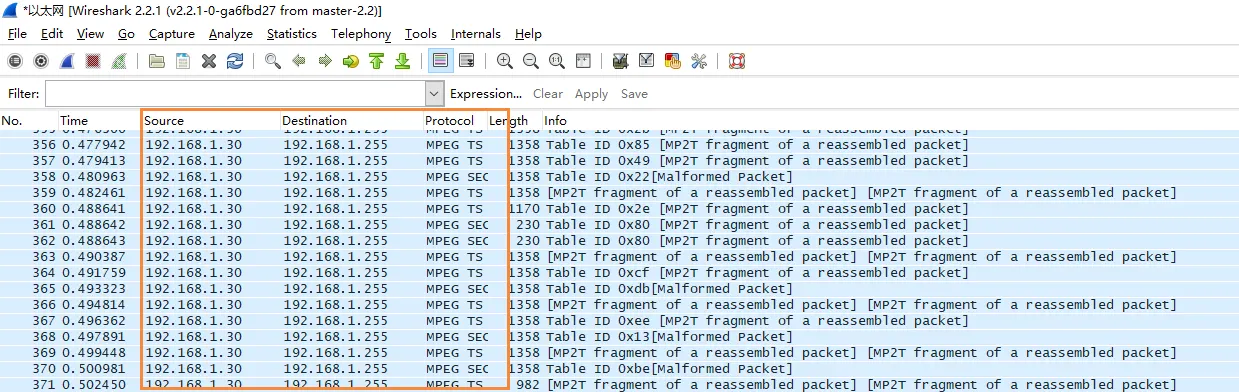
- بسته UDP انتقال شفاف است, بنابراین می توانید همان بسته UDP را ببینید(مثلا, منبع: 192.168.1.40, مقصد: 192.168.1.255, بندر: 8090) در هر دو طرف کامپیوتر با استفاده از Wireshark.
- Wireshark در دریافت کامپیوتر بسته UDP را از tx پیدا کرده است, فقط مشکل net-assist روی کامپیوتر گیرنده.
2. چرا من دو فرکانس مختلف را در ابزار Parameter Configuration Board می بینم, وقتی به این ماژول انتقال شفاف بی سیم شبکه یک طرفه پیوند می زنم?
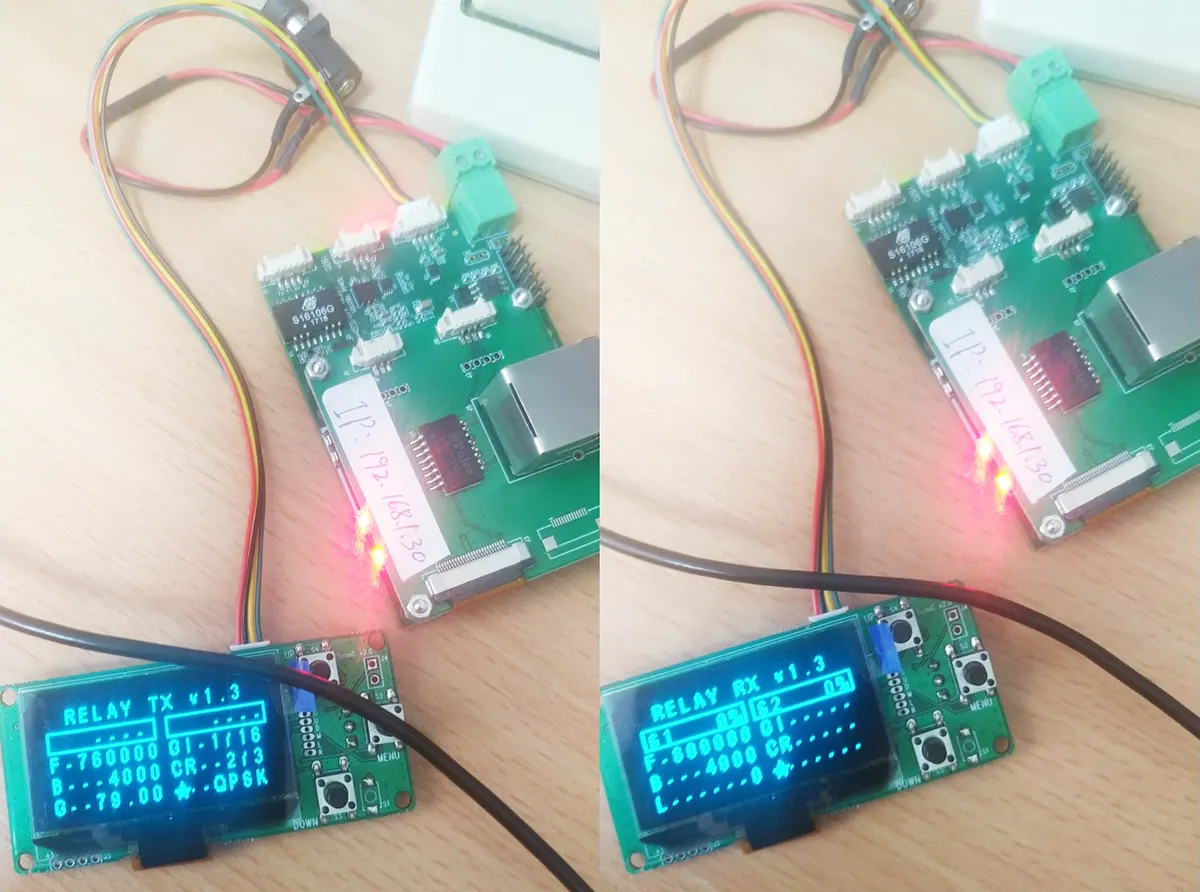
این برد دو کاربرد دارد. محموله پیش فرض به عنوان رله استفاده می شود, بنابراین پارامترهای Tx و Rx وجود خواهد داشت. برای اینکه مشتریان شما از آن به عنوان یک فرستنده انتقال شفاف شبکه یک طرفه استفاده کنند, فقط به پارامترهای صفحه Tx توجه کنید.
توصیه می شود ابتدا طبق ویدیوی بالا که لیست کردیم تست کنید, و پارامترها را تغییر ندهید.
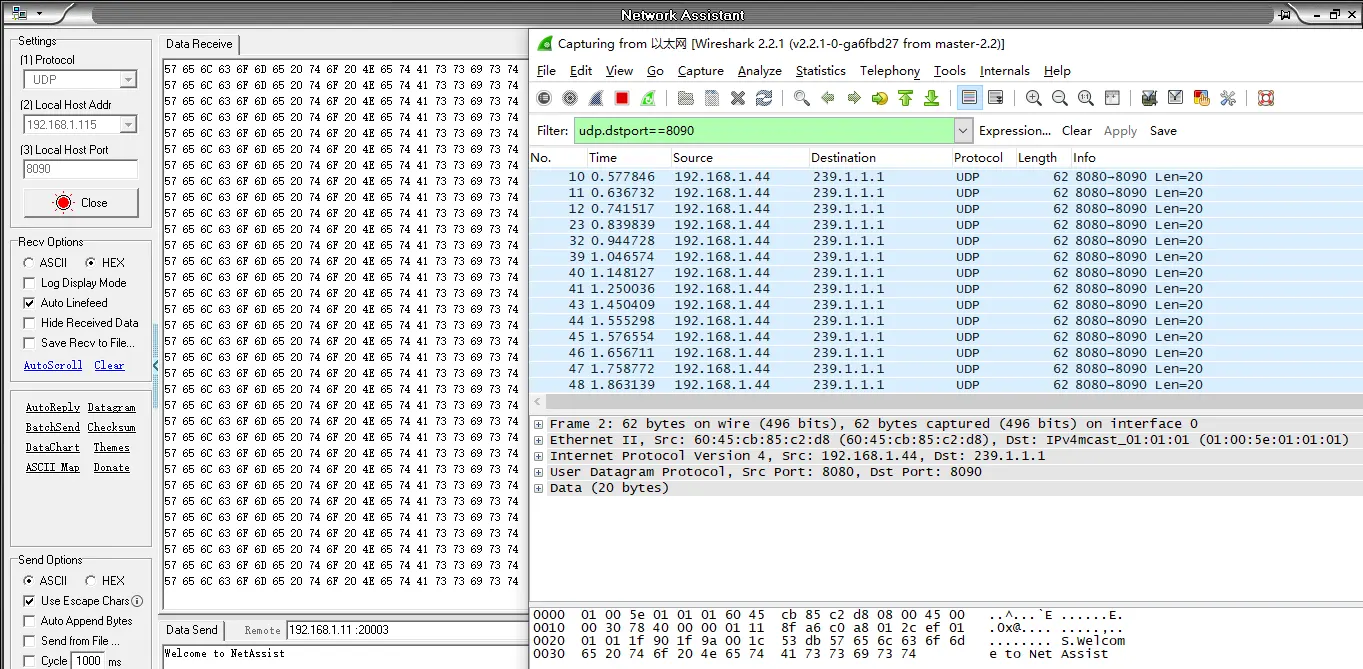
3. یک طرفه برای انتقال ویدیو با آدرس پخش به خوبی کار می کند 192.168.1.255, اما ما باید با یک استخر چندپخشی مانند 239.1.1.1 کار کنیم…. اکنون, Multicast کار نمی کند, TX و RX باید از ترافیک چند مرحله ای عبور کنند, لطفاً برای حل این مشکل یک سیستم عامل ارتقاء ارسال کنید.
لطفا سیستم عامل زیر را ارتقا دهید. (نحوه ارتقاء سیستم عامل?)
https://drive.google.com/file/d/1SD495jVMeRH1zUUbQkWk_9PnZ90o9ba4/view?usp=drive_link

سوال بپرسید
از پاسخ شما سپاسگزاریم. ✨