






တစ်လမ်းသွားကွန်ရက် ဖောက်ထွင်းမြင်ရသော ဂီယာစနစ်အား စမ်းသပ်နည်း?
ဤနေရာတွင် အဆင့်နှစ်ဆင့်ရှိသည်။, ပထမအဆင့်မှာ wireless transmission module ကို network cable ဖြင့် computer သို့ ချိတ်ဆက်ရန်ဖြစ်သည်။, ဒုတိယအဆင့်မှာ ကွန်ပျူတာပေါ်တွင် network assistant ကို run ပြီး မှန်ကန်စွာ configure လုပ်ရန်ဖြစ်သည်။.
ကွန်ရက်လက်ထောက်ကို ပြင်ဆင်သတ်မှတ်ပြီးနောက်, transmitting module သို့ချိတ်ဆက်ထားသောကွန်ပျူတာပေါ်တွင် data string ကိုပေးပို့ပါ။, လက်ခံမှု မော်ဂျူးသို့ ချိတ်ဆက်ထားသော ကွန်ပျူတာရှိ ကွန်ရက်လက်ထောက်သည် မှန်ကန်သော ဒေတာစာကြောင်းကို လက်ခံနိုင်ခြင်း ရှိမရှိ စောင့်ကြည့်ပါ။.
ပထမဦးဆုံး, transmitter module နှင့် receiver module နှစ်ခုလုံးတွင် network port တစ်ခုရှိသည်ကိုသင်တွေ့လိမ့်မည်။. ကျွန်ုပ်တို့သည် transmitter module နှင့် receiver module ကို network cable များမှတဆင့် ကွန်ပျူတာနှစ်လုံးသို့ ချိတ်ဆက်ပါသည်။.
ကွန်ပြူတာ နှစ်ခုလုံးကို တူညီသော ကွန်ရက် အပိုင်းတွင် သတ်မှတ်ရမည် ဖြစ်ကြောင်း ကျေးဇူးပြု၍ သတိပြုပါ။, 192.168.1.xxx ကဲ့သို့သော.
ထို့နောက် ကွန်ပျူတာတွင် ကွန်ရက်လက်ထောက်ကို ဖွင့်ပြီး မှန်ကန်စွာ စီစဉ်သတ်မှတ်ပါ။. ဤအဆင့်သည် အလွန်အရေးကြီးပါသည်။.
- PC နှစ်လုံးရှာပါ။, static IP လိပ်စာများကို စီစဉ်သတ်မှတ်ပါ။, PC နှစ်ခုသည် တူညီသော network segment တွင် ရှိနေကြောင်း သေချာပါစေ။ (ဥပမာ, 192.168.0.90 နှင့် 192.168.0.215).
- PC နှစ်ခုသည် cofdm one-way transparent transmission link ၏ ပေးပို့မှုအဆုံးနှင့် လက်ခံခြင်းအဆုံးသို့ အသီးသီးချိတ်ဆက်ထားသည်။ (ဥပမာ, PC IP သည် transmitting end နှင့်ချိတ်ဆက်ထားသည်။ 192.168.0.90, နှင့် PC IP ကိုလက်ခံရရှိရေးအဆုံးနှင့်ချိတ်ဆက်ထားသည်။ 192.168.0.215)
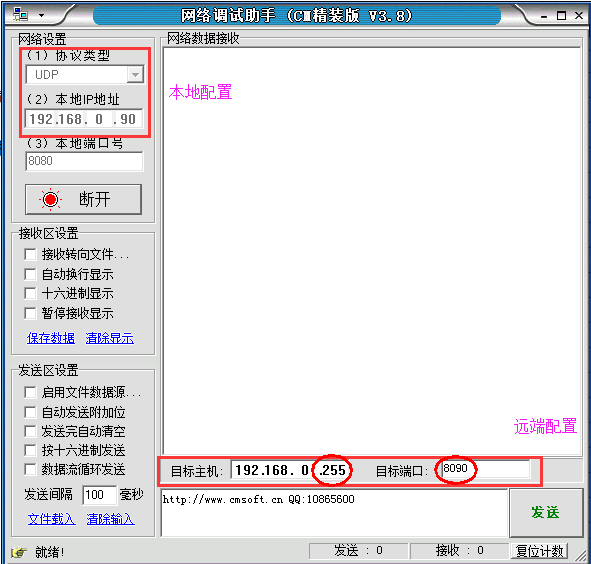
- ပြေးပါ။ “NetAssist V5.0.8” ဆော့ဖ်ဝဲ PC ပေါ်တွင် transmitter နှင့်ချိတ်ဆက်ထားသည်။, ၎င်းကို UDP ပေးပို့ခြင်းမုဒ်အဖြစ် သတ်မှတ်ပါ။ (ထုတ်လွှင့်သည်။, ဦးတည်ရာဆိပ်ကမ်း: 8090), အောက်မှာ ပြထားသလိုပါပဲ။:
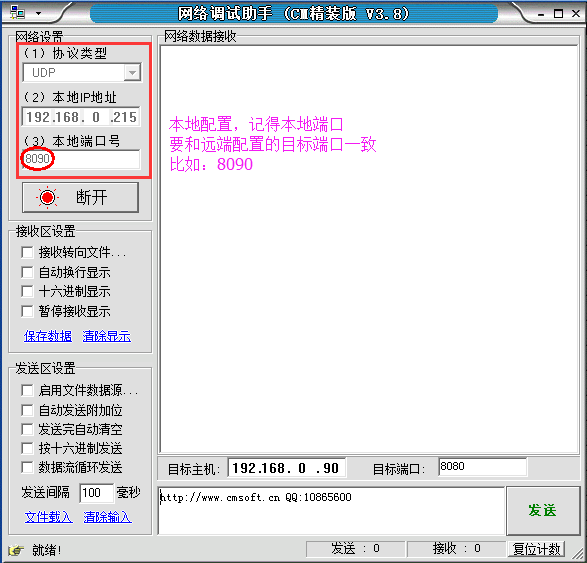
- PC တွင် လက်ခံရရှိသည့်အဆုံးကို ချိတ်ဆက်ပါ။, run ပါ။ “NetAssist” ဆော့ဖ်ဝဲကို UDP လက်ခံမုဒ်အဖြစ် သတ်မှတ်ပါ။ (ပြည်တွင်းဆိပ်ကမ်း: 8090), အောက်မှာ ပြထားသလိုပါပဲ။:
- ပို့လွှတ်ခြင်းအဆုံးသို့ ချိတ်ဆက်ထားသော PC သည် ဒေတာပေးပို့သည်။, ကြိုးမဲ့လင့်ခ်ချိတ်ဆက်မှုကိစ္စတွင်၊, လက်ခံသည့်အဆုံးနှင့် ချိတ်ဆက်ထားသော PC သည် ပို့လွှတ်သည့်အဆုံးတွင် PC မှ ပေးပို့သည့်ဒေတာကို လက်ခံရရှိမည်ဖြစ်သည်။.
ဤသည်မှာ အကြံပြုချက်အချို့ဖြစ်သည်။.
- Transmitter ဆက်တင်များအတွက်, ပစ်မှတ် port သည် local port နှင့် တူညီရန် အကြံပြုထားခြင်း မရှိပါ။, ဥပမာ, ပစ်မှတ်ကို သင်သတ်မှတ်နိုင်သည်။ 8090.
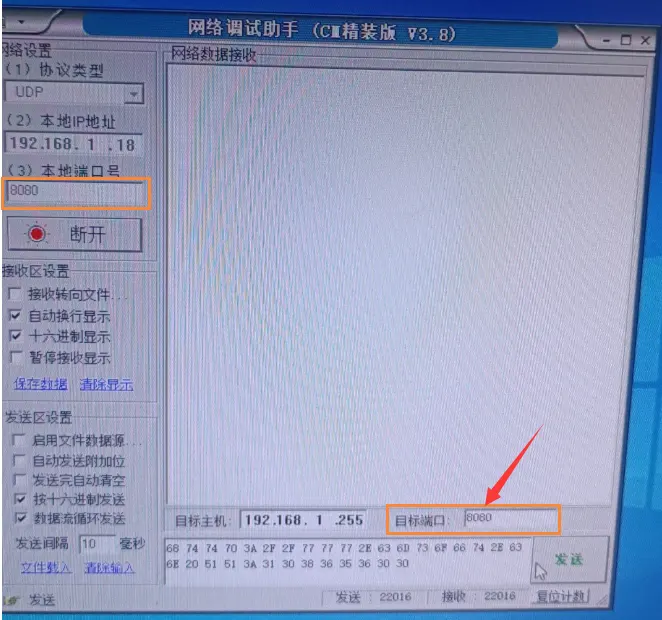
- လက်ခံသူ၏ ip သည် transmitter နှင့်အတူတူပင်ဖြစ်သင့်သည်။. ဥပမာ, အကယ်၍ transmitter သည် 192.168.1.x ဖြစ်သည်။, လက်ခံသူသည်လည်း 192.168.1.x ဖြစ်ရပါမည်။.
- လက်ခံသူ၏ ဒေသဆိုင်ရာ ဆိပ်ကမ်းသည် ထုတ်လွှင့်သူ၏ ပစ်မှတ်ဆိပ်ကမ်းနှင့် ကိုက်ညီရပါမည်။, ဥပမာ, နှစ်ခုလုံးကို သတ်မှတ်ထားသည်။ 8090.
- နိယာမမှာ PC နှစ်ခုသည် ip network အပိုင်းတစ်ခုအောက်တွင် UDP ထုတ်လွှင့်မှုနှင့် ဆက်သွယ်ရန် အရေးကြီးသည်။, တူညီသော IP ကွန်ရက် အပိုင်းကို စီစဉ်သတ်မှတ်ရန် ၎င်းတို့ကို သတ်မှတ်ပါ။, ထို့နောက် transmitter ၏ ပစ်မှတ် port သည် receiver ၏ local port နှင့် ကိုက်ညီရပါမည်။.
- အဆိုးဆုံးကတော့ တစ်ကြောင်းတစ်ကြောင်း လင့်ခ်ဖြစ်လို့ပါပဲ။, UDP ထုတ်လွှင့်မှု/multicast ကို အသုံးပြုရန် လိုအပ်သည်။ (လိုအပ်သလောက်တောင် မဟုတ်ဘူး။), ထို့ကြောင့် transmitter ဘက်ရှိ PC ၏ပစ်မှတ် IP ကို broadcast ip အဖြစ်သတ်မှတ်ထားသင့်သည်။, ကဲ့သို့ 192.168.1.255
- လက်ခံသည့်အဆုံးရှိ မီးစိမ်းသည် မှိတ်တုတ်မှိတ်တုတ်ဖြစ်သည်။, ကြိုးမဲ့လင့်ခ်ကို ချိတ်ဆက်ထားကြောင်း ညွှန်ပြသည်။.
- ဖွဲ့စည်းမှုမှန်ကန်ပါက, လက်ခံသူတည်ရှိရာ ကွန်ပျူတာ၏ ကွန်ရက်လက်ထောက်သည် လက်ခံရရှိသည့်ဒေတာကို မပြသနိုင်သေးပါ။, firewall ပြဿနာ ဖြစ်နိုင်တယ်။.
- အရင်က ကွန်ရက် အမှားရှာပြင်တဲ့ လက်ထောက်များစွာကို ဖွင့်ထားတာလည်း ဖြစ်နိုင်တယ်။, ကျေးဇူးပြု၍ ကွန်ရက်လက်ထောက် ပရိုဂရမ်တစ်ခုသာ အလုပ်လုပ်ကြောင်း သေချာစေရန် ကွန်ပျူတာကို စစ်ဆေးပါ။.
- UDP က လွှင့်မယ်ဆိုရင် ဗီဒီယိုဒေတာကို ပို့လွှတ်ပါတယ်။, firewall ကိုပိတ်ရမယ်။, ထိုကဲ့သို့ သေးငယ်သော အချက်အလက်များကို ပေးပို့ရန် မရှင်းလင်းပါ။. Firewall ကိုပိတ်ရန် သို့မဟုတ် Network Assistant ကို Firewall ၏ခွင့်ပြုထားသောအက်ပ်လီကေးရှင်းများတွင်ထည့်သွင်းရန်အကြံပြုခြင်းသည်အကောင်းဆုံးဖြစ်သည်။.
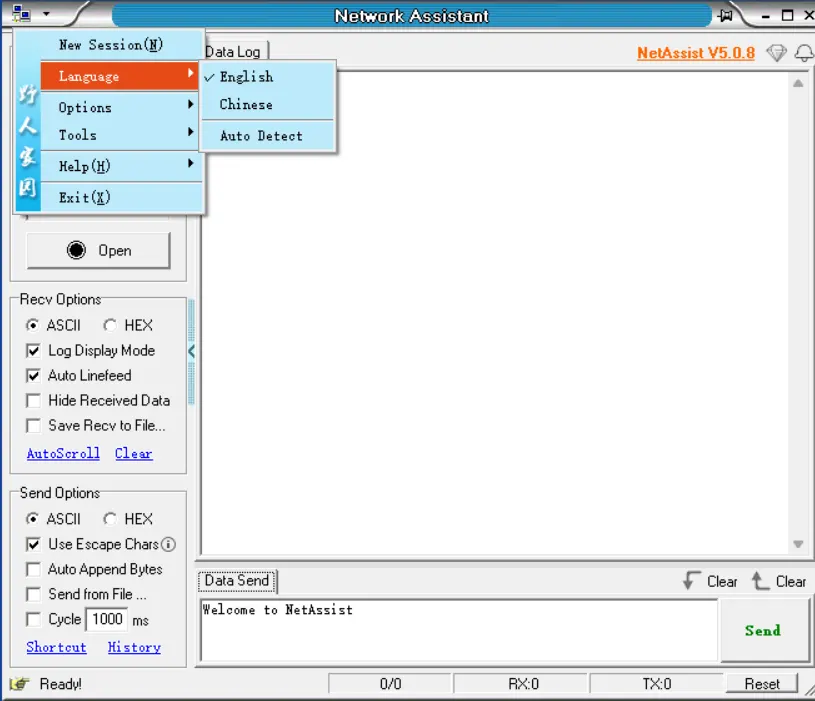
- ဘယ်ဘက်အပေါ်ထောင့်တွင် drop-down menu တစ်ခုရှိသည်။, သင်သည် ဘာသာစကားများ-အင်္ဂလိပ်ဘာသာကို ရွေးချယ်နိုင်သည်။.
- ကွန်ရက်ကတ်၏ ရုပ်ပိုင်းဆိုင်ရာ ချိတ်ဆက်မှု ကောင်းမွန်ကြောင်း အတည်ပြုရန် နှစ်ဖက်စလုံးရှိ PC များတွင် transmitter နှင့် receiver IP များကို ping ပေးပါ။: Transmitter ၏ PC ကိုချိတ်ဆက်ပါ။, transmitter Ip ကို ping လုပ်ပါ။: 192.168.1.30; လက်ခံသူ၏ PC ကိုချိတ်ဆက်ပါ။, လက်ခံသူ Ip ကို ping လုပ်ပါ။: 192.168.1.24
- သင့်လက်ခံရရှိထားသော PC တွင် net-assist တစ်ခုသာ လုပ်ဆောင်နေကြောင်း သေချာပါစေ။.
- ကျေးဇူးပြု၍ ချိတ်ဆက်မှုဖြုတ်ပြီး စစ်ဆေးမှုအတွက် ချိတ်ဆက်ပါ။, သို့မဟုတ် သင်သည် လျင်မြန်စွာ net-assist လုပ်ပြီး စမ်းသပ်မှုအတွက် ပြန်ဖွင့်နိုင်သည်။.
ဒီဗီဒီယိုထဲမှာ, တစ်လမ်းသွားကွန်ရက် ဖောက်ထွင်းမြင်ရသော ဂီယာမော်ဂျူးကို မစမ်းသပ်မီ ကွန်ပျူတာရှိ ကွန်ရက်လက်ထောက်ကို မှန်ကန်စွာ ပြင်ဆင်သတ်မှတ်နည်းကို သင့်အား ငါမိတ်ဆက်ပေးခဲ့သည်။.
အထက်ဖော်ပြပါ စမ်းသပ်မှုအဖြေသည် အောက်ပါမော်ဒယ်အတွက်ဖြစ်သည်။.

မာတိကာ
1. ဆက်တင်များအားလုံးကို သင့်လိုအပ်ချက်အရ ပြင်ဆင်သတ်မှတ်ထားသည်။, ဒါပေမယ့် Data ကိုတော့ မလွှဲပေးနိုင်ပါဘူး။, ကျွန်တော်ဘာလုပ်သင့်သလဲ?
- ပထမ, ကျေးဇူးပြု၍ ဒေါင်းလုဒ်လုပ်ပြီး ထည့်သွင်းပါ။ Wireshark pc နှစ်ခုပေါ်တွင်, စစ်ဆေးပါ။.
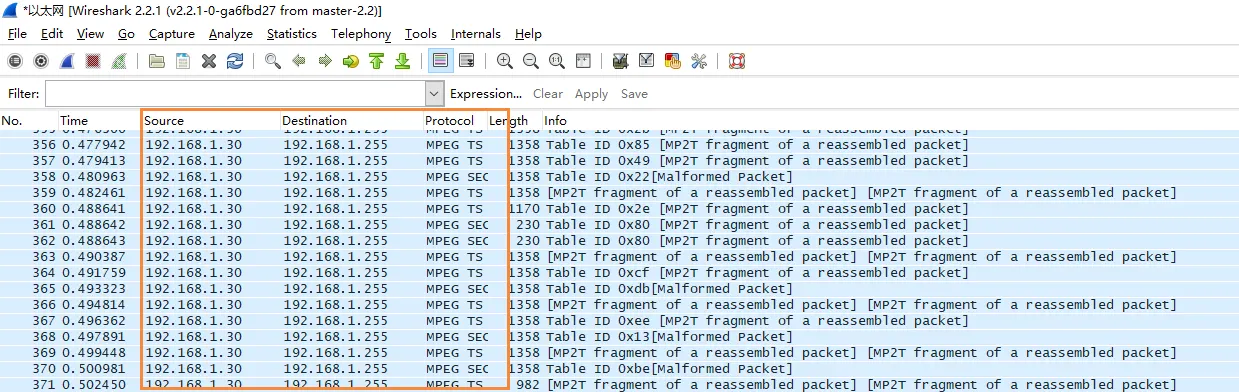
- UDP packet သည် ပွင့်လင်းမြင်သာသော ဂီယာဖြစ်သည်။, ထို့ကြောင့် သင်သည် တူညီသော UDP ပက်ကတ်ကို မြင်နိုင်သည်။(ဥပမာ, အရင်းအမြစ်: 192.168.1.40, ဦးတည်ရာ: 192.168.1.255, port ကို: 8090) Wireshark ကို အသုံးပြု၍ PC နှစ်ဖက်စလုံးတွင်၊.
- လက်ခံ PC ရှိ Wireshark သည် tx မှ UDP packet ကိုတွေ့ရှိခဲ့သည်။, လက်ခံသူ PC တွင် net-assist ၏ပြဿနာမျှသာဖြစ်သည်။.
2. Parameter Configuration board tool တွင် မတူညီသော frequencies နှစ်ခုကို ကျွန်ုပ် ဘာကြောင့်မြင်ရသနည်း။, ဤတစ်လမ်းသွား ကွန်ရက်ကြိုးမဲ့ ဖောက်ထွင်းမြင်ရသော ထုတ်လွှင့်မှု module သို့ ကျွန်ုပ် လင့်ခ်ချိတ်သောအခါ?
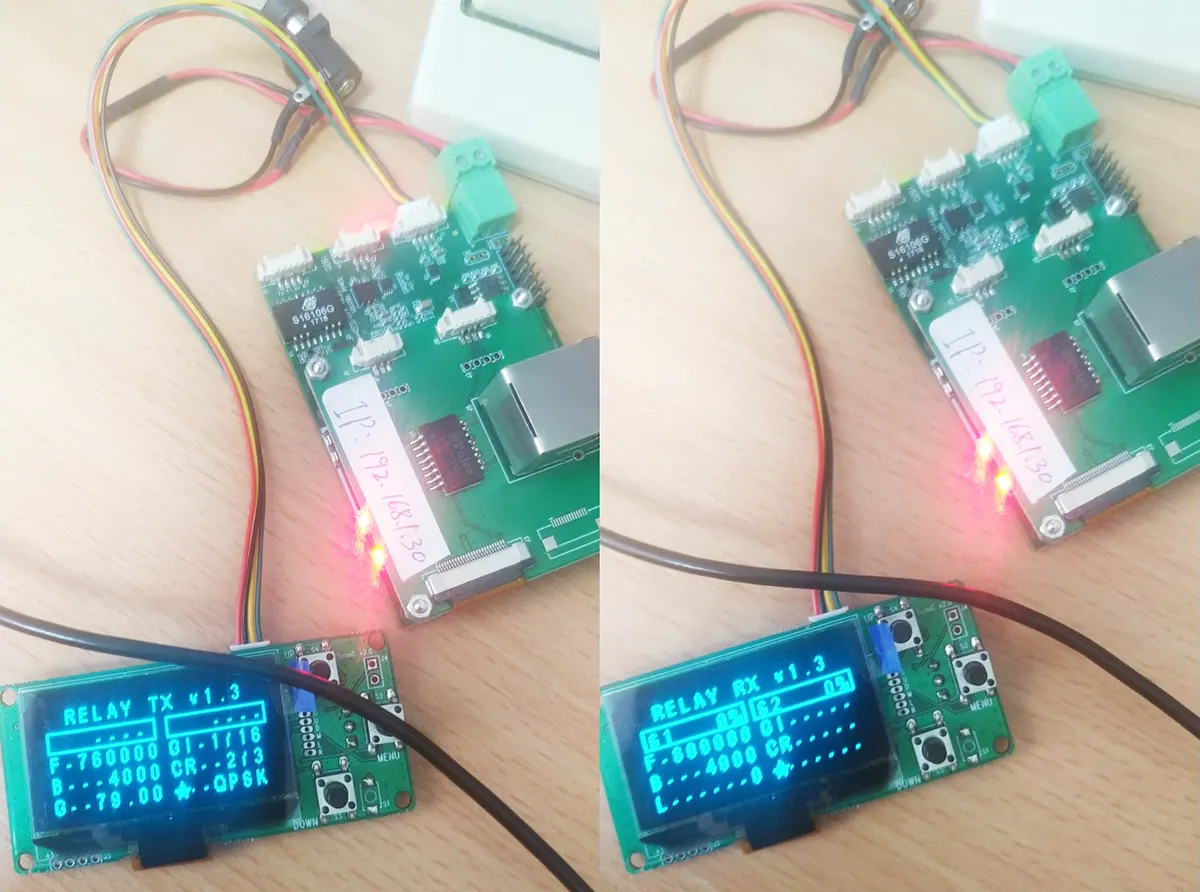
ဤဘုတ်တွင်အသုံးပြုမှုနှစ်ခုရှိသည်။. ပုံသေ ပို့ဆောင်မှုအား ထပ်လောင်းအဖြစ် အသုံးပြုသည်။, ဒါကြောင့် Tx နဲ့ Rx ဘောင်တွေ ရှိပါလိမ့်မယ်။. သင့်ဖောက်သည်များအတွက် ၎င်းကို တစ်လမ်းသွားကွန်ရက် ဖောက်ထွင်းမြင်ရသော ထုတ်လွှင့်မှုထုတ်လွှင့်သူအဖြစ် အသုံးပြုရန်, Tx စာမျက်နှာရှိ parameters များကိုအာရုံစိုက်ပါ။.
ကျွန်ုပ်တို့ ဖော်ပြထားသော အထက်ဖော်ပြပါ ဗီဒီယိုအတိုင်း ဦးစွာ စမ်းသပ်ရန် အကြံပြုအပ်ပါသည်။, ကန့်သတ်ချက်များကိုမွမ်းမံပါ။.
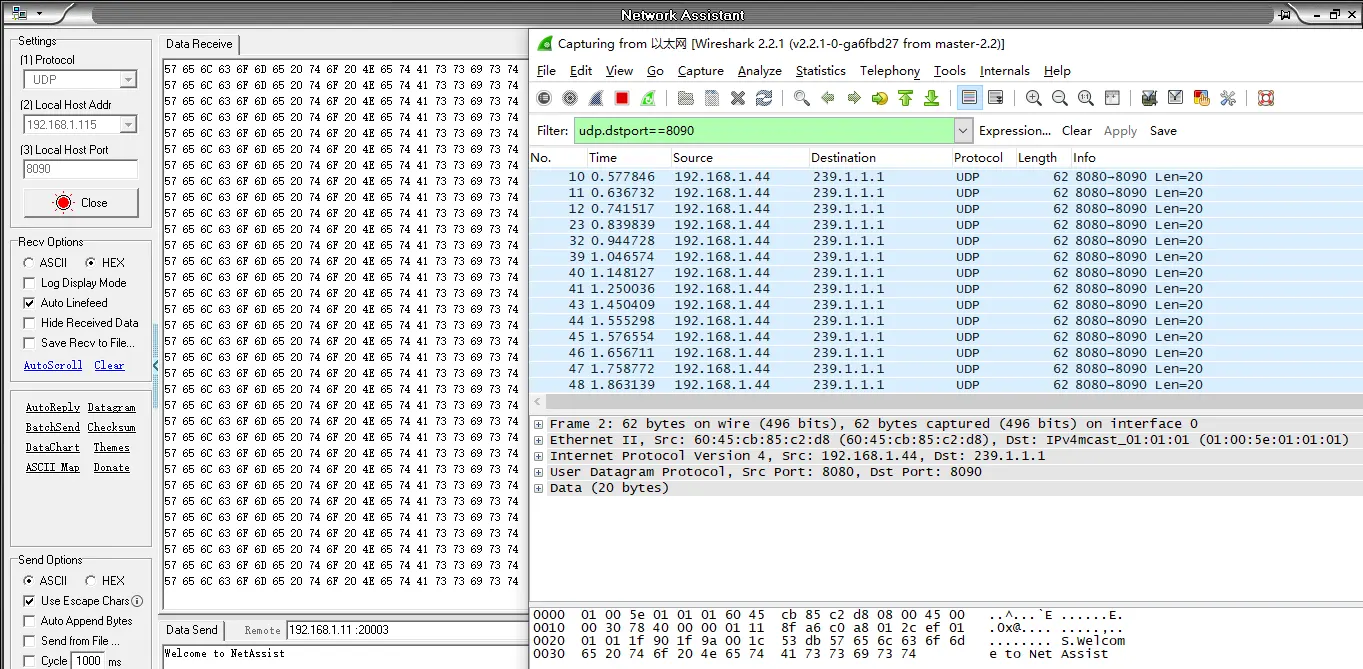
3. တစ်လမ်းမောင်းအဖြစ် ထုတ်လွှင့်သည့်လိပ်စာဖြင့် ဗီဒီယိုကို လွှဲပြောင်းရန် ကောင်းစွာအလုပ်လုပ်သည်။ 192.168.1.255, ဒါပေမယ့် 239.1.1.1 လိုမျိုး multicast pool နဲ့ အလုပ်လုပ်ဖို့ လိုအပ်ပါတယ်.... ကဲ, multicast သည် အလုပ်မလုပ်ပါ။, tx နှင့် rx သည် multicast traffic ကို ကျော်သွားရပါမည်။, ဤပြဿနာကိုဖြေရှင်းရန်အတွက် အဆင့်မြှင့်ထားသော ဖိုင်းဝဲကို ပေးပို့ပါ။.
အောက်ပါ Firmware ကို အဆင့်မြှင့်ပါ။. (Firmware ကို ဘယ်လို အဆင့်မြှင့်မလဲ။?)
https://drive.google.com/file/d/1SD495jVMeRH1zUUbQkWk_9PnZ90o9ba4/view?usp=drive_link

မေးခွန်းတစ်ခုမေး
သင့်စာကို ပို့ပြီးပါပြီ။