





How to test the one-way network transparent transmission module?
There are two steps here, the first step is to connect the wireless transmission module to the computer with a network cable, and the second step is to run the network assistant on the computer and configure it correctly.
After configuring the network assistant, send the data string on the computer connected to the transmitting module, and observe whether the network assistant on the computer connected to the receiving module can receive the correct data string.
First of all, you will find that both the transmitter module and the receiver module have a network port. We connect the transmitter module and the receiver module to two computers through network cables.
Please note that both computers must be set on the same network segment, such as 192.168.1.xxx.
Then run the network assistant on the computer and configure it correctly. This step is very critical.
- Find two PCs, configure static IP addresses, and ensure that the two PCs are in the same network segment (Zum Beispiel, 192.168.0.90 und 192.168.0.215).
- Two PCs are respectively connected to the sending end and receiving end of the cofdm one-way transparent transmission link (Zum Beispiel, the PC IP connected to the transmitting end is 192.168.0.90, and the PC IP connected to the receiving end is 192.168.0.215)
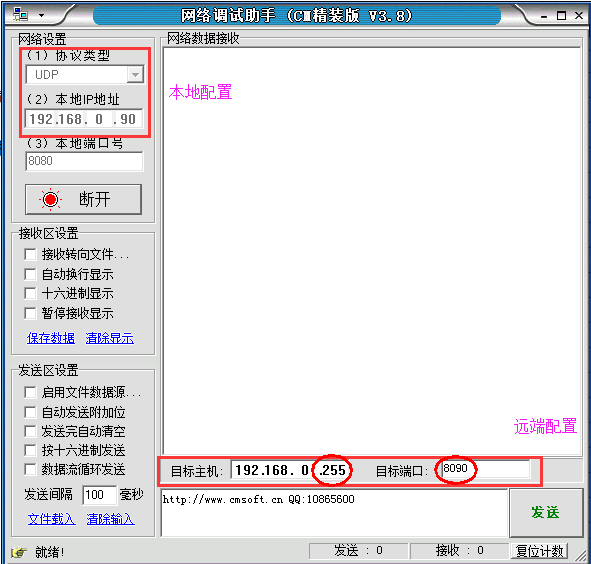
- Run the „NetAssist V5.0.8“ Software on the PC connected to the transmitter, and configure it as UDP sending mode (übertragen, destination port: 8090), Wie unten gezeigt:
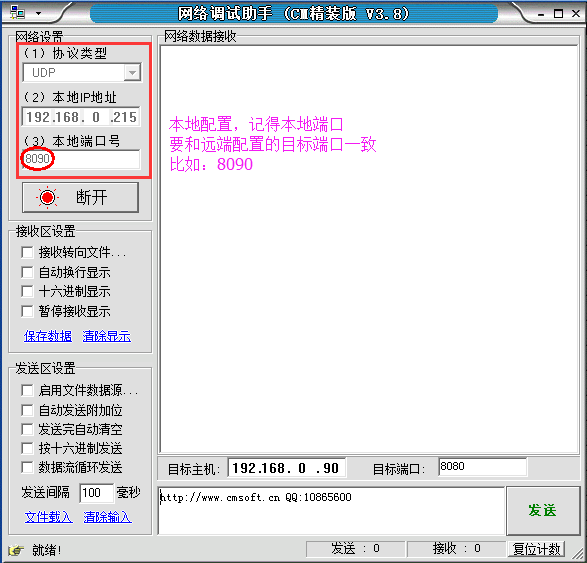
- On the PC connected to the receiving end, run the „NetAssist“ software and configure it as UDP receiving mode (Local port: 8090), Wie unten gezeigt:
- The PC connected to the transmitting end sends data, and in the case of a wireless link connection, the PC connected to the receiving end will receive the data sent by the PC at the transmitting end.
Here are some suggestions.
- For transmitter settings, the target port is not recommended to be the same as the local port, Zum Beispiel, you can set the target port to 8090.

- The ip of the receiver should be the same as that of the transmitter. Zum Beispiel, if the transmitter is 192.168.1.x, the receiver must also be 192.168.1.x.
- The local port of the receiver must be consistent with the target port of the transmitter, Zum Beispiel, both are set to 8090.
- The principle is essential that two PCs communicate with UDP broadcast under the same ip network segment, set them to configure the same IP network segment, and then the target port of the transmitter must be consistent with the local port of the receiver.
- The most critical one is that because it is a one-way link, it needs to use UDP broadcast/multicast (not even on-demand), so the target IP of the PC on the transmitter side should be set to broadcast ip, wie zum Beispiel 192.168.1.255
- The green light on the receiving end is flashing, indicating that the wireless link is connected.
- If the configuration is correct, the network assistant of the computer where the receiver is located still does not display received data, it may be a firewall problem.
- It is also possible that multiple network debugging assistants have been opened before, please check the computer to ensure that only one network assistant program is running.
- If UDP broadcasts to transmit video data, the firewall must be closed, and it is not clear to transmit such small data. It is best to suggest turning off the firewall or adding Network Assistant to the allowed applications of the firewall.
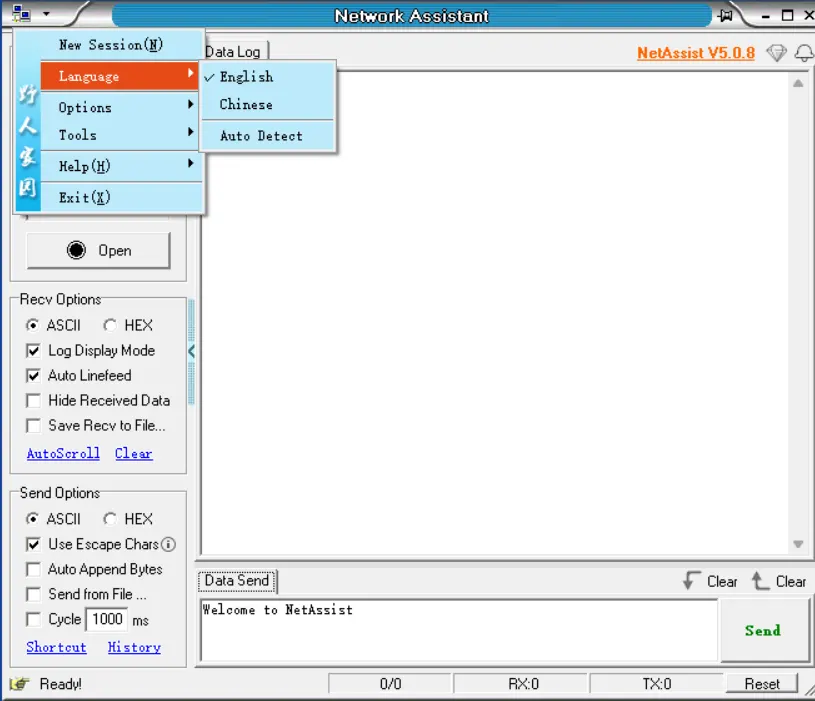
- There is a drop-down menu in the upper left corner, you can choose languages-English.

- Please ping the transmitter and receiver IPs on the PCs on both sides to confirm that the physical connection of the network card is good: Connect the pc of the transmitter, ping the transmitter Ip: 192.168.1.30; Connect the pc of the receiver, ping the receiver Ip: 192.168.1.24
- Make sure your received pc has only one net-assist running.
- Please disconnect and then connect for the check, or you can quickly net-assist and then reopen for the test.
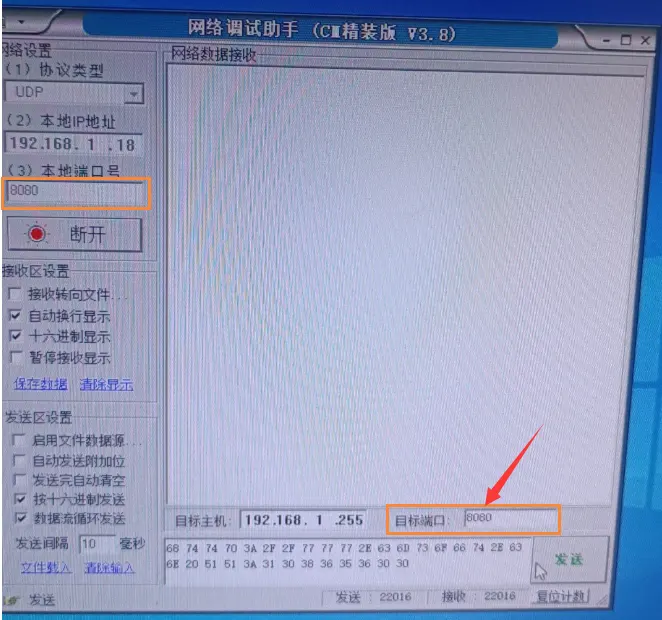

In diesem Video, I introduced to you how to correctly configure the network assistant on the computer before testing the one-way network transparent transmission module.

The above test solution is for the below model.

Inhaltsverzeichnis
1. All the settings are configured according to your requirements, but the data still cannot be transferred, Was soll ich tun??
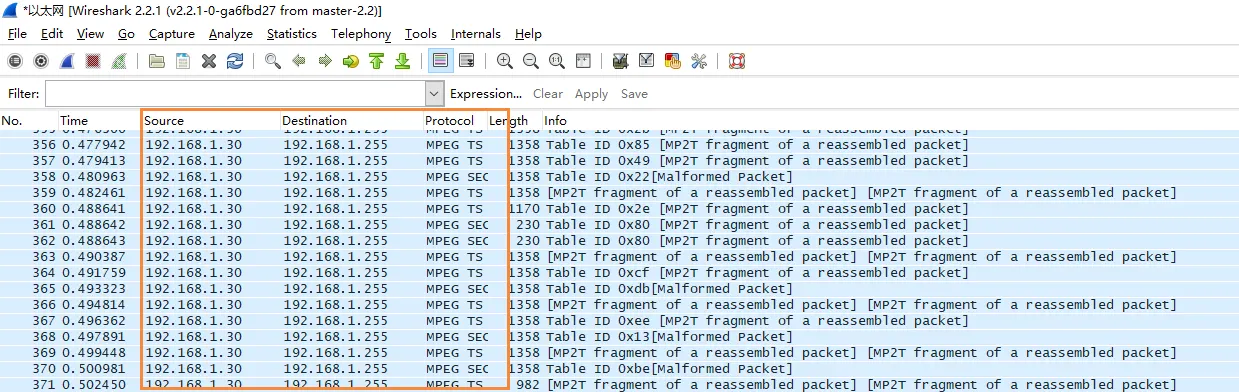
- Erste, please download and install Wireshark on two pc, and check it.

- UDP packet is transparent transmission, so you can see the same UDP packet(Zum Beispiel, source: 192.168.1.40, Ziel: 192.168.1.255, Hafen: 8090) on both sides pc using Wireshark.
- Wireshark on receive pc has found the UDP packet from tx, just the problem of net-assist on the receiver PC.
2. Why do I see two different frequencies on the Parameter Configuration board tool, when I link to this one-way network wireless transparent transmission module?
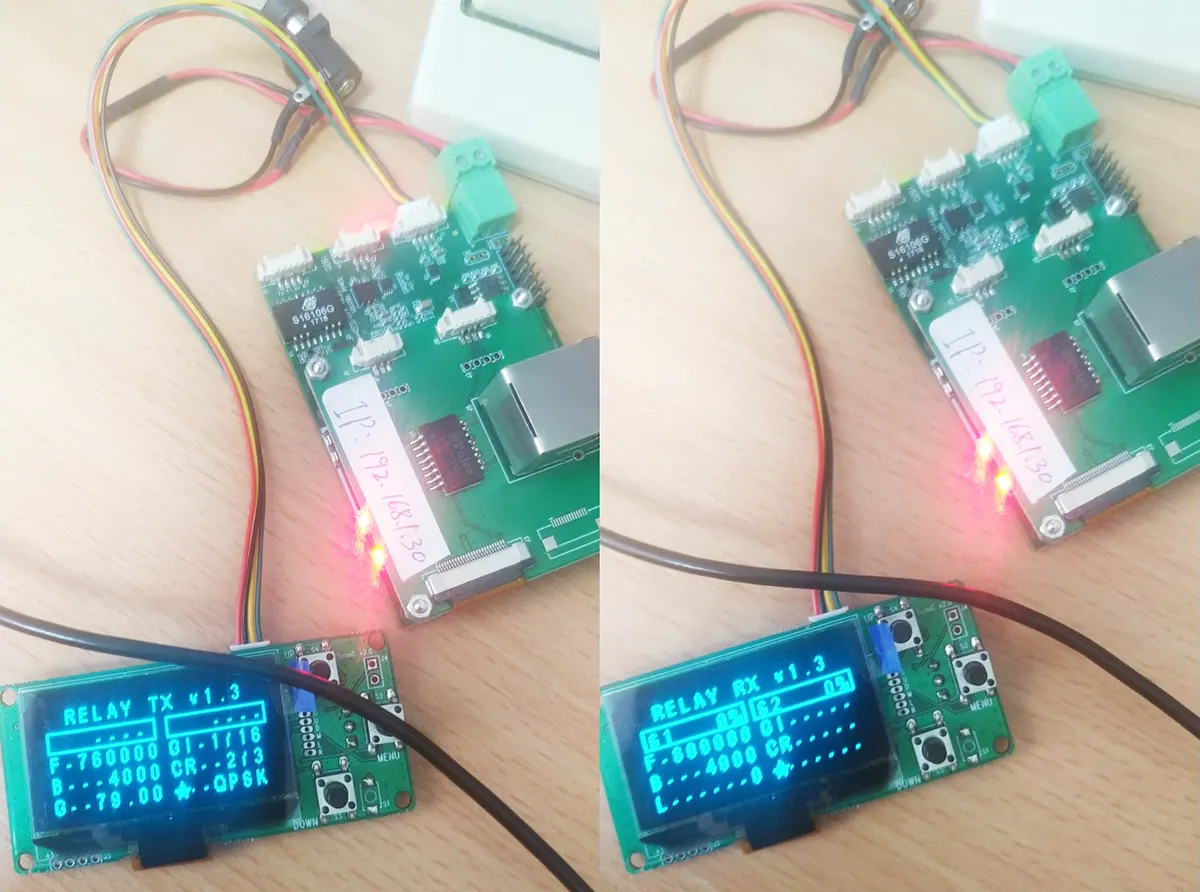
This board has two uses. The default shipment is used as a relay, so there will be Tx and Rx parameters. For your customers to use it as a one-way network transparent transmission transmitter, just pay attention to the parameters on the Tx page.
It is recommended that you first test according to the above video we listed, and do not modify the parameters.
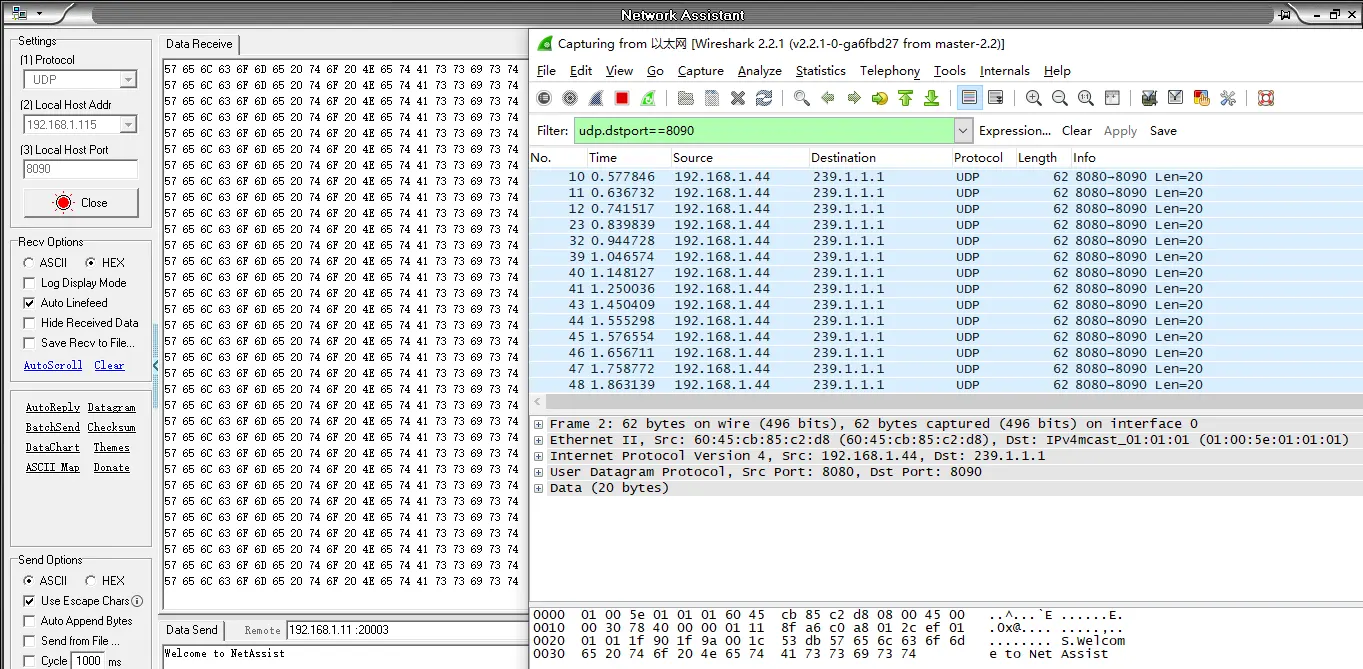
3. The one-way works well to transfer video with a broadcast address as 192.168.1.255, But we need to work with a multicast pool like 239.1.1.1…. Jetzt, the multicast doesn’t work, The tx and rx must pass multicast traffic, please send an upgrade firmware to solve this problem.
Please upgrade the below firmware. (how to upgrade the firmware?)
https://drive.google.com/file/d/1SD495jVMeRH1zUUbQkWk_9PnZ90o9ba4/view?usp=drive_link

Stelle eine Frage
Vielen Dank für deine Antwort. ✨