





如何测试单向网络透传模块?
这里有两个步骤, 第一步,用网线将无线传输模块与电脑连接, 第二步,在电脑上运行网络助手并正确配置.
配置网络助手后, 将数据串发送到与发射模块相连的计算机上, 观察连接接收模块的电脑上的网络助手是否能接收到正确的数据串.
首先, 你会发现发射模块和接收模块都有一个网口. 我们通过网线将发射模块和接收模块连接到两台电脑.
请注意,两台电脑必须设置在同一网段, 如192.168.1.xxx.
然后在电脑上运行网络助手并正确配置. 这一步非常关键.
- 找到两台电脑, 配置静态IP地址, 并保证两台PC在同一网段 (例如, 192.168.0.90 和 192.168.0.215).
- 两台PC分别连接cofdm单向透传链路的发送端和接收端 (例如, 发送端连接的PC IP为 192.168.0.90, 接收端连接的PC IP为 192.168.0.215)
- 运行 “网通V5.0.8” 软件 在连接到发射器的 PC 上, 并配置为UDP发送模式 (播送, 目的港: 8090), 如下图:
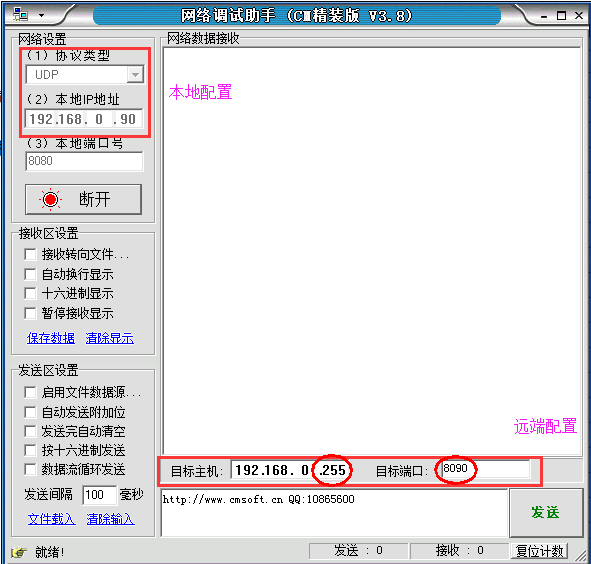
- 在与接收端连接的PC上, 运行 “网络协助” 软件并配置为UDP接收模式 (本地端口: 8090), 如下图:
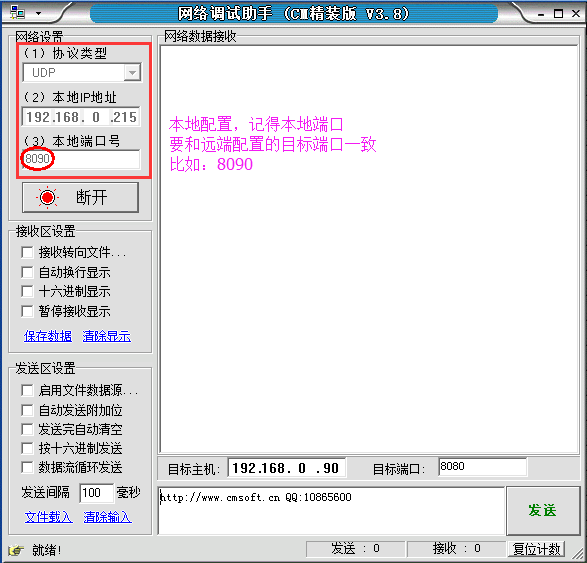
- 发送端连接的PC发送数据, 在无线链路连接的情况下, 接收端连接的PC将接收发送端PC发送的数据.
这里有一些建议.
- 用于发射机设置, 目标端口不建议与本地端口相同, 例如, 您可以将目标端口设置为 8090.

- 接收端的ip必须与发送端的ip一致. 例如, 如果发射器是 192.168.1.x, 接收器也必须是 192.168.1.x.
- 接收器的本地端口必须与发送器的目标端口一致, 例如, 两者都设置为 8090.
- 原理本质是两台PC在同一个ip网段下进行UDP广播通信, 设置它们配置相同的IP网段, 然后发送器的目标端口必须与接收器的本地端口一致.
- 最关键的是因为它是单向链接, 它需要使用UDP广播/组播 (甚至不按需), 所以发送端PC的目标IP要设置为广播ip, 例如 192.168.1.255
- 接收端绿灯闪烁, 表明无线链路已连接.
- 如果配置正确, 接收器所在电脑的网络助手仍然不显示接收到的数据, 这可能是防火墙问题.
- 也有可能是之前打开过多个网络调试助手, 请检查计算机以确保只有一个网络助手程序正在运行.
- 如果UDP广播传输视频数据, 防火墙必须关闭, 并且不清楚传输这么小的数据. 最好建议关闭防火墙或者将网络助手添加到防火墙允许的应用程序中.
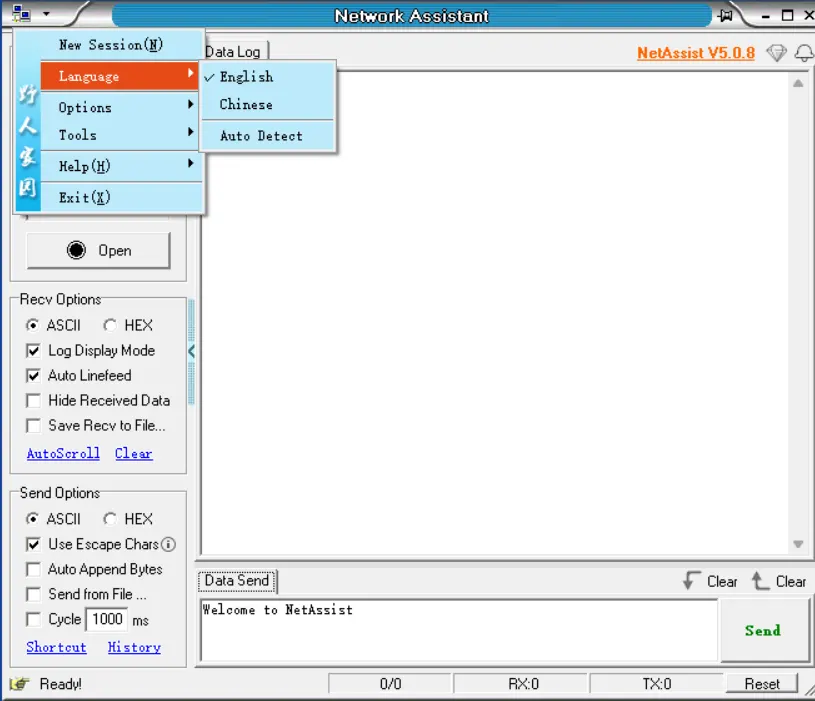
- 左上角有一个下拉菜单, 你可以选择语言-英语.

- 请在双方PC上ping发射器和接收器IP,确认网卡物理连接良好: 连接发射机电脑, ping 发射机 IP: 192.168.1.30; 连接接收器电脑, ping 接收方 IP: 192.168.1.24
- 确保您收到的电脑上只有一个网络辅助正在运行.
- 请先断开连接再连接进行检查, 或者您可以快速网络协助,然后重新打开进行测试.
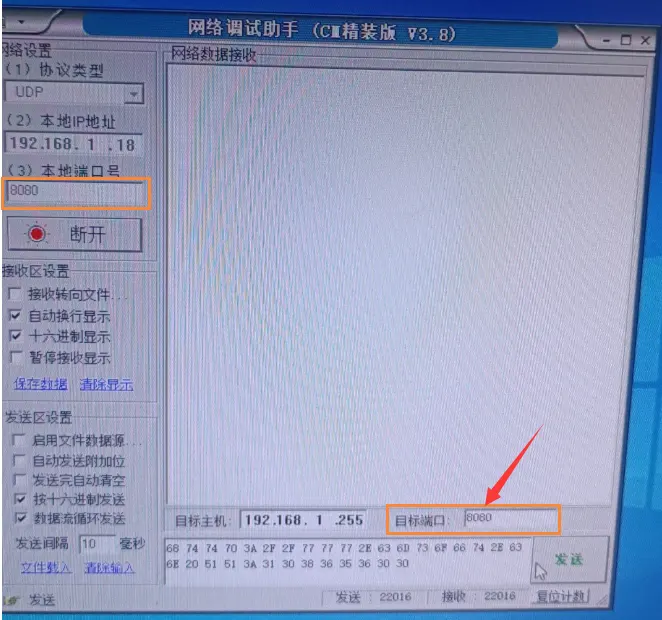

在这个视频中, 在测试单向网络透传模块之前我给大家介绍了如何在电脑上正确配置网络助手.

以上测试方案适用于以下型号.

目录
1. 所有设置均根据您的要求进行配置, 但数据仍然无法传输, 我应该怎么办?
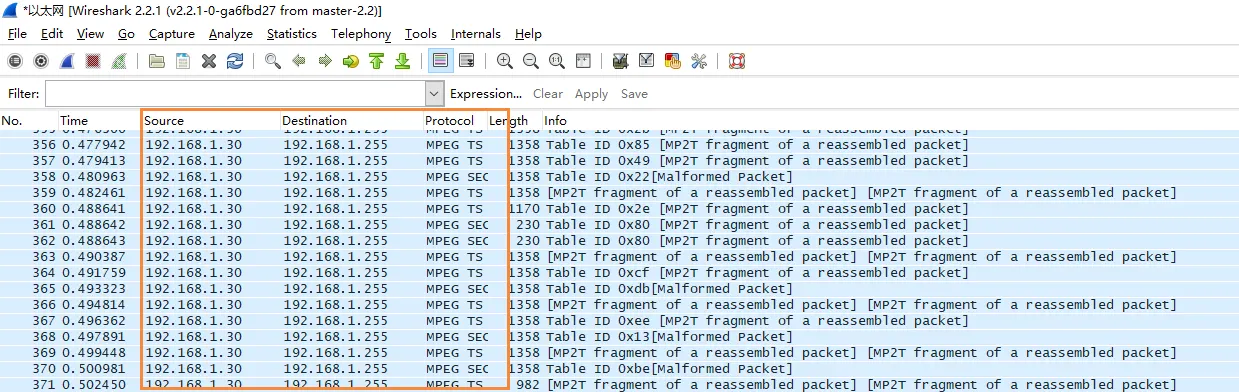
- 第一的, 请下载并安装 Wireshark 在两台电脑上, 并检查它.

- UDP报文透传, 所以你可以看到相同的UDP数据包(例如, 来源: 192.168.1.40, 目的地: 192.168.1.255, 港口: 8090) 在两侧电脑上使用 Wireshark.
- 接收电脑上的 Wireshark 发现来自 tx 的 UDP 数据包, 只是接收端PC的网络辅助问题.
2. 为什么我在参数配置板工具上看到两个不同的频率, 当我链接到这个单向网络无线透传模块时?
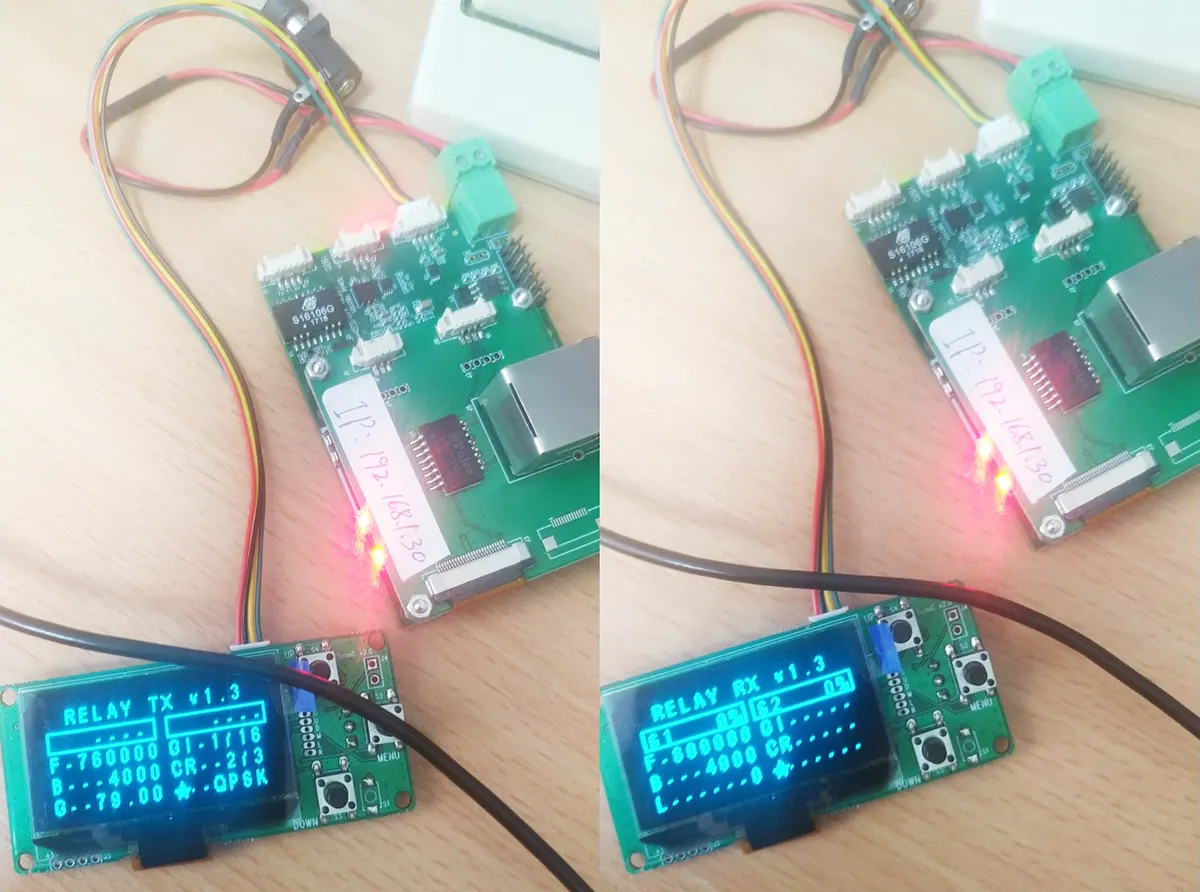
该板有两个用途. 默认发货作为中转, 所以会有Tx和Rx参数. 供您的客户用作单向网络透传发射器, 只需关注Tx页面的参数即可.
建议您先按照上面我们列出的视频进行测试, 并且不要修改参数.
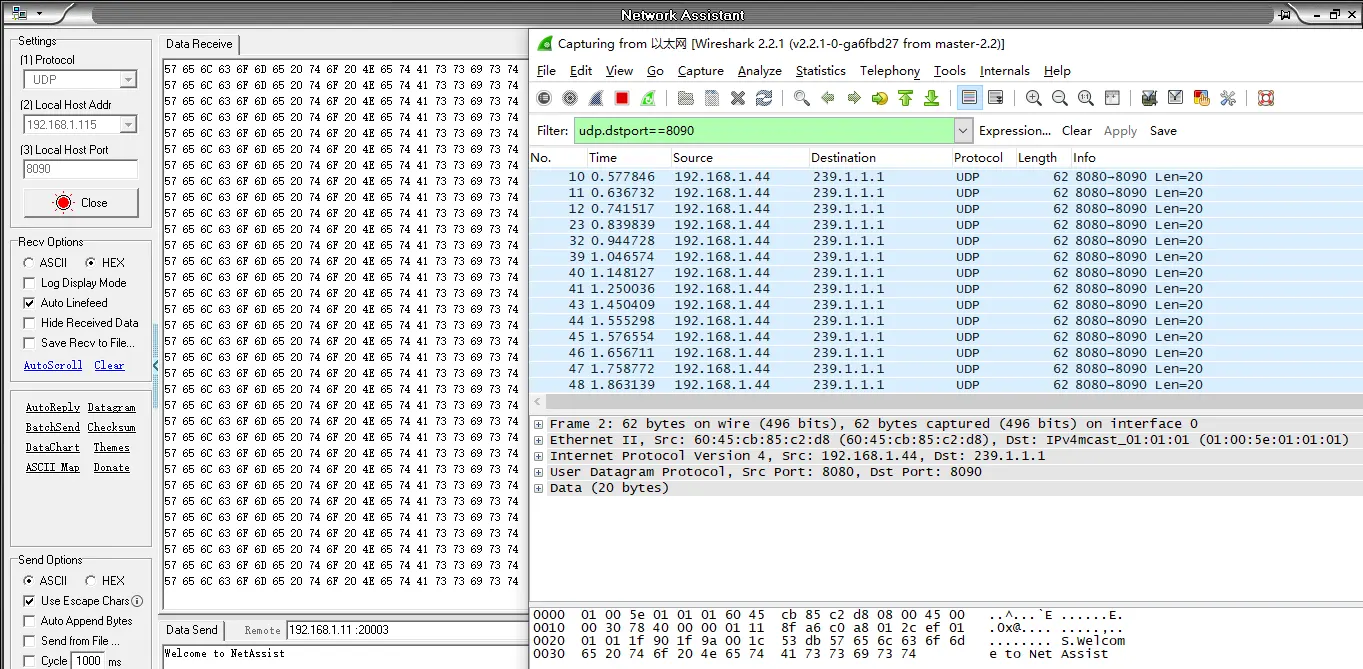
3. 单向传输具有广播地址的视频效果很好,如下所示: 192.168.1.255, 但我们需要使用像 239.1.1.1 这样的多播池....... 现在, 多播不起作用, tx 和 rx 必须传递多播流量, 请发送升级固件来解决此问题.
请升级以下固件. (如何升级固件?)
https://drive.google.com/file/d/1SD495jVMeRH1zUUbQkWk_9PnZ90o9ba4/view?usp=drive_link

问一个问题
感谢您的回复。 ✨