






Πώς να δοκιμάσετε τη μονάδα διαφανούς μετάδοσης μονόδρομου δικτύου?
Υπάρχουν δύο βήματα εδώ, το πρώτο βήμα είναι να συνδέσετε τη μονάδα ασύρματης μετάδοσης στον υπολογιστή με ένα καλώδιο δικτύου, και το δεύτερο βήμα είναι να εκτελέσετε τον βοηθό δικτύου στον υπολογιστή και να τον ρυθμίσετε σωστά.
Μετά τη διαμόρφωση του βοηθού δικτύου, στείλτε τη συμβολοσειρά δεδομένων στον υπολογιστή που είναι συνδεδεμένος στη μονάδα μετάδοσης, και παρατηρήστε εάν ο βοηθός δικτύου στον υπολογιστή που είναι συνδεδεμένος στη μονάδα λήψης μπορεί να λάβει τη σωστή συμβολοσειρά δεδομένων.
Προπαντός, θα διαπιστώσετε ότι τόσο η μονάδα πομπού όσο και η μονάδα δέκτη έχουν θύρα δικτύου. Συνδέουμε τη μονάδα πομπού και τη μονάδα δέκτη σε δύο υπολογιστές μέσω καλωδίων δικτύου.
Λάβετε υπόψη ότι και οι δύο υπολογιστές πρέπει να έχουν ρυθμιστεί στο ίδιο τμήμα δικτύου, όπως 192.168.1.xxx.
Στη συνέχεια, εκτελέστε τον βοηθό δικτύου στον υπολογιστή και ρυθμίστε τον σωστά. Αυτό το βήμα είναι πολύ κρίσιμο.
- Βρείτε δύο υπολογιστές, διαμόρφωση στατικών διευθύνσεων IP, και βεβαιωθείτε ότι οι δύο υπολογιστές βρίσκονται στο ίδιο τμήμα δικτύου (για παράδειγμα, 192.168.0.90 και 192.168.0.215).
- Δύο υπολογιστές συνδέονται αντίστοιχα στο άκρο αποστολής και λήψης της μονόδρομης διαφανούς ζεύξης μετάδοσης cofdm (για παράδειγμα, η IP του υπολογιστή που είναι συνδεδεμένη στο άκρο εκπομπής είναι 192.168.0.90, και η IP του υπολογιστή που είναι συνδεδεμένη στο άκρο λήψης είναι 192.168.0.215)
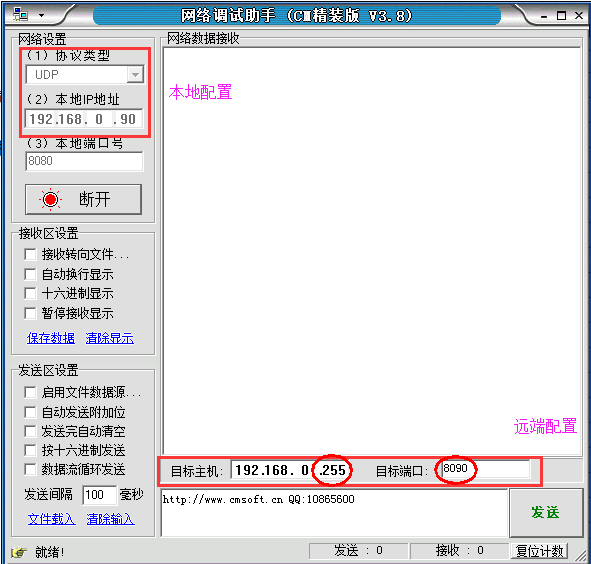
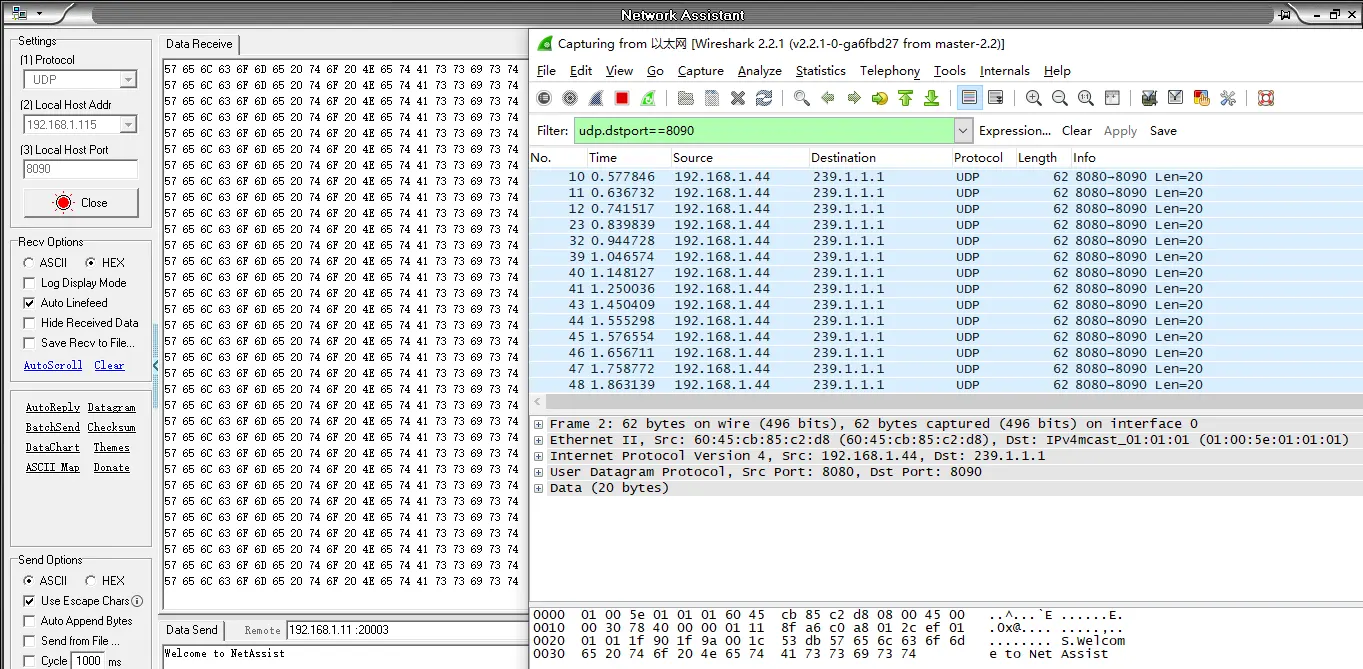
- Εκτελέστε το “NetAssist V5.0.8” λογισμικό στον υπολογιστή που είναι συνδεδεμένος στον πομπό, και ρυθμίστε το ως λειτουργία αποστολής UDP (αναμετάδοση, λιμάνι προορισμού: 8090), Οπως φαίνεται παρακάτω:
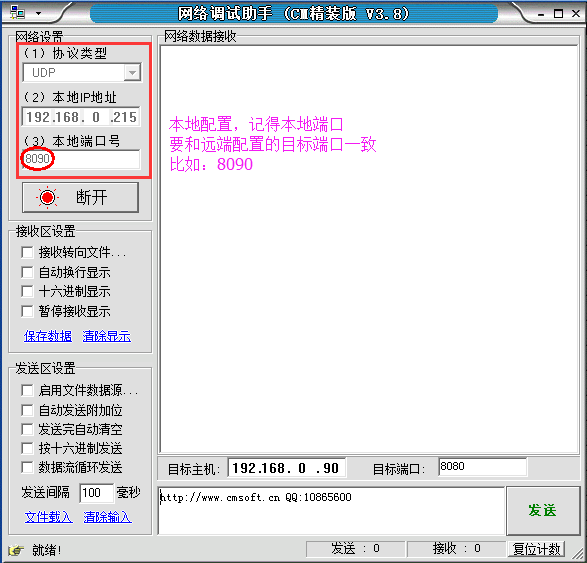
- Στον υπολογιστή που είναι συνδεδεμένος στο άκρο λήψης, τρέξτε το “NetAssist” λογισμικό και διαμορφώστε το ως λειτουργία λήψης UDP (Τοπικό λιμάνι: 8090), Οπως φαίνεται παρακάτω:
- Ο υπολογιστής που είναι συνδεδεμένος στο άκρο εκπομπής στέλνει δεδομένα, και σε περίπτωση σύνδεσης ασύρματης σύνδεσης, ο υπολογιστής που είναι συνδεδεμένος στο άκρο λήψης θα λάβει τα δεδομένα που αποστέλλονται από τον υπολογιστή στο άκρο εκπομπής.
Εδώ είναι μερικές προτάσεις.
- Για ρυθμίσεις πομπού, η θύρα προορισμού δεν συνιστάται να είναι ίδια με την τοπική θύρα, για παράδειγμα, μπορείτε να ορίσετε τη θύρα προορισμού σε 8090.
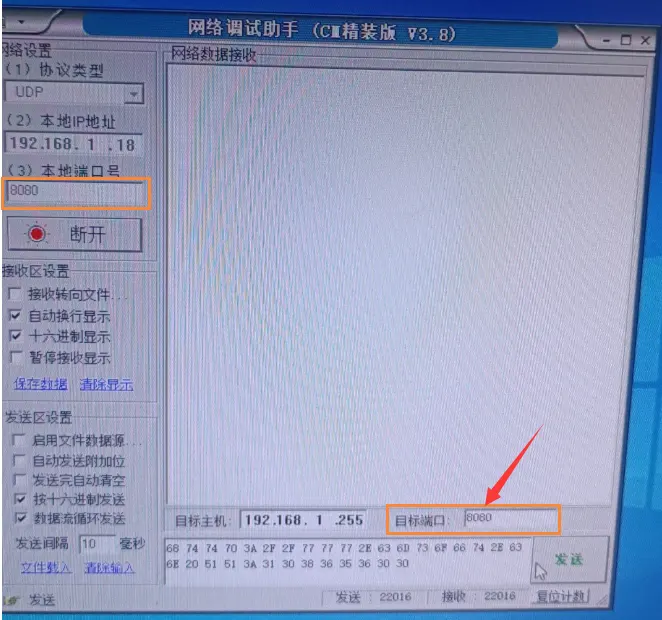
- Η ip του δέκτη πρέπει να είναι ίδια με αυτή του πομπού. Για παράδειγμα, αν ο πομπός είναι 192.168.1.χ, ο δέκτης πρέπει επίσης να είναι 192.168.1.x.
- Η τοπική θύρα του δέκτη πρέπει να είναι συνεπής με τη θύρα στόχο του πομπού, για παράδειγμα, και τα δύο έχουν οριστεί σε 8090.
- Η αρχή είναι ουσιαστική ότι δύο υπολογιστές επικοινωνούν με εκπομπή UDP στο ίδιο τμήμα δικτύου IP, ρυθμίστε τα να διαμορφώνουν το ίδιο τμήμα δικτύου IP, και τότε η θύρα στόχος του πομπού πρέπει να είναι συνεπής με την τοπική θύρα του δέκτη.
- Το πιο κρίσιμο είναι ότι επειδή είναι μονόδρομος σύνδεσμος, Πρέπει να χρησιμοποιεί UDP μετάδοση/πολλαπλή εκπομπή (ούτε καν κατ' απαίτηση), Επομένως, η IP-στόχος του υπολογιστή στην πλευρά του πομπού θα πρέπει να ρυθμιστεί σε εκπομπή ip, όπως 192.168.1.255
- Η πράσινη λυχνία στο άκρο λήψης αναβοσβήνει, υποδεικνύοντας ότι η ασύρματη σύνδεση είναι συνδεδεμένη.
- Εάν η διαμόρφωση είναι σωστή, ο βοηθός δικτύου του υπολογιστή όπου βρίσκεται ο δέκτης εξακολουθεί να μην εμφανίζει ληφθέντα δεδομένα, μπορεί να είναι πρόβλημα τείχους προστασίας.
- Είναι επίσης πιθανό να έχουν ανοιχτεί στο παρελθόν πολλαπλοί βοηθοί εντοπισμού σφαλμάτων δικτύου, ελέγξτε τον υπολογιστή για να βεβαιωθείτε ότι εκτελείται μόνο ένα πρόγραμμα βοηθού δικτύου.
- Εάν το UDP εκπέμπει για μετάδοση δεδομένων βίντεο, το τείχος προστασίας πρέπει να είναι κλειστό, και δεν είναι ξεκάθαρο να μεταδίδονται τόσο μικρά δεδομένα. Είναι καλύτερο να προτείνετε την απενεργοποίηση του τείχους προστασίας ή την προσθήκη του Network Assistant στις επιτρεπόμενες εφαρμογές του τείχους προστασίας.
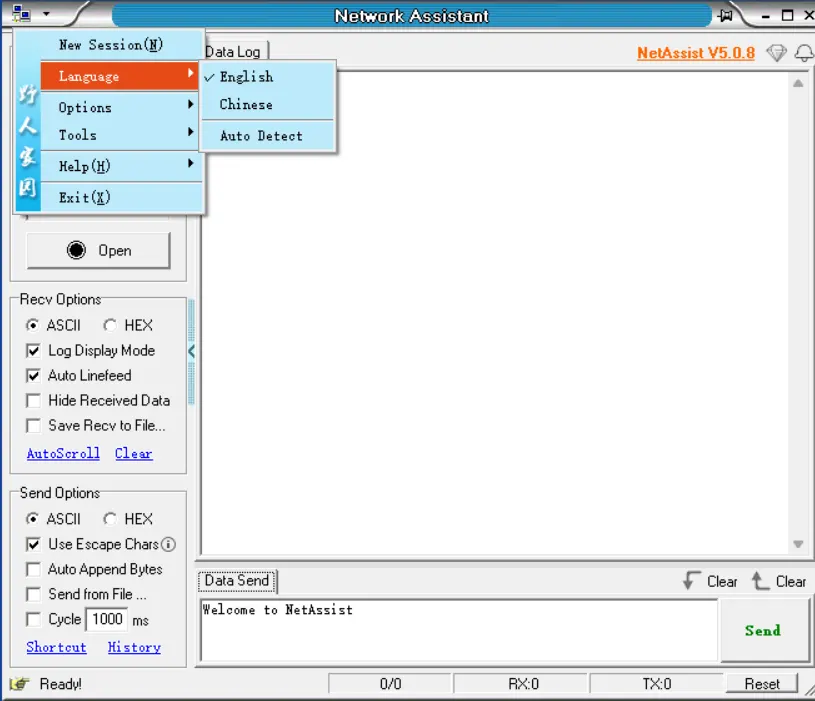
- Υπάρχει ένα αναπτυσσόμενο μενού στην επάνω αριστερή γωνία, μπορείτε να επιλέξετε γλώσσες-Αγγλικά.
- Πραγματοποιήστε ping στις IP του πομπού και του δέκτη στους υπολογιστές και στις δύο πλευρές για να επιβεβαιώσετε ότι η φυσική σύνδεση της κάρτας δικτύου είναι καλή: Συνδέστε τον υπολογιστή του πομπού, ping στον πομπό Ip: 192.168.1.30; Συνδέστε τον υπολογιστή του δέκτη, ping στο δέκτη Ip: 192.168.1.24
- Βεβαιωθείτε ότι ο υπολογιστής που λάβατε έχει μόνο ένα net-assist σε λειτουργία.
- Αποσυνδεθείτε και, στη συνέχεια, συνδεθείτε για τον έλεγχο, ή μπορείτε γρήγορα να κάνετε net-assist και μετά να ανοίξετε ξανά για τη δοκιμή.
σέ αυτό τό βίντεο, Σας παρουσίασα πώς να ρυθμίσετε σωστά τον βοηθό δικτύου στον υπολογιστή πριν δοκιμάσετε τη μονάδα διαφανούς μετάδοσης μονόδρομου δικτύου.
Η παραπάνω δοκιμαστική λύση είναι για το παρακάτω μοντέλο.

Πίνακας περιεχομένων
1. Όλες οι ρυθμίσεις διαμορφώνονται σύμφωνα με τις απαιτήσεις σας, αλλά τα δεδομένα εξακολουθούν να μην μπορούν να μεταφερθούν, τι πρέπει να κάνω?
- Πρώτα, κάντε λήψη και εγκατάσταση Wireshark σε δύο pc, και ελέγξτε το.
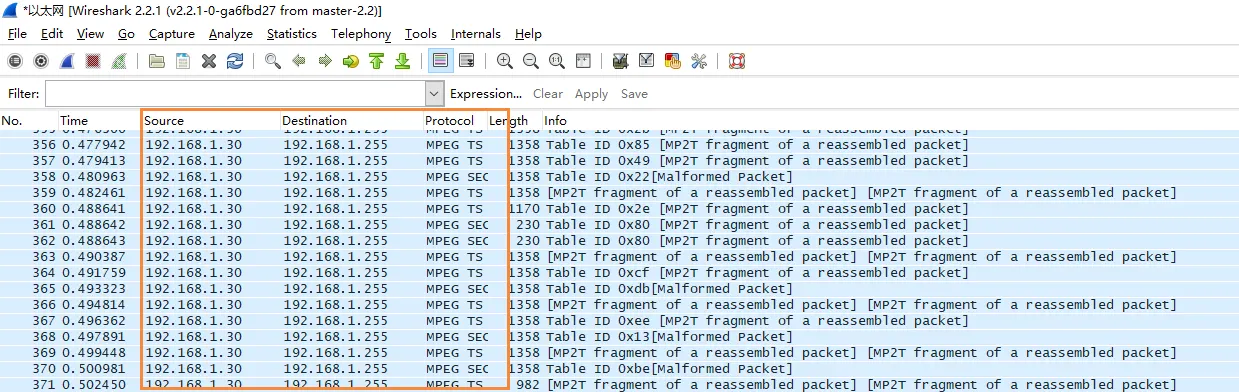
- Το πακέτο UDP είναι διαφανής μετάδοση, ώστε να μπορείτε να δείτε το ίδιο πακέτο UDP(για παράδειγμα, πηγή: 192.168.1.40, προορισμός: 192.168.1.255, Λιμάνι: 8090) και στις δύο πλευρές υπολογιστή χρησιμοποιώντας Wireshark.
- Το Wireshark στον υπολογιστή λήψης βρήκε το πακέτο UDP από το tx, απλά το πρόβλημα του net-assist στον υπολογιστή δέκτη.
2. Γιατί βλέπω δύο διαφορετικές συχνότητες στο εργαλείο της πλακέτας διαμόρφωσης παραμέτρων, όταν συνδέομαι σε αυτήν τη μονάδα ασύρματης διαφανούς μετάδοσης μονόδρομου δικτύου?
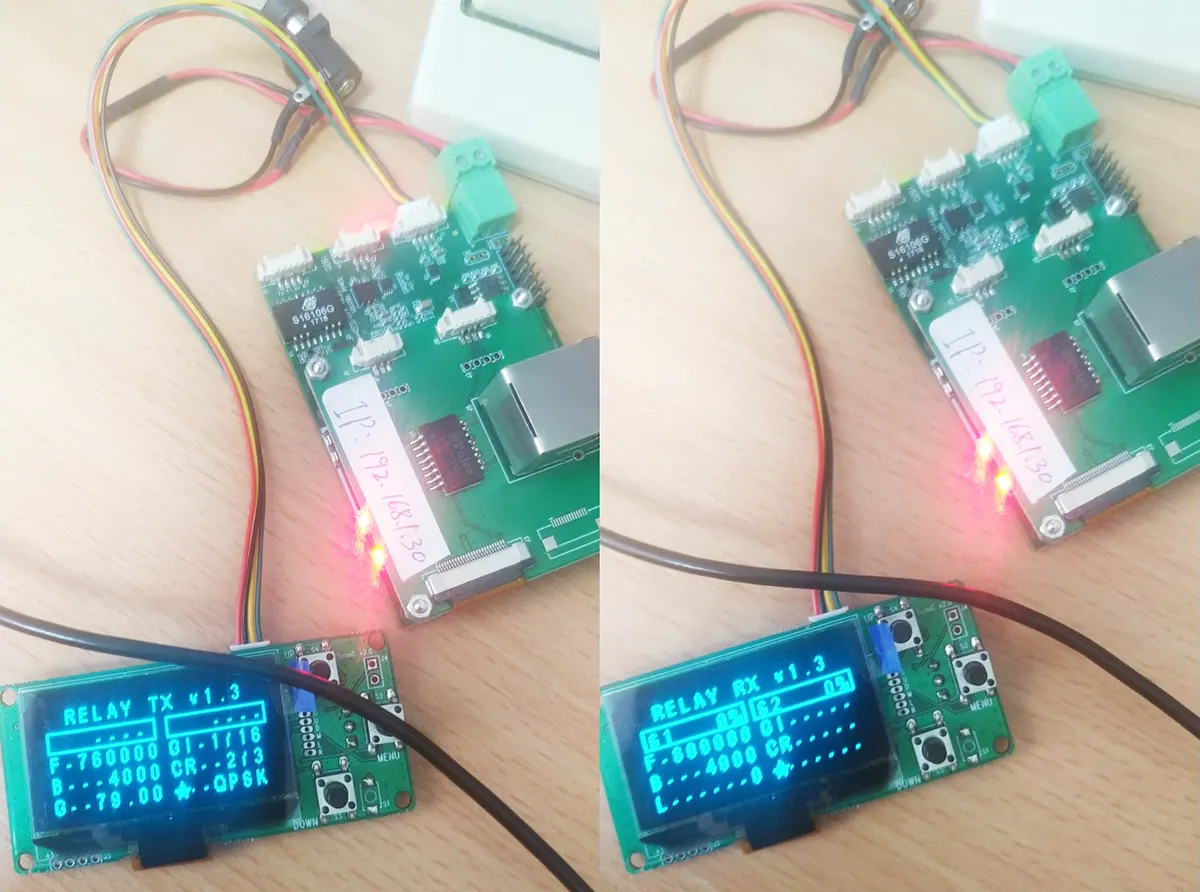
Αυτή η πλακέτα έχει δύο χρήσεις. Η προεπιλεγμένη αποστολή χρησιμοποιείται ως ρελέ, οπότε θα υπάρχουν παράμετροι Tx και Rx. Για να το χρησιμοποιούν οι πελάτες σας ως μονόδρομος πομπός διαφανούς μετάδοσης δικτύου, απλά δώστε προσοχή στις παραμέτρους στη σελίδα Tx.
Συνιστάται να κάνετε πρώτα τη δοκιμή σύμφωνα με το παραπάνω βίντεο που παραθέσαμε, και μην τροποποιήσετε τις παραμέτρους.
3. Ο μονόδρομος λειτουργεί καλά για τη μεταφορά βίντεο με διεύθυνση εκπομπής ως 192.168.1.255, Αλλά πρέπει να δουλέψουμε με μια ομάδα πολλαπλών εκπομπών όπως η 239.1.1.1…. Τώρα, η multicast δεν λειτουργεί, Το tx και το rx πρέπει να περάσουν την κυκλοφορία πολλαπλής διανομής, στείλτε ένα υλικολογισμικό αναβάθμισης για να λύσετε αυτό το πρόβλημα.
Αναβαθμίστε το παρακάτω υλικολογισμικό. (πώς να αναβαθμίσετε το υλικολογισμικό?)
https://drive.google.com/file/d/1SD495jVMeRH1zUUbQkWk_9PnZ90o9ba4/view?usp=drive_link

Κάνε μια ερώτηση
Το μήνυμά σας έχει σταλεί