






Как да тествате модула за прозрачно предаване на еднопосочна мрежа?
Тук има две стъпки, първата стъпка е да свържете модула за безжично предаване към компютъра с мрежов кабел, и втората стъпка е да стартирате мрежовия асистент на компютъра и да го конфигурирате правилно.
След като конфигурирате мрежовия асистент, изпратете низа от данни на компютъра, свързан към предавателния модул, и наблюдавайте дали мрежовият асистент на компютъра, свързан към приемащия модул, може да получи правилния низ от данни.
На първо място, ще откриете, че както модулът на предавателя, така и модулът на приемника имат мрежов порт. Свързваме предавателния модул и приемния модул към два компютъра чрез мрежови кабели.
Моля, обърнете внимание, че и двата компютъра трябва да са настроени на един и същи мрежов сегмент, като 192.168.1.xxx.
След това стартирайте мрежовия асистент на компютъра и го конфигурирайте правилно. Тази стъпка е много критична.
- Намерете два компютъра, конфигуриране на статични IP адреси, и се уверете, че двата компютъра са в един и същи мрежов сегмент (например, 192.168.0.90 и 192.168.0.215).
- Два компютъра са свързани съответно към изпращащия и получаващия край на cofdm еднопосочната прозрачна предавателна връзка (например, IP адресът на компютъра, свързан към предаващия край, е 192.168.0.90, и IP адресът на компютъра, свързан към приемащия край, е 192.168.0.215)
- Стартирайте “NetAssist V5.0.8” софтуер на компютъра, свързан към предавателя, и го конфигурирайте като UDP режим на изпращане (излъчване, пристанище на местоназначение: 8090), Както е показано по-долу:
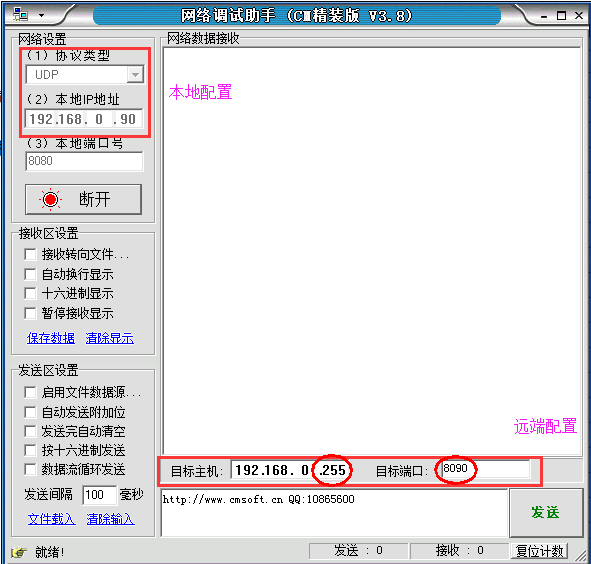
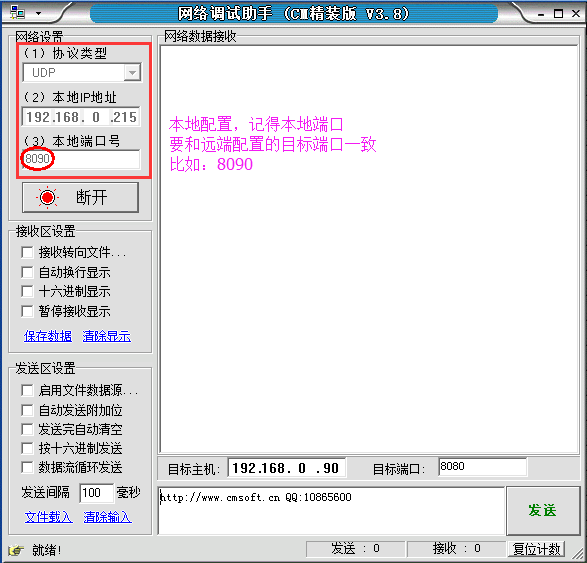
- На компютъра, свързан към приемащия край, стартирайте “NetAssist” софтуер и го конфигурирайте като UDP режим на получаване (Местно пристанище: 8090), Както е показано по-долу:
- Компютърът, свързан към предаващия край, изпраща данни, и в случай на безжична връзка, компютърът, свързан към приемащата страна, ще получи данните, изпратени от компютъра в предаващата страна.
Ето няколко предложения.
- За настройки на предавателя, целевият порт не се препоръчва да бъде същият като локалния порт, например, можете да зададете целевия порт на 8090.
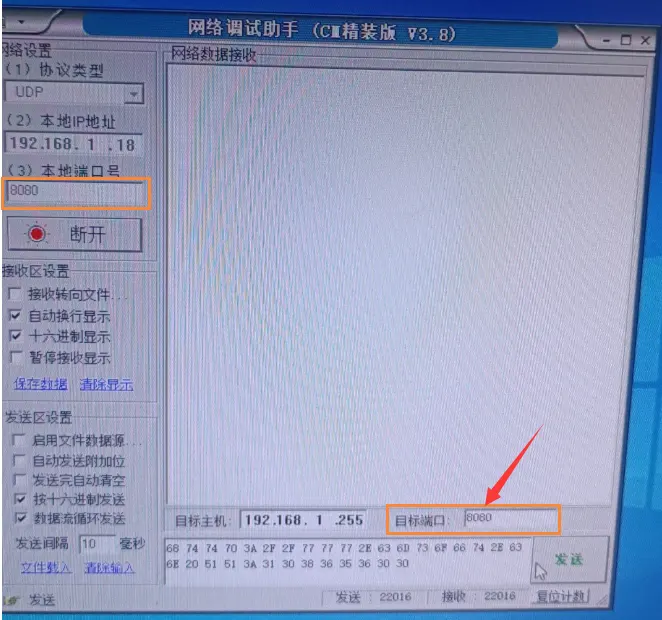
- IP на приемника трябва да е същият като този на предавателя. Например, ако предавателят е 192.168.1.x, приемникът също трябва да е 192.168.1.x.
- Локалният порт на приемника трябва да съответства на целевия порт на предавателя, например, и двете са настроени на 8090.
- Принципът е от съществено значение два компютъра да комуникират с UDP излъчване под един и същ ip мрежов сегмент, настройте ги да конфигурират същия IP мрежов сегмент, и тогава целевият порт на предавателя трябва да съответства на локалния порт на приемника.
- Най-критичният е този, защото е еднопосочна връзка, трябва да използва UDP излъчване/мултикаст (дори не при поискване), така че целевият IP на компютъра от страната на предавателя трябва да бъде настроен да излъчва ip, като 192.168.1.255
- Зелената светлина на приемащия край мига, което показва, че безжичната връзка е свързана.
- Ако конфигурацията е правилна, мрежовият асистент на компютъра, където се намира приемникът, все още не показва получените данни, може да е проблем със защитната стена.
- Възможно е също така преди това да са били отворени множество асистенти за отстраняване на грешки в мрежата, моля, проверете компютъра, за да се уверите, че работи само една програма за мрежов асистент.
- Ако UDP излъчва за предаване на видео данни, защитната стена трябва да е затворена, и не е ясно да се предават толкова малки данни. Най-добре е да предложите да изключите защитната стена или да добавите Network Assistant към разрешените приложения на защитната стена.
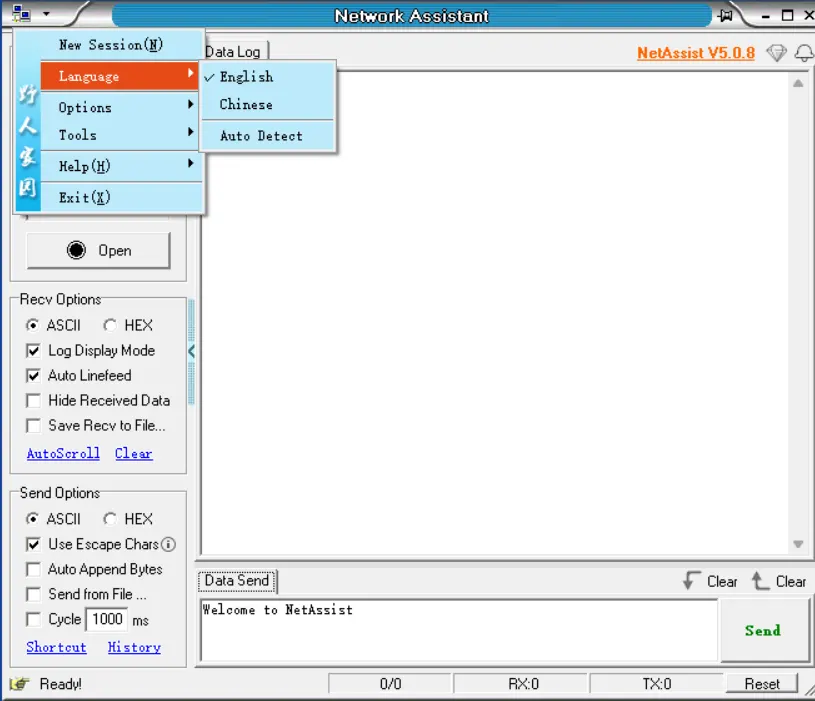
- В горния ляв ъгъл има падащо меню, можете да изберете езици - английски.
- Моля, изпратете ping на IP адресите на предавателя и приемника на компютрите от двете страни, за да потвърдите, че физическата връзка на мрежовата карта е добра: Свържете компютъра на предавателя, ping на предавателя Ip: 192.168.1.30; Свържете компютъра на приемника, ping на приемника Ip: 192.168.1.24
- Уверете се, че вашият получен компютър работи само с един net-assist.
- Моля, прекъснете връзката и след това се свържете за проверка, или можете бързо да подпомогнете мрежата и след това да отворите отново за теста.
В това видео, Представих ви как правилно да конфигурирате мрежовия асистент на компютъра, преди да тествате модула за еднопосочно мрежово прозрачно предаване.
Горното тестово решение е за модела по-долу.

Съдържание
1. Всички настройки се конфигурират според вашите изисквания, но данните все още не могат да бъдат прехвърлени, Какво трябва да направя?
- Първо, моля изтеглете и инсталирайте Wireshark на два бр, и го провери.
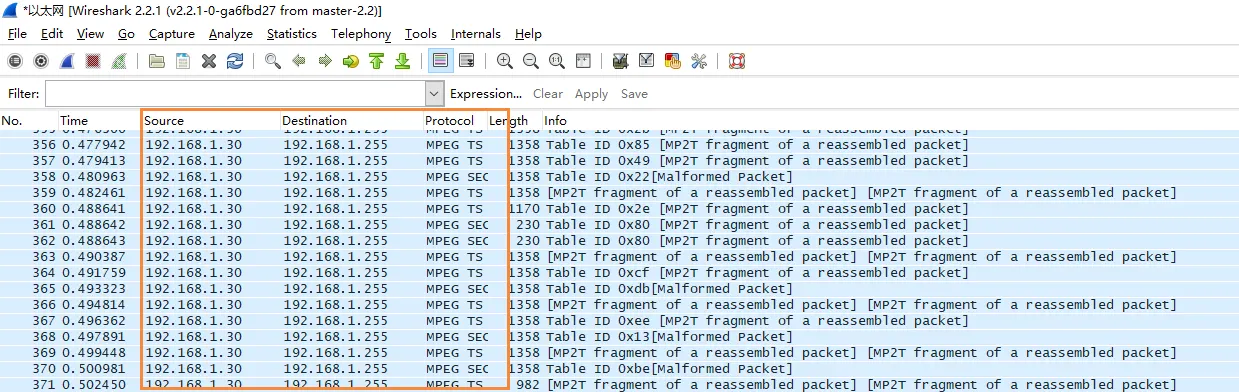
- UDP пакетът е прозрачно предаване, така че можете да видите същия UDP пакет(например, източник: 192.168.1.40, дестинация: 192.168.1.255, порт: 8090) от двете страни компютър с помощта на Wireshark.
- Wireshark на получаващия компютър е открил UDP пакета от tx, само проблемът с нетната помощ на компютъра на приемника.
2. Защо виждам две различни честоти на инструмента на платката за конфигуриране на параметри, когато се свържа с този модул за безжично прозрачно предаване на еднопосочна мрежа?
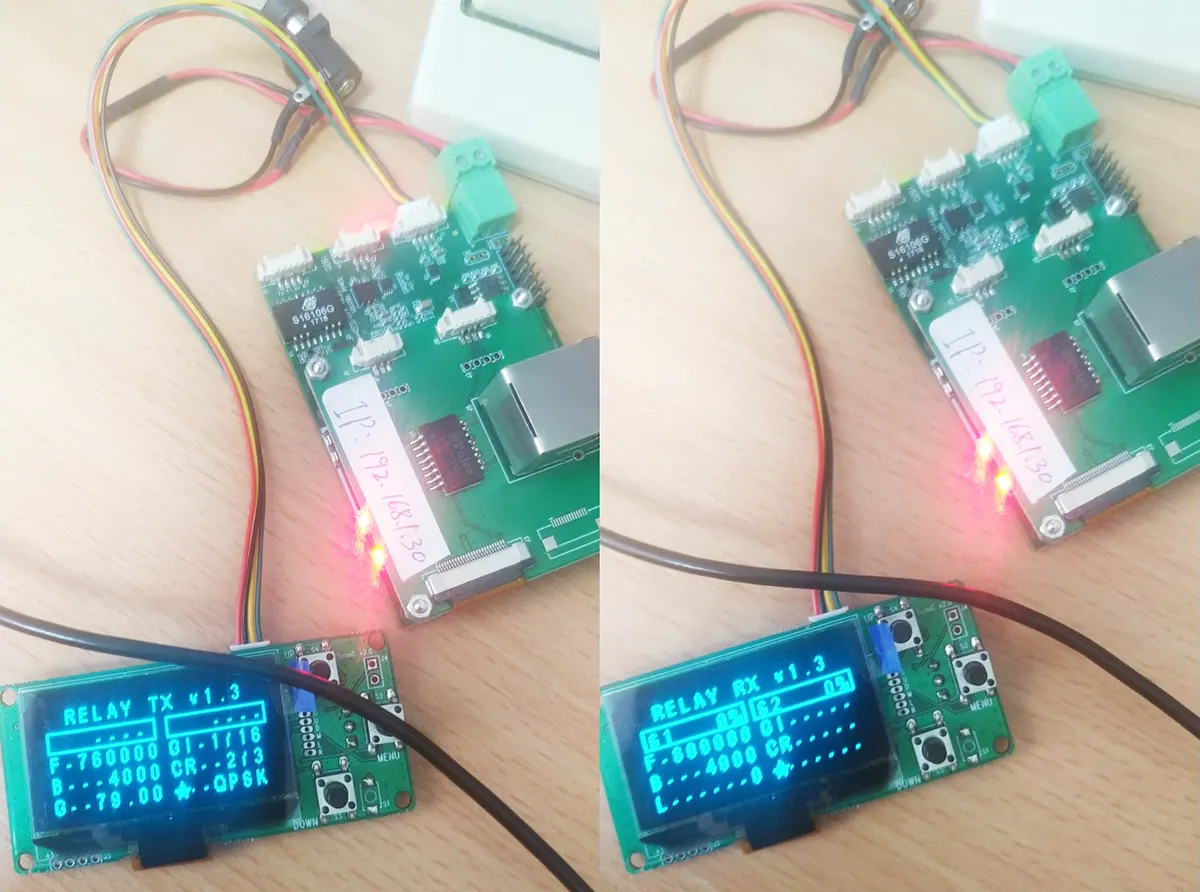
Тази дъска има две приложения. Доставката по подразбиране се използва като реле, така че ще има Tx и Rx параметри. За да могат вашите клиенти да го използват като еднопосочен мрежов предавател за прозрачно предаване, просто обърнете внимание на параметрите на страницата Tx.
Препоръчително е първо да тествате според горния видеоклип, който изброихме, и не променяйте параметрите.
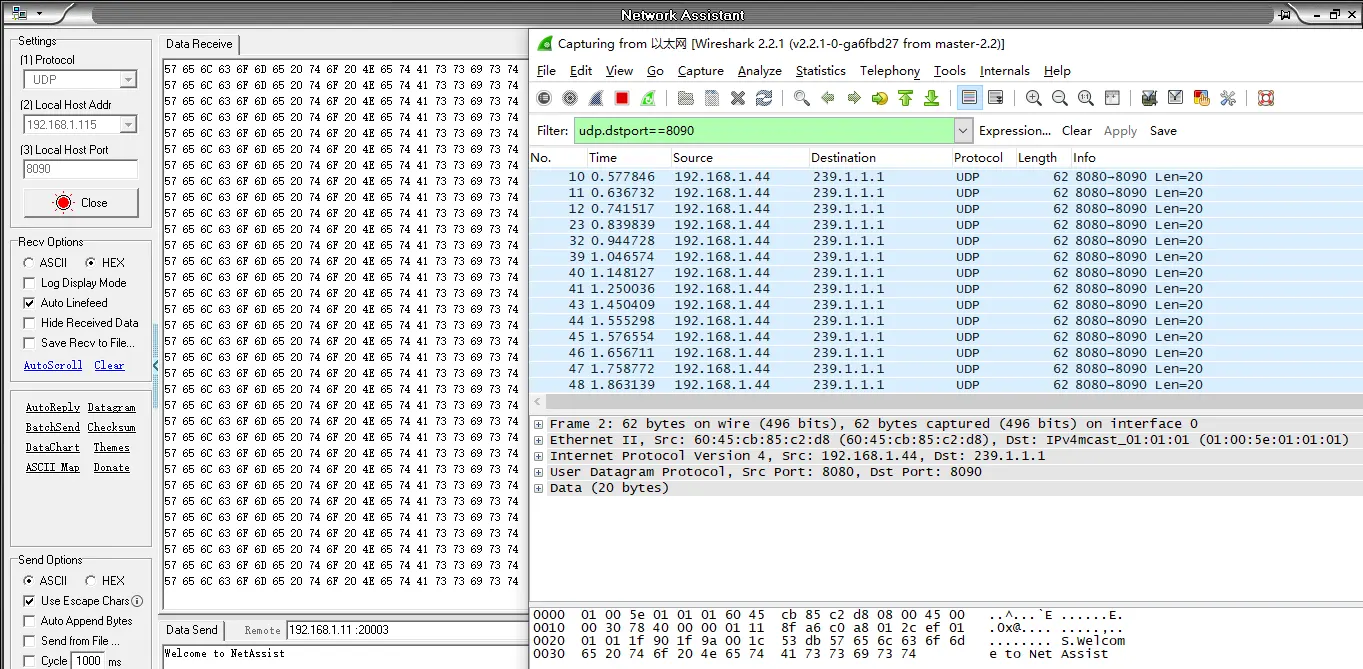
3. Еднопосочният работи добре за прехвърляне на видео с излъчван адрес като 192.168.1.255, Но трябва да работим с мултикаст пул като 239.1.1.1.... Сега, мултикастът не работи, TX и RX трябва да пропускат мултикаст трафик, моля, изпратете надстройка на фърмуера, за да разрешите този проблем.
Моля, надстройте фърмуера по-долу. (как да надстроите фърмуера?)
https://drive.google.com/file/d/1SD495jVMeRH1zUUbQkWk_9PnZ90o9ba4/view?usp=drive_link

Задай въпрос
Вашето съобщение е изпратено