






如何测试HDMI到以太网编码器板的数据传输?
请在 YouTube 上查看以下视频.
这是我们的视频, 音频, 和串行数据编码器板, 1746, HDMI + CVBS 或 SDI + AHD + CVBS + 串口数据输入, 以太网rj45输出编码器板, 对于 h264 或 h265, 低延迟 是 / 无开关型号.
串口已连接电脑, 我们将使用一款串口工具软件作为串口数据源. 电脑将通过串口向该板发送数据. 该板还连接 HDMI 视频和音频输入. 其以太网输出电缆连接到同一台计算机. 我们将使用另一个计算机软件作为串口数据接收器. 在这个测试视频中, 接收器软件为Windows操作系统, 我们还可以为您提供 Linux 或其他操作系统.
编码器板的网线和串口线连接到电脑. 现在我们看一下参数配置, 输入编码器默认IP地址 (192.168.1.30) 打开网络服务器页面. 本地IP就是他自己的IP地址. 这里, 输入多播地址. 只是为了向您展示功能, 稍后你就会知道为什么要这样设置.
然后是他发送的UDP端口, 稍后会将数据发送到该多播地址. 在这个端口下, 并通过UDP协议, 这是我们的自定义协议.
现在这个编码板, 可以看到他检测到当前1080P HDMI输入, 显示1080P 60 视频输入. 这里我们选择H265,
低延迟我们选择否. 所有其他选项都是自动的
好, 这是我的串口工具软件, 现在我电脑上的通讯端口是COM3. 波特率是 115200, 并选择十六进制和循环发送, 一百毫米周期.
在文本区域, 我们输入一些数据, 我想从串口数据编码器发送到电脑接收器. 我电脑右边的窗口是接收数据的测试程序.
现在让我解释一下这些参数. 这是测试程序的命令.
有 4 参数在这里, 解释一下第一个参数, 我会回到程序看看. 第一个参数对应H264或H265. 那么看一下网页配置. 表示编码板的配置与接收参数相同.
这是参数. 您需要输入的第一个是 1, 这意味着H265, 对于第二个, 进入 0, 0 意味着低延迟是没有.
第三个是UDP端口号, 只说从哪个端口接收数据, 编码板是 8090. 第四个参数是他的接收IP地址. 组播地址应与编码板的组播地址一致, 那么这些参数就准备好了.
现在我们开始测试, 串口工具循环发送, 然后在接收窗口, 我们正在收到. 它不断发送这个aa, 然后这里显示aa.
现在我们在发送端添加数据, 可以看到这里已经添加了数据. 它是实时的. 这证明数据是透明传输的. 如有任何问题, 请与我们联系.
在这个即将发布的视频中, 我将向您展示如何使用编码器板传输除视频之外的串行数据.
第一, 我们来看看这个命令. 它有四个参数. 该命令最多可以指定四个可变参数. 所有 4 可以指定, 或者我只能指定 3 像现在一样, 我什至可以指定两个或一个. 如果您不指定, 默认情况下会使用它. 如果我不指定最后一个参数. 结果就是无法接收串口数据.
看, 这个串口工具不断地发送数据. 虽然已经送了, 你会发现这里没有收到数据. 原因是您没有指定组播地址. 所以收不到数据.
这仅用于演示目的. 我在参数页特意设置了一个组播地址. 当编码板设置发送到组播地址时. 命令的第四个参数, 必须输入该多播地址, 否则收不到数据.
我这里使用单播地址, 我指定我当前计算机的IP地址, 只需将目标地址更改为我电脑的IP即可,
然后需要重启软件. 那我们再回来看看. 当代码板完成重启后, 数据应在右侧窗口中接收, 看, 此处正在接收数据.
如果修改编码器板页面参数设置中的其他参数, 接收端的命令参数也必须相应改变.
例如, 你没有使用H265编码, 但是H264, 让我也试试, 超低延迟, 这次在这里选择是, 我修改了编码板的参数. 你会发现右侧没有收到数据.
原因是在编码板上修改参数时, 它们立即生效. 如果不修改接收端, 会提示错误.
那么我该如何修改它? 第一个参数是H264, 所以你必须将其更改为 0. 第二个是低延迟, 你需要更改为 1
, 设置参数后, 再次运行即可正常接收数据. 这是一个在Windows下运行的程序. 所以意味着接收程序的参数必须与编码板参数页上设置的参数一致.
对应关系就是这四个参数, 第一个是H264或H265, 二是低延迟, 第三个是UDP端口号, 第四个是IP地址.
我们再看一下源程序, 我们先修改一下. 这是注释. 我们先打开评论. 现在他将打印出解码后的视频. 这里我们还打印出解码后的音频.
这里我们直接调试. 如果你有这个软件, 您根本不必输入命令. 直接使用本软件, 您可以调整它以获得您想要的数据, 因为这里直接运行, 它没有这四个参数. 有时它使用默认参数.
所以要更改默认的H265, 看, 结果显示.
让我们看看它显示了什么. 这是视频数据, 这是尺寸, 那么这个表示是否是关键帧. 该视频分为i帧和p帧, 后者是时间戳, 这正在增加. 你会发现这个比那个大.
然后这是它解码的音频, 这是尺寸, 那么这是它的采样率48K, 双通道, 这是解码后的音频.
那么这是解码后的串口数据, 那是, 我们用UDP传输的数据, 它将打包视频, 音频, 和串行数据一起传输, 然后你就接受我们的程序, 你可以单独解释一下, 然后你回去做视频和音频解码. 还可以进行串口数据分析.
这是视频, 音频, 以及完全使用UDP可以获得的数据.
如果您对数据传输有任何疑问 HDMI 转以太网编码器, 请随时与我们联系.
编码器模块板
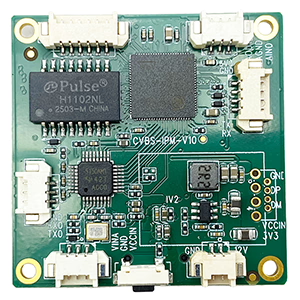








解码器模块板




可定制
新编码器产品
| 没有. | 产品名称 | 组态 | 主要特点 | 地位 |
|---|---|---|---|---|
| 1 | 双通道 USB UVC 可见光视频编码器 | 2× USB 输入 | 支持双USB摄像头视频编码, 和 RTSP 流媒体; 本地CVBS/HDMI输出; 可切换显示模式 | 量产 |
| 2 | 双通道编码器 (1× USB 可见光 + 1× USB热像仪) | 2× USB 输入 | 支持双USB摄像头 (可见的 + 热的) 捕获, 编码, 和 RTSP 流媒体; 本地CVBS/HDMI输出; 可切换显示模式 | 量产 |
| 3 | RTSP 解码器 HDMI/CVBS 显示模块 | HDMI + CVBS 输出 | 最高支持4×1080P@30fps RTSP码流解码; 支持视频流协议转发; HDMI/CVBS输出显示 | 提供样品 |
| 4 | RTSP 解码器 HDMI/CVBS 显示模块 4.3"/5" 液晶显示 | HDMI输出 + 液晶屏 | 最高支持4×1080P@30fps RTSP码流解码; 协议转发; HDMI/CVBS输出显示 | 调试 |
| 5 | 双通道编码器 (1× USB 可见光 + 1× CVBS 模拟) | 1× CVBS + 1× USB UVC 输入 | 双视频 (USB + CVBS), 编码和 RTSP 流媒体; 本地CVBS/HDMI输出; 可切换显示模式 | 调试 |
| 6 | 双通道编码器 (1× USB UVC + 1× AHD 模拟) | 1× AHD + 1× USB UVC 输入 | 双视频采集 (USB + AHD), 编码和 RTSP 流媒体; 本地CVBS/HDMI输出; 可切换显示模式 | 调试 |
| 7 | 双通道编码器 (1× CVBS + 1× AHD 模拟视频) | CVBS + AHD 2 视频输入 | 双模拟视频采集, 编码和 RTSP 流媒体; 本地CVBS/HDMI输出; 可切换显示模式 | 调试 |
| 8 | 双通道编码器 (1× CMOS 相机 + 1× USB热像仪) | 1× USB 接口 | 支持CMOS + USB热像仪捕捉, 编码和 RTSP 流媒体; 本地CVBS/HDMI输出; 可切换显示模式 | 量产 |
对于我们产品中未列出的定制视频输入/输出转换解决方案, 请联系我们获取 OEM/ODM 支持. 我们可以根据您的要求开发定制产品.
问一个问题
感谢您的回复。 ✨