






Cómo probar la transmisión de datos en HDMI a la placa de codificador Ethernet?
Por favor revisa el siguiente video en YouTube.
Este es nuestro vídeo, audio, y placa codificadora de datos en serie, 1746, un HDMI + CVBS o IDE + AHD + CVBS + entrada de datos del puerto serie, placa codificadora de salida ethernet rj45, para h264 o h265, con baja latencia si / sin modelo de interruptor.
El puerto serie está conectado a la computadora., Usaremos un software de herramienta de puerto serie como fuente de datos del puerto serie. La computadora enviará datos a esta placa a través del puerto serie.. Esta placa también se conecta a la entrada de vídeo y audio HDMI.. Su cable de salida ethernet está conectado a la misma computadora.. Usaremos otro software de computadora como receptor de datos del puerto serie.. En este vídeo de prueba, El software del receptor es el sistema operativo Windows., También podemos ofrecerle Linux u otros sistemas operativos..
El cable Ethernet y el cable serie de la placa codificadora están conectados a la computadora.. Ahora echemos un vistazo a la configuración de parámetros., escriba la dirección IP predeterminada del codificador (192.168.1.30) para abrir la página del servidor web. La IP local es su propia dirección IP.. Aquí, ingrese una dirección de multidifusión. Sólo para mostrarte la función., Sabrás por qué está configurado así más adelante..
Luego el puerto UDP que envió, Enviará los datos a esta dirección de multidifusión más tarde.. Bajo este puerto, y a través del protocolo UDP, cual es nuestro protocolo personalizado.
Ahora este tablero de codificación, Puedes ver que detecta la entrada HDMI 1080P actual., mostrando 1080P 60 entrada de video. Aquí elegimos H265,
baja latencia elegimos no. Todas las demás opciones son automáticas.
DE ACUERDO, este es mi software de herramienta de puerto serie, ahora el puerto de comunicación es COM3 en mi computadora. La velocidad en baudios es 115200, y seleccione Hexadecimal y Envío en bucle, período de cien milímetros.
En el área de texto, escribimos algunos datos, Quiero enviar desde el codificador de datos del puerto serie al receptor de la computadora. La ventana derecha de mi computadora es el programa de prueba para recibir datos..
Ahora déjame explicarte estos parámetros.. Este es el comando para el programa de prueba..
Existen 4 parámetros aquí, explica el primer parámetro, y volveré al programa y echaré un vistazo. El primer parámetro corresponde a H264 o H265.. Así que mira la configuración de la página web.. Significa que la configuración de la placa de codificación es la misma que los parámetros de recepción..
Aquí están los parámetros.. El primero que debes ingresar es 1, lo que significa H265, Para el segundo, ingresar 0, 0 significa que la baja latencia no es.
El tercero es el número de puerto UDP., solo diga de qué puerto recibir datos, y el tablero de codificación es 8090. El cuarto parámetro es su dirección IP de recepción.. La dirección de multidifusión debe ser la misma que la junta de codificación, Entonces estos parámetros están listos.
Ahora comencemos a probar, La herramienta de puerto serie lo envía en un bucle, Luego en la ventana receptor, Estamos recibiendo. Sigue enviando este AA, Entonces se muestra aquí aa.
Ahora agregamos datos en el lado del transmisor, Puede ver que los datos se han agregado aquí. Es en tiempo real. Esto demuestra que los datos son una transmisión transparente. Si tienes alguna pregunta, por favor póngase en contacto con nosotros.
En este próximo video, Le mostraré cómo usar el tablero de codificadores para transmitir datos en serie excepto el video.
Primero, Echemos un vistazo a este comando. Tiene cuatro parámetros. Este comando puede especificar un máximo de cuatro parámetros variables. Todas 4 se puede especificar, O solo puedo especificar 3 como ahora, Incluso puedo especificar dos o uno. Si no especifica, se utilizará por defecto. Si no especifico el último parámetro. El resultado es que no podrá recibir los datos del puerto serie.
Mirar, Esta herramienta de puerto serie está constantemente enviando datos. Aunque se envía, Encontrará que no se reciben datos aquí. La razón es que no especificó la dirección de multidifusión. Entonces no puede recibir los datos.
Esto es solo para fines de demostración. Establecí específicamente una dirección de multidifusión en la página de parámetros. Cuando el tablero de codificación está configurado para enviar a la dirección de multidifusión. El cuarto parámetro del comando, Esta dirección de multidifusión debe ingresarse, De lo contrario no recibirá los datos.
Yo uso una dirección de unidifusión aquí, Especifico la dirección IP de mi computadora actual, Simplemente cambie la dirección de destino a la IP de mi computadora,
Entonces necesita reiniciar el software. Entonces volvamos y echemos un vistazo.. Cuando el tablero de códigos completa el reinicio, Los datos deben recibirse en la ventana derecha., Mirar, Los datos se reciben aquí..
Si modifica otros parámetros en la configuración de parámetros de la página de la placa codificadora, Los parámetros de comando en el extremo receptor también deben cambiarse en consecuencia..
Por ejemplo, no usas codificación H265, pero H264, Déjame probarlo también, Latencia ultra baja, seleccione sí aquí esta vez, Modifiqué los parámetros de la placa de codificación.. Verás que no se reciben datos en el lado derecho..
La razón es que cuando se modifican los parámetros en la placa de codificación, entran en vigor inmediatamente. Si no modifica el extremo receptor, generará un error.
Entonces como puedo modificarlo? El primer parámetro es H264., entonces tienes que cambiarlo a 0. El segundo es baja latencia, necesitas cambiar a 1
, Después de configurar los parámetros, ejecutarlo nuevamente y los datos se recibirán bien. Este es un programa que se ejecuta en Windows. Entonces significa que los parámetros del programa receptor deben ser consistentes con los parámetros establecidos en la página de parámetros de la placa de codificación.
La relación correspondiente son estos cuatro parámetros, El primero es H264 o H265, El segundo es de baja latencia, El tercero es el número de puerto UDP., El cuarto es la dirección IP.
Veamos nuevamente el programa fuente, Vamos a modificarlo primero. Esta es la anotación. Vamos a activar los comentarios primero. Ahora imprimirá el video decodificado. Aquí también imprimimos el audio decodificado.
Aquí depuraremos directamente. Si tienes este software, No tienes que escribir comandos en absoluto. Use este software directamente, Puedes ajustarlo para obtener los datos que deseas., Porque lo ejecuta directamente aquí., No tiene esos cuatro parámetros.. A veces utiliza los parámetros predeterminados..
Entonces, para cambiar el H265 predeterminado, Mirar, se muestran los resultados.
Veamos qué muestra.. Estos son datos de vídeo., este es el tamaño, Entonces esto indica si es un fotograma clave.. Este vídeo está dividido en fotograma i y fotograma p., Esta última es la marca de tiempo., esto esta aumentando. Verás que este es más grande que aquel..
Entonces este es el audio que decodificó., este es el tamaño, Entonces esta es su frecuencia de muestreo 48K., Doble canal, Este es el audio decodificado..
Entonces estos son los datos del puerto serie decodificados., Eso es, los datos que transmitimos con UDP, Empaquetará el video., audio, y datos seriales juntos y transmitirlos, Entonces tomas nuestro programa., Puedes explicarlo por separado., Luego vuelves a hacer videos y decodificaciones de audio. También puede hacer el análisis de datos del puerto serie.
Este es el video, audio, y datos que se pueden obtener por completo utilizando UDP.
Si tiene alguna pregunta sobre la transmisión de datos en HDMI a Ethernet Coder, Siéntete libre de contactarnos.
Placas de módulos codificadores
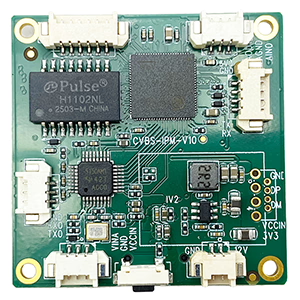








Placas de módulos decodificadores




Disponible para personalización
Nuevos productos de codificador
| No. | nombre del producto | Configuración | Características clave | Estado |
|---|---|---|---|---|
| 1 | Codificador de vídeo de luz visible UVC USB de doble canal | 2× entrada USB | Admite codificación de video de cámara dual USB, y transmisión RTSP; salida CVBS/HDMI local; modos de visualización conmutables | Producción en masa |
| 2 | Codificador de doble canal (1× Luz visible USB + 1× Cámara de imagen térmica USB) | 2× entrada USB | Admite cámara dual USB (visible + térmico) captura, codificacion, y transmisión RTSP; salida CVBS/HDMI local; modos de visualización conmutables | Producción en masa |
| 3 | Módulo de pantalla HDMI/CVBS decodificador RTSP | HDMI + Salida CVBS | Admite decodificación de flujo RTSP de hasta 4 × 1080P a 30 fps; Admite reenvío de protocolo de transmisión de video; Pantalla de salida HDMI/CVBS | Muestra disponible |
| 4 | Decodificador RTSP Módulo de pantalla HDMI/CVBS con 4.3"/5" LCD | salida HDMI + pantalla LCD | Admite decodificación de flujo RTSP de hasta 4 × 1080P a 30 fps; reenvío de protocolo; Pantalla de salida HDMI/CVBS | Depuración |
| 5 | Codificador de doble canal (1× Luz visible USB + 1× CVBS analógico) | 1× CVBS + 1× Entrada USB UVC | vídeo doble (USB + CVBS), codificación y transmisión RTSP; salida CVBS/HDMI local; modos de visualización conmutables | Depuración |
| 6 | Codificador de doble canal (1× USB UVC + 1× AHD analógico) | 1× AHD + 1× Entrada USB UVC | Captura de vídeo dual (USB + AHD), codificación y transmisión RTSP; salida CVBS/HDMI local; modos de visualización conmutables | Depuración |
| 7 | Codificador de doble canal (1× CVBS + 1× Vídeo analógico AHD) | CVBS + AHD 2 entrada de video | Captura de vídeo analógica dual, codificación y transmisión RTSP; salida CVBS/HDMI local; modos de visualización conmutables | Depuración |
| 8 | Codificador de doble canal (1× Cámara CMOS + 1× Cámara de imagen térmica USB) | 1× interfaz USB | Soporta CMOS + Captura de cámara térmica USB, codificación y transmisión RTSP; salida CVBS/HDMI local; modos de visualización conmutables | Producción en masa |
Para soluciones personalizadas de conversión de entrada/salida de vídeo que no figuran en nuestros productos, por favor contáctenos para soporte OEM/ODM. Podemos desarrollar productos personalizados según sus necesidades..
Haz una pregunta
Gracias por tu respuesta. ✨