






Ինչպես ստուգել տվյալների փոխանցումը HDMI-ով դեպի Ethernet կոդավորման տախտակ?
Խնդրում ենք ստուգել հետեւյալ տեսանյութը YouTube- ում.
Սա մեր տեսանյութն է, աուդիո, և սերիական տվյալների կոդավորման տախտակ, 1746, մի HDMI + CVBS կամ SDI + AHD + CVBS + սերիական պորտի տվյալների մուտքագրում, ethernet rj45 ելքային կոդավորման տախտակ, h264 կամ h265 համար, ցածր հետաձգմամբ այո / անջատիչի մոդել չկա.
Սերիական պորտը միացված է համակարգչին, որպես սերիական պորտի տվյալների աղբյուր մենք կօգտագործենք մեկ սերիական նավահանգիստ գործիքի ծրագրակազմ. Համակարգիչը տվյալներ կուղարկի այս տախտակին սերիական պորտի միջոցով. Այս տախտակը նաև միանում է HDMI վիդեո և աուդիո մուտքին. Նրա Ethernet ելքային մալուխը միացված է նույն համակարգչին. Մենք կօգտագործենք մեկ այլ համակարգչային ծրագիր՝ որպես սերիական պորտի տվյալների ստացող. Այս թեստային տեսանյութում, ստացողի ծրագրակազմը Windows OS է, մենք նաև կարող ենք ձեզ առաջարկել Linux կամ այլ օպերացիոն համակարգեր.
Կոդավորողի տախտակի Ethernet մալուխը և սերիական մալուխը միացված են համակարգչին. Հիմա եկեք նայենք պարամետրի կազմաձևին, մուտքագրեք կոդավորիչի լռելյայն IP հասցեն (192.168.1.30) վեբ սերվերի էջը բացելու համար. Տեղական IP-ն իր սեփական IP հասցեն է. Այստեղ, մուտքագրեք բազմակի հեռարձակման հասցե. Պարզապես գործառույթը ցույց տալու համար, դուք ավելի ուշ կիմանաք, թե ինչու է այն կարգավորվել այսպես.
Հետո նա ուղարկեց UDP պորտը, Այն ավելի ուշ տվյալները կուղարկի այս multicast հասցեին. Այս նավահանգստի տակ, և UDP արձանագրության միջոցով, որը մեր սովորական արձանագրությունն է.
Այժմ այս կոդավորման տախտակը, Դուք կարող եք տեսնել, որ նա հայտնաբերում է ներկայիս 1080P HDMI մուտքը, ցույց է տալիս 1080P 60 վիդեո մուտքագրում. Այստեղ մենք ընտրում ենք H265,
ցածր ուշացում, մենք ընտրում ենք ոչ. Մնացած բոլոր տարբերակները ավտոմատ են
լավ, սա իմ սերիական պորտի գործիքային ծրագրաշարն է, հիմա իմ համակարգչի վրա կապի պորտը COM3 է. Baud տոկոսադրույքն է 115200, և ընտրեք Hexadecimal և Loop Send, հարյուր միլիմետր ժամանակահատված.
Տեքստի տարածքում, մենք մուտքագրում ենք որոշ տվյալներ, Ես ուզում եմ սերիական պորտի տվյալների կոդավորիչից ուղարկել համակարգչի ընդունիչ. Իմ համակարգչի ճիշտ պատուհանը տվյալների ստացման փորձնական ծրագիրն է.
Հիմա թույլ տվեք բացատրել այս պարամետրերը. Սա թեստային ծրագրի հրամանն է.
Կան 4 պարամետրեր այստեղ, բացատրել առաջին պարամետրը, և ես կվերադառնամ ծրագրին և կնայեմ. Առաջին պարամետրը համապատասխանում է H264 կամ H265. Այսպիսով, դիտեք վեբ էջի կազմաձևումը. Դա նշանակում է, որ կոդավորման տախտակի կոնֆիգուրացիան նույնն է, ինչ ստացող պարամետրերը.
Ահա պարամետրերը. Առաջինը, որը դուք պետք է մուտքագրեք, դա է 1, ինչը նշանակում է H265, Երկրորդի համար, մտնել 0, 0 նշանակում է, որ ցածր հետաձգումը ոչ.
Երրորդը UDP պորտի համարն է, պարզապես ասեք, թե որ պորտից ստանալ տվյալներ, իսկ կոդավորման տախտակն է 8090. Չորրորդ պարամետրը նրա ստացող IP հասցեն է. Multicast հասցեն պետք է լինի նույնը, ինչ կոդավորման տախտակի հասցեն, Այնուհետեւ այս պարամետրերը պատրաստ են.
Հիմա եկեք սկսենք փորձարկումը, Սերիական միացքի գործիքն այն ուղարկում է օղակով, Այնուհետև ստացող պատուհանում, մենք ստանում ենք. Այն շարունակում է ուղարկել սա aa, Հետո դա ցույց է տալիս այստեղ aa.
Այժմ մենք ավելացնում ենք տվյալներ հաղորդիչի կողմից, Դուք կարող եք տեսնել, որ տվյալները ավելացվել են այստեղ. Դա իրական ժամանակում է. Սա վկայում է, որ տվյալները թափանցիկ փոխանցում են. Եթե դուք ունեք հարցեր, խնդրում ենք կապ հաստատել մեզ հետ.
Այս առաջիկա տեսանյութում, Ես ձեզ ցույց կտամ, թե ինչպես օգտագործել կոդավորման տախտակը սերիական տվյալները փոխանցելու համար, բացառությամբ տեսանյութի.
Առաջին, եկեք նայենք այս հրամանին. Այն ունի չորս պարամետր. Այս հրամանը կարող է սահմանել առավելագույնը չորս փոփոխական պարամետր. Բոլորը 4 կարելի է ճշտել, Կամ կարող եմ միայն նշել 3 ինչպես հիմա, Ես նույնիսկ կարող եմ նշել երկու կամ մեկը. Եթե դուք չեք նշում, այն կօգտագործվի լռելյայն. Եթե ես չնշեմ վերջին պարամետրը. Արդյունքն այն է, որ այն չի կարողանա ստանալ սերիական պորտի տվյալները.
Նայել, այս սերիական պորտի գործիքն անընդհատ տվյալներ է ուղարկում. Չնայած ուղարկված է, դուք կգտնեք, որ այստեղ ոչ մի տվյալ չի ստացվում. Պատճառն այն է, որ դուք չեք նշել multicast հասցեն. Այսպիսով, այն չի կարող ստանալ տվյալներ.
Սա միայն ցուցադրական նպատակների համար է. Պարամետրերի էջում ես հատուկ սահմանել եմ multicast հասցե. Երբ կոդավորման տախտակը կարգավորվում է ուղարկելու բազմահաղորդման հասցեին. Հրամանի չորրորդ պարամետրը, այս multicast հասցեն պետք է մուտքագրվի, Հակառակ դեպքում դուք չեք ստանա տվյալները.
Ես այստեղ օգտագործում եմ unicast հասցե, Ես նշում եմ իմ ընթացիկ համակարգչի IP հասցեն, Պարզապես փոխեք թիրախային հասցեն իմ համակարգչի IP-ին,
Ապա դուք պետք է վերագործարկեք ծրագրաշարը. Հետո եկեք վերադառնանք և նայենք. Երբ կոդերի տախտակը ավարտում է վերագործարկումը, Տվյալները պետք է ստացվեն աջ պատուհանում, Նայել, տվյալներ են ստացվում այստեղ.
Եթե դուք փոփոխում եք այլ պարամետրեր կոդավորման տախտակի էջի պարամետրերի կարգավորումներում, Ստացող ծայրի հրամանի պարամետրերը նույնպես պետք է համապատասխանաբար փոխվեն.
Օրինակ, դուք չեք օգտագործում H265 կոդավորումը, բայց H264, Թույլ տվեք ես էլ փորձեմ, Ծայրահեղ ցածր latency, ընտրեք այո այստեղ այս անգամ, Ես փոփոխել եմ կոդավորման տախտակի պարամետրերը. Դուք կտեսնեք, որ ոչ մի տվյալ չի ստացվում աջ կողմում.
Պատճառն այն է, որ երբ պարամետրերը փոփոխվում են կոդավորման տախտակի վրա, դրանք անմիջապես ուժի մեջ են մտնում. Եթե դուք չեք փոփոխում ստացման վերջը, դա կհուշի սխալ.
Այսպիսով, ինչպես կարող եմ փոփոխել այն? Առաջին պարամետրը H264 է, այնպես որ դուք պետք է փոխեք այն 0. Երկրորդը ցածր ուշացումն է, դուք պետք է փոխեք 1
, Պարամետրերը դնելուց հետո, նորից գործարկեք, և տվյալները լավ կստացվեն. Սա ծրագիր է, որն աշխատում է Windows-ի տակ. Այսպիսով, դա նշանակում է, որ ստացող ծրագրի պարամետրերը պետք է համահունչ լինեն կոդավորման տախտակի պարամետրերի էջում սահմանված պարամետրերին:.
Համապատասխան հարաբերությունն այս չորս պարամետրերն են, Առաջինը H264 կամ H265 է, Երկրորդը ցածր լատենտ է, Երրորդը UDP պորտի համարն է, Չորրորդը IP հասցեն է.
Եկեք նորից նայենք սկզբնաղբյուր ծրագրին, Եկեք նախ փոփոխենք այն. Սա ծանոթագրությունն է. Նախ միացնենք մեկնաբանությունները. Այժմ նա կտպելու է վերծանված տեսանյութը. Այստեղ մենք տպում ենք նաև վերծանված ձայնը.
Այստեղ մենք ուղղակիորեն կվրիպազերծենք. Եթե ունեք այս ծրագրաշարը, Դուք ընդհանրապես պետք չէ մուտքագրել հրամաններ. Օգտագործեք այս ծրագրաշարը ուղղակիորեն, Դուք կարող եք հարմարեցնել այն, որպեսզի ստանաք ձեր ուզած տվյալները, Քանի որ այն ուղղակիորեն աշխատում է այստեղ, Այն չունի այդ չորս պարամետրերը. Երբեմն այն օգտագործում է լռելյայն պարամետրերը.
Այսպիսով, լռելյայն H265-ը փոխելու համար, Նայել, արդյունքները ցույց են տրված.
Տեսնենք, թե ինչ է դա ցույց տալիս. Սա վիդեո տվյալներ են, Սա չափն է, Այնուհետև սա ցույց է տալիս, թե արդյոք դա առանցքային շրջանակ է. Այս տեսանյութը բաժանված է i շրջանակի և p շրջանակի, Վերջինս ժամանակի կնիքն է, Սա աճում է. Դուք կտեսնեք, որ սա ավելի մեծ է, քան այն մեկը.
Այնուհետև սա վերծանված ձայնն է, Սա չափն է, Ապա սա նրա նմուշառման տոկոսադրույքն է 48K, Երկակի ալիք, Սա վերծանված աուդիո է.
Ապա սա վերծանված սերիական պորտի տվյալներն են, Այն է, տվյալները, որոնք մենք փոխանցում ենք UDP-ով, Այն կփաթեթավորի տեսանյութը, աուդիո, և սերիական տվյալները միասին և փոխանցել դրանք, Ապա դուք վերցրեք մեր ծրագիրը, Դուք կարող եք դա բացատրել առանձին, Այնուհետև դուք վերադառնում եք վիդեո և աուդիո վերծանում կատարելու համար. Կարող եք նաև կատարել սերիական պորտի տվյալների վերլուծություն.
Սա տեսանյութն է, աուդիո, և տվյալներ, որոնք կարելի է ամբողջությամբ ստանալ UDP-ի միջոցով.
Եթե հարցեր ունեք տվյալների փոխանցման վերաբերյալ HDMI- ը Ethernet Encoder- ին, խնդրում ենք ազատ զգալ կապվել մեզ հետ.
Encoder Modules Boards
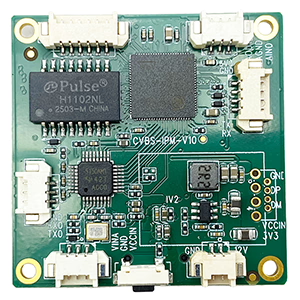








Decoder Modules Boards




Հասանելի է անհատականացման համար
Նոր կոդավորող արտադրանք
| ոչ. | ապրանքային անուն | կոնֆիգուրացիա | ԿԱՐԵՎՈՐ մասեր | Կարգավիճակ |
|---|---|---|---|---|
| 1 | Երկալիքային USB UVC տեսանելի լույսի վիդեո կոդավորիչ | 2× USB մուտք | Աջակցում է կրկնակի USB տեսախցիկի վիդեո կոդավորումը, և RTSP հոսքային; տեղական CVBS/HDMI ելք; անջատվող ցուցադրման ռեժիմներ | Զանգվածային արտադրություն |
| 2 | Երկալիքային կոդավորիչ (1× USB տեսանելի լույս + 1× USB ջերմային պատկերի տեսախցիկ) | 2× USB մուտք | Աջակցում է կրկնակի USB տեսախցիկին (տեսանելի + ջերմային) գրավել, կոդավորումը, և RTSP հոսքային; տեղական CVBS/HDMI ելք; անջատվող ցուցադրման ռեժիմներ | Զանգվածային արտադրություն |
| 3 | RTSP ապակոդավորիչ HDMI/CVBS ցուցադրման մոդուլ | HDMI + CVBS ելք | Աջակցում է մինչև 4×1080P@30fps RTSP հոսքի վերծանում; Աջակցեք վիդեո հոսքային արձանագրության վերահասցեավորմանը; HDMI/CVBS ելքային էկրան | Հասանելի նմուշ |
| 4 | RTSP ապակոդավորիչ HDMI/CVBS Ցուցադրման մոդուլով 4.3"/5" LCD | HDMI արտադրանքի + LCD էկրան | Աջակցում է մինչև 4×1080P@30fps RTSP հոսքի վերծանում; արձանագրության վերահասցեավորում; HDMI/CVBS ելքային էկրան | Վրիպազերծում |
| 5 | Երկալիքային կոդավորիչ (1× USB տեսանելի լույս + 1× CVBS անալոգային) | 1× CVBS + 1× USB UVC մուտք | Կրկնակի տեսանյութ (USB + CVBS), կոդավորում և RTSP հոսք; տեղական CVBS/HDMI ելք; անջատվող ցուցադրման ռեժիմներ | Վրիպազերծում |
| 6 | Երկալիքային կոդավորիչ (1× USB UVC + 1× AHD անալոգային) | 1× AHD + 1× USB UVC մուտք | Երկակի տեսանկարահանում (USB + AHD), կոդավորում և RTSP հոսք; տեղական CVBS/HDMI ելք; անջատվող ցուցադրման ռեժիմներ | Վրիպազերծում |
| 7 | Երկալիքային կոդավորիչ (1× CVBS + 1× AHD Անալոգային Տեսանյութ) | CVBS + AHD 2 վիդեո մուտքագրում | Կրկնակի անալոգային տեսանկարահանում, կոդավորում և RTSP հոսք; տեղական CVBS/HDMI ելք; անջատվող ցուցադրման ռեժիմներ | Վրիպազերծում |
| 8 | Երկալիքային կոդավորիչ (1× CMOS տեսախցիկ + 1× USB ջերմային պատկերի տեսախցիկ) | 1× USB ինտերֆեյս | Աջակցում է CMOS-ին + USB ջերմային տեսախցիկի նկարահանում, կոդավորում և RTSP հոսք; տեղական CVBS/HDMI ելք; անջատվող ցուցադրման ռեժիմներ | Զանգվածային արտադրություն |
Տեսանյութերի մուտքագրման/ելքի փոխակերպման հարմարեցված լուծումների համար, որոնք նշված չեն մեր արտադրանքներում, խնդրում ենք կապվել մեզ OEM/ODM աջակցության համար. Մենք կարող ենք մշակել ձեր պահանջներին համապատասխան ապրանքներ.
Հարց տվեք
Ձեր հաղորդագրությունն ուղարկված է