






如何測試HDMI上的數據傳輸到以太網編碼器?
請在YouTube上查看以下視頻.
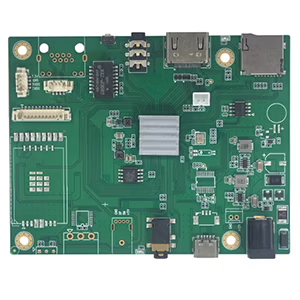
這是我們的視頻, 音頻, 和序列數據編碼器板, 1746, HDMI + CVB或SDI + AHD + CVBS + 串行端口數據輸入, 以太網RJ45輸出編碼板, 對於H264或H265, 延遲是肯定的 / 無開關模型.
串行端口連接到計算機, 我們將使用一個串行端口工具軟件作為串行端口數據源. 計算機將通過串行端口將數據發送給該板. 該板還連接到HDMI視頻和音頻輸入. 它的以太網輸出電纜連接到同一台計算機. 我們將使用另一個計算機軟件作為串行端口數據接收器. 在此測試視頻中, 接收器軟件是Windows OS, 我們還可以為您提供Linux或其他操作系統.
編碼器板的以太網電纜和串行電纜連接到計算機. 現在讓我們看參數配置, 鍵入編碼器默認IP地址 (192.168.1.30) 打開Web服務器頁面. 本地IP是他自己的IP地址. 這裡, 輸入多播地址. 只是向您展示功能, 您會知道為什麼以後會這樣設置.
然後他發送的UDP端口, 稍後將將數據發送到此多播地址. 在此端口下, 並通過UDP協議, 這是我們的自定義協議.
現在這個編碼板, 您可以看到他檢測到當前的1080p HDMI輸入, 顯示1080p 60 視頻輸入. 在這裡我們選擇H265,
低延遲我們選擇不. 所有其他選項都是自動的
好, 這是我的串行端口工具軟件, 現在通信端口是我的計算機上的COM3. 波特率是 115200, 並選擇十六進制和循環發送, 一百毫米時期.
在文字區域, 我們輸入一些數據, 我想從串行端口數據編碼器發送到計算機接收器. 我的計算機上的右窗口是用於接收數據的測試程序.
現在讓我解釋這些參數. 這是測試程序的命令.
有 4 參數在這裡, 解釋第一個參數, 我會回去計劃,看看. 第一個參數對應於H264或H265. 因此,查看網頁配置. 這意味著編碼板的配置與接收參數相同.
這是參數. 您需要輸入的第一個是 1, 這意味著H265, 第二個, 進入 0, 0 意味著低潛伏期沒有.
第三是UDP端口號, 只需說出哪個端口從, 編碼板是 8090. 第四參數是他的接收IP地址. 多播地址應與編碼板的地址相同, 然後這些參數準備就緒.
現在讓我們開始測試, 串行端口工具將其發送到循環中, 然後在接收窗口, 我們正在收到. 它不斷發送此AA, 然後在這裡顯示AA.
現在我們在發射器側添加數據, 您可以看到數據已在此處添加. 這是實時的. 這證明數據是透明的傳輸. 如有任何問題, 請與我們聯繫.
在即將到來的視頻中, 我將向您展示如何使用編碼板傳輸序列數據,除了視頻.
第一, 讓我們看一下這個命令. 它有四個參數. 此命令最多可以指定四個變量參數. 所有 4 可以指定, 或者我只能指定 3 像現在, 我什至可以指定兩個或一個. 如果您不指定, 默認情況下將使用. 如果我不指定最後一個參數. 結果是它將無法接收串行端口數據.
看, 這個串行端口工具正在不斷發送數據. 雖然已發送, 您會發現這裡沒有收到數據. 原因是您沒有指定多播地址. 因此它無法收到數據.
這僅用於演示目的. 我在參數頁面上專門設置了一個多播地址. 當設置編碼板發送到多播地址時. 命令的第四參數, 必須輸入此多播地址, 否則您將不會收到數據.
我在這裡使用單媒體地址, 我指定當前計算機的IP地址, 只需將目標地址更改為我的計算機的IP,
那麼您需要重新啟動軟件. 然後讓我們回來看看. 當代碼板完成重新啟動時, 數據應在正確的窗口中收到, 看, 數據在這裡收到.
如果在編碼板的頁面參數設置中修改其他參數, 接收端上的命令參數也必須相應更改.
例如, 您不使用H265編碼, 但是H264, 讓我也嘗試, 超低延遲, 這次在這裡選擇是, 我修改了編碼板的參數. 您會發現右側沒有收到數據.
原因是當參數在編碼板上修改時, 他們立即生效. 如果您不修改接收端, 它將提示錯誤.
所以我該如何修改? 第一個參數是H264, 因此,您必須將其更改為 0. 第二個是低潛伏期, 您需要更改為 1
, 設置參數後, 再次運行它,數據將得到很好的收到. 這是一個在Windows下運行的程序. 因此,這意味著接收程序的參數必須與編碼板參數頁面上設置的參數一致.
相應的關係是這四個參數, 第一個是H264或H265, 第二個是低延遲, 第三是UDP端口號, 第四是IP地址.
讓我們再次查看源程序, 讓我們先修改它. 這是註釋. 讓我們先打開評論. 現在他將打印出解碼的視頻. 在這裡,我們還打印出解碼的音頻.
在這裡我們將直接調試. 如果您有這個軟件, 您根本不必輸入命令. 直接使用此軟件, 您可以將其調整以獲取所需的數據, 因為它直接在這裡運行, 它沒有這四個參數. 有時它使用默認參數.
因此要更改默認的H265, 看, 結果顯示.
讓我們看看它顯示的內容. 這是視頻數據, 這是大小, 然後這表明它是否是關鍵框架. 該視頻分為I框架和P框架, 後者是時間戳, 這正在增加. 您會發現這個比那個大.
那是它解碼的音頻, 這是大小, 那麼這是其48K的採樣率, 雙通道, 這是解碼的音頻.
那是解碼的串行端口數據, 那是, 我們使用UDP傳輸的數據, 它將包裝視頻, 音頻, 和序列數據一起傳輸, 那你參加我們的計劃, 你可以單獨解釋, 然後,您回去進行視頻和音頻解碼. 您也可以進行串行端口數據分析.
這是視頻, 音頻, 以及可以使用UDP完全獲得的數據.
如果您對數據傳輸有任何疑問 HDMI到以太網編碼器, 請隨時與我們聯繫.
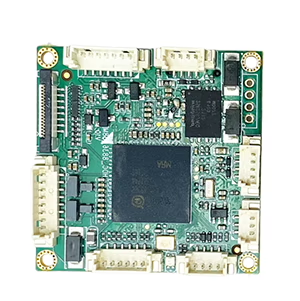
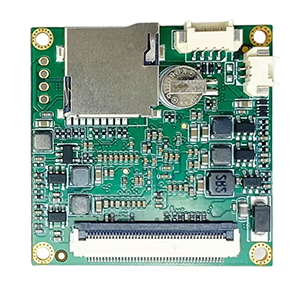
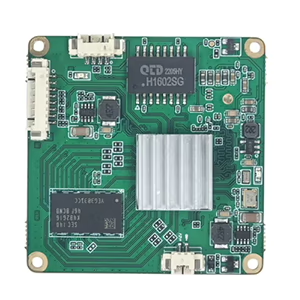
編碼器模塊板
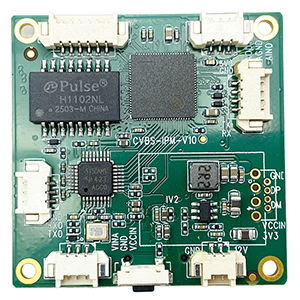
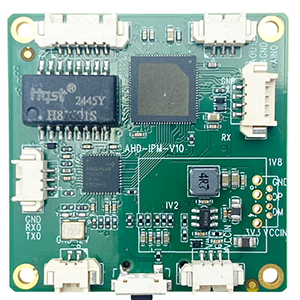
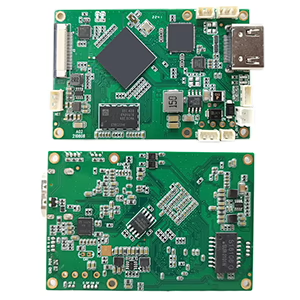
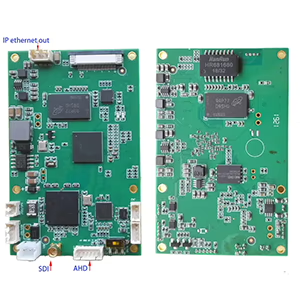
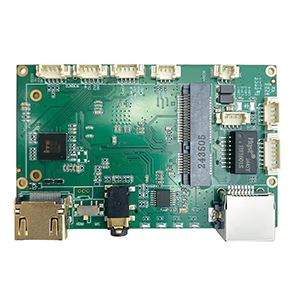
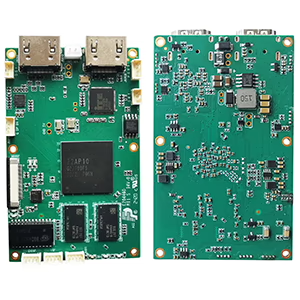
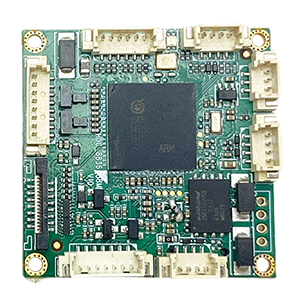
解碼器模塊板
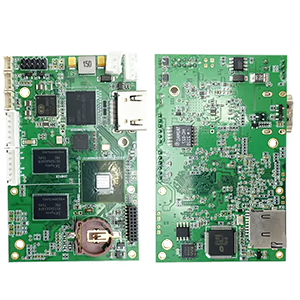
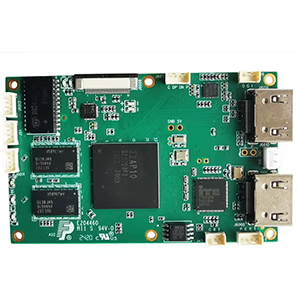
可定制
新編碼器產品
| 沒有. | 產品名稱 | 組態 | 主要特徵 | 地位 |
|---|---|---|---|---|
| 1 | 雙聲道 USB UVC 可見光視訊編碼器 | 2× USB 輸入 | 支援雙USB攝影機視訊編碼, 和 RTSP 串流媒體; 本地CVBS/HDMI輸出; 可切換顯示模式 | 量產 |
| 2 | 雙通道編碼器 (1× USB 可見光 + 1× USB熱像儀) | 2× USB 輸入 | 支援雙USB攝影機 (可見的 + 熱的) 捕獲, 編碼方式, 和 RTSP 串流媒體; 本地CVBS/HDMI輸出; 可切換顯示模式 | 量產 |
| 3 | RTSP 解碼器 HDMI/CVBS 顯示模組 | HDMI + CVBS輸出 | 最高支援4×1080P@30fps RTSP碼流解碼; 支援視訊串流協議轉發; HDMI/CVBS輸出顯示 | 提供樣品 |
| 4 | RTSP 解碼器 HDMI/CVBS 顯示模組 4.3"/5" 液晶顯示 | HDMI輸出 + 液晶屏 | 最高支援4×1080P@30fps RTSP碼流解碼; 協議轉發; HDMI/CVBS輸出顯示 | 偵錯 |
| 5 | 雙通道編碼器 (1× USB 可見光 + 1× CVBS 模擬) | 1× CVBS + 1× USB UVC 輸入 | 雙視頻 (USB + CVBS), 編碼和 RTSP 串流媒體; 本地CVBS/HDMI輸出; 可切換顯示模式 | 偵錯 |
| 6 | 雙通道編碼器 (1× USB UVC + 1× AHD 模擬) | 1× AHD + 1× USB UVC 輸入 | 雙視訊擷取 (USB + AHD), 編碼和 RTSP 串流媒體; 本地CVBS/HDMI輸出; 可切換顯示模式 | 偵錯 |
| 7 | 雙通道編碼器 (1× CVBS + 1× AHD 類比視頻) | CVBS + AHD 2 視頻輸入 | 雙類比視訊擷取, 編碼和 RTSP 串流媒體; 本地CVBS/HDMI輸出; 可切換顯示模式 | 偵錯 |
| 8 | 雙通道編碼器 (1× CMOS 相機 + 1× USB熱像儀) | 1× USB 接口 | 支援CMOS + USB熱像儀捕捉, 編碼和 RTSP 串流媒體; 本地CVBS/HDMI輸出; 可切換顯示模式 | 量產 |
對於我們產品中未列出的客製化視訊輸入/輸出轉換解決方案, 請聯絡我們以取得 OEM/ODM 支持. 我們可以根據您的要求開發客製化產品.
問一個問題
感謝你的回應。 ✨