






วิธีใช้โมดูลควบคุมการบินติดตาม AI
สารบัญ
การตั้งค่าและการใช้งานฟังก์ชันติดตาม AI
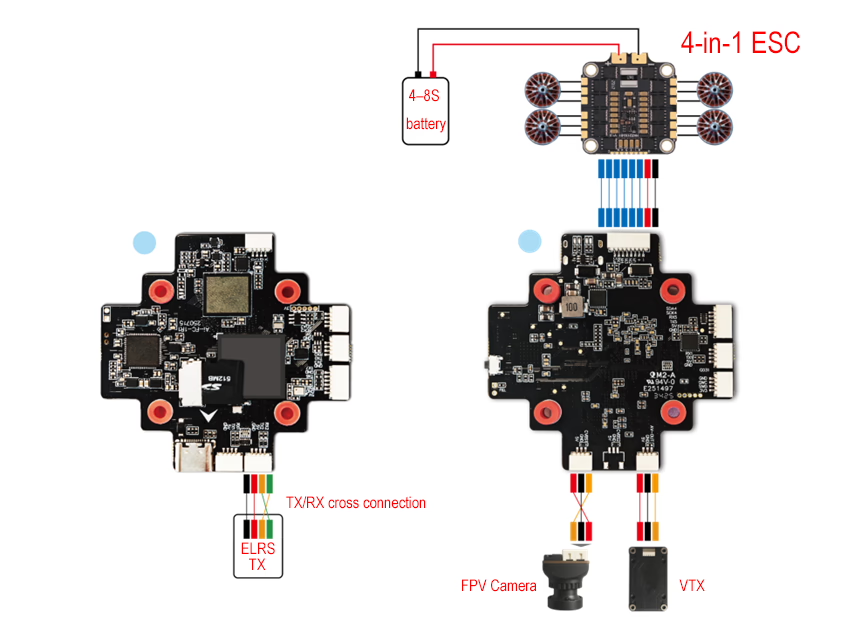
แผนภาพการเดินสายไฟ
ข้อควรระวัง
ก. รองรับมุมการติดตั้งกล้องตั้งแต่ 0–30°, ด้วยมุมที่แนะนำคือ 10–15°.
ข. รองรับประเภทกล้อง CVBS; รองรับรูปแบบวิดีโอ CVBS: NTSC (ขอแนะนำอย่างยิ่ง) และเพื่อน.
ค. รองรับทางยาวโฟกัสจาก 2.1 มม. ถึง 6 มิลลิเมตร; 4 แนะนำให้ใช้ mm เพื่อคุณภาพของภาพที่ดีที่สุด.
d. หลังจากเปลี่ยนรูปแบบกล้องหรือวิดีโอแล้ว, โปรดรีสตาร์ทตัวควบคุมการบิน.
ผู้รับ: รองรับELRS เท่านั้น.
การส่งวิดีโอ: รองรับการส่งสัญญาณวิดีโอแบบอะนาล็อกเท่านั้น.
เอสซี: รองรับโปรโตคอล Quadrotor DSHOT300.
การตั้งค่าสถานีควบคุมภาคพื้นดินสำหรับบอร์ดควบคุมการบิน AI
- ติดตั้ง QgroundControl (QGC) บนคอมพิวเตอร์ของคุณ. ดาวน์โหลดได้จาก https://qgroundcontrol.com/.
- หลังจากติดตั้ง QGC, เชื่อมต่อบอร์ดควบคุมการบินเข้ากับคอมพิวเตอร์ผ่านทาง พอร์ต TYPE-C โดยใช้สาย USB.
เปิดซอฟต์แวร์ QGC และรอให้แถบความคืบหน้าโหลดเสร็จสมบูรณ์ (ประมาณ 20 วินาที).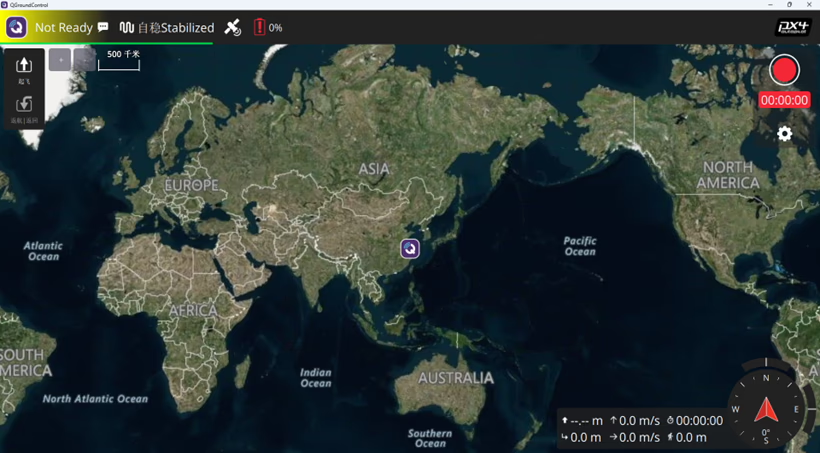
- สินค้าของเรามี โลโก้ “QGC” ที่มุมซ้ายบนเพื่อเข้าสู่ เมนูการกำหนดค่า.
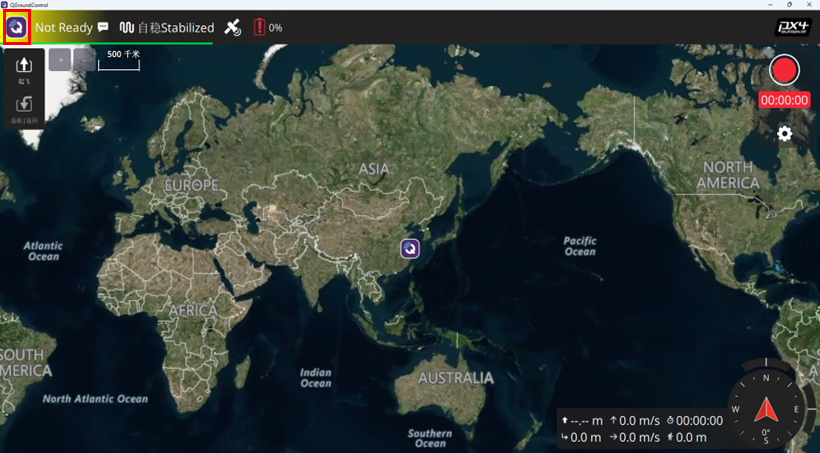
- คลิกการกำหนดค่ายานพาหนะ
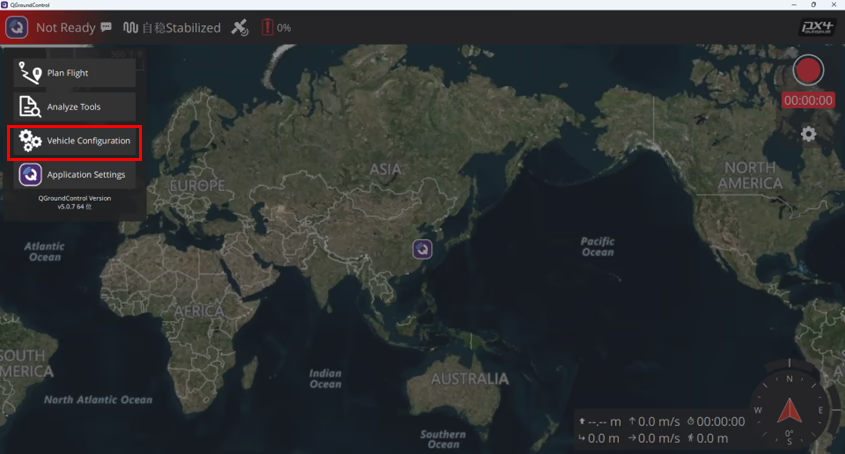
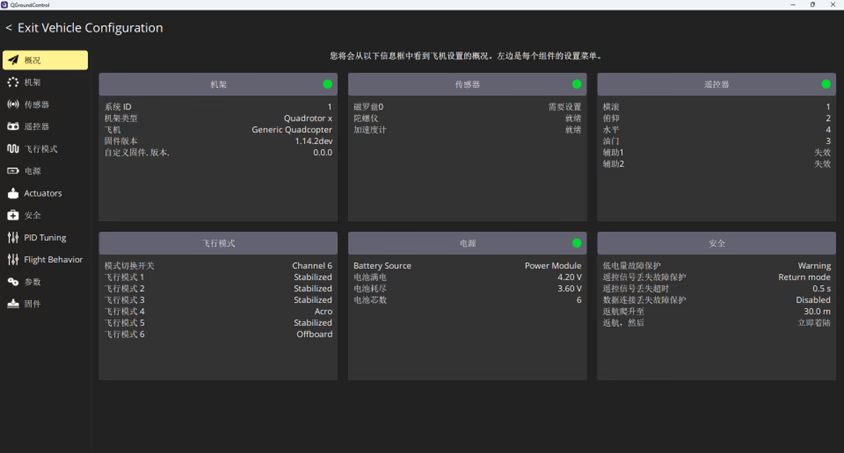
- เข้าสู่เมนูการกำหนดค่ายานพาหนะ
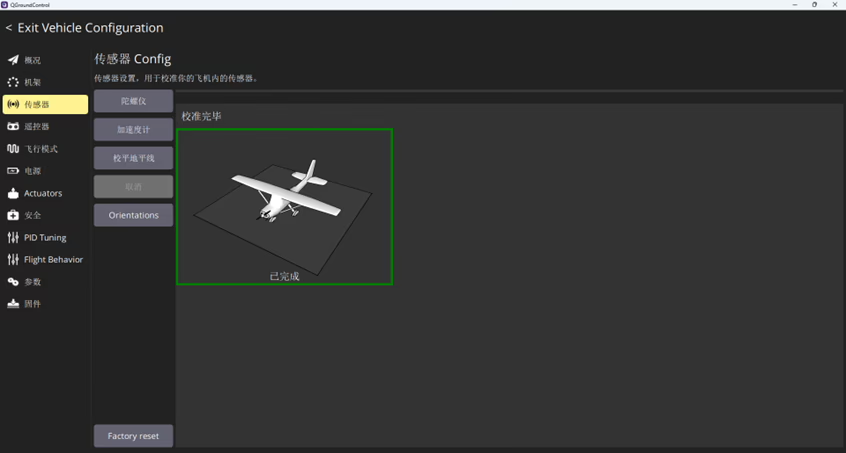
- เลือก “เซนเซอร์” เมนูการกำหนดค่า, และปรับเทียบ ไจโรสโคป, มาตรความเร่ง, และ การปรับระดับขอบฟ้า ตามลำดับ. สำหรับคำแนะนำโดยละเอียด, โปรดดูที่ “วิดีโออ้างอิง 1”.
- การปรับเทียบรีโมทคอนโทรล
คลิกเพื่อเข้าสู่ รีโมทคอนโทรล เมนูการกำหนดค่า. เมื่อเปิดรีโมทคอนโทรล, เชื่อมต่อตัวควบคุมการบินเข้ากับเครื่องรับ (ตัวรับสัญญาณเชื่อมต่อกับพอร์ต RX2), จากนั้นจึงทำการปรับเทียบรีโมทคอนโทรล. สำหรับคำแนะนำโดยละเอียด, โปรดดูที่ “วิดีโออ้างอิง 2”.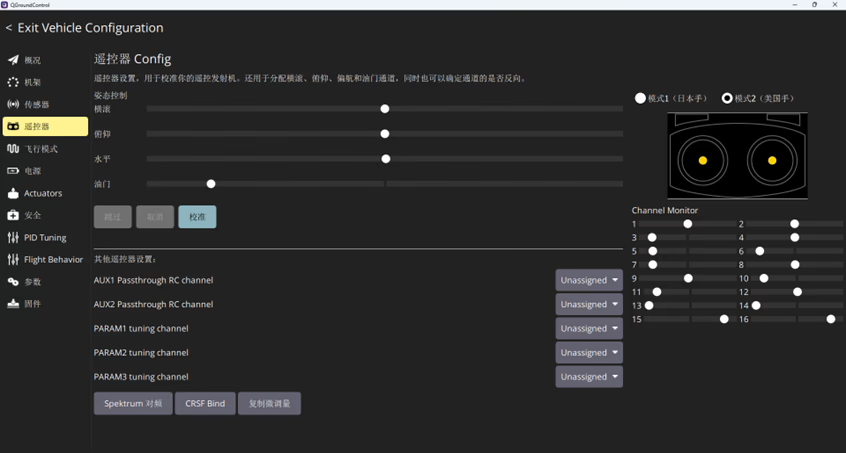
- กำหนดค่าโหมดการบิน, สวิตช์แขน, และสวิตช์หยุดฉุกเฉิน

- ตั้งค่าช่องสวิตช์โหมดการบิน (โดยค่าเริ่มต้น, มีเสถียรภาพ เลือกโหมดแล้ว; Acro/คู่มือ โหมดก็มีให้เลือกเช่นกัน)
บันทึก:- ใน มีเสถียรภาพ โหมด, มอเตอร์เริ่มหมุนหลังจากติดอาวุธ, และเครื่องบินจะบินขึ้นเมื่อใช้คันเร่ง.
- ใน เอโคร โหมด, มอเตอร์ไม่หมุนหลังจากติดอาวุธ; เครื่องบินจะบินขึ้นทันทีเมื่อเหยียบคันเร่ง.
- ตั้งแขน (ปลดล็อค) เปลี่ยนช่อง
- ตั้งค่าการฆ่าฉุกเฉิน (หยุดมอเตอร์) เปลี่ยนช่อง
- ตั้งค่าช่องสวิตช์โหมดการบิน (โดยค่าเริ่มต้น, มีเสถียรภาพ เลือกโหมดแล้ว; Acro/คู่มือ โหมดก็มีให้เลือกเช่นกัน)
- การกำหนดค่าแบตเตอรี่ (บันทึก: การกำหนดค่าที่ไม่ถูกต้องอาจทำให้เครื่องบินไม่สามารถบินขึ้นได้)
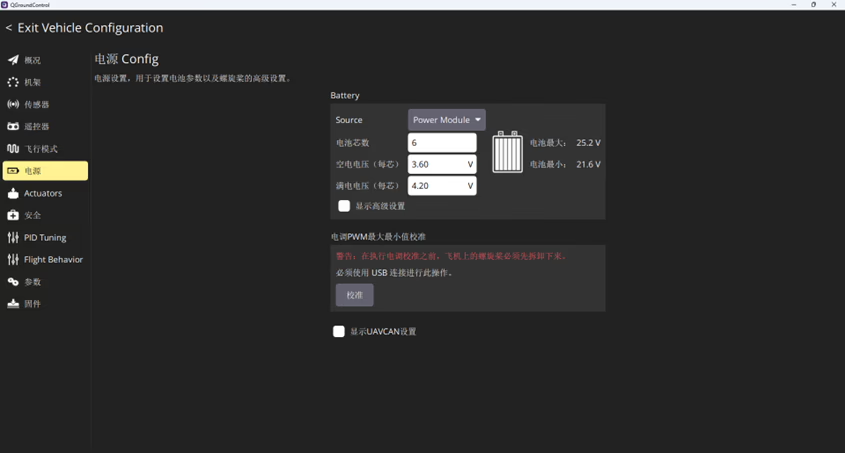
- การกำหนดค่ามอเตอร์
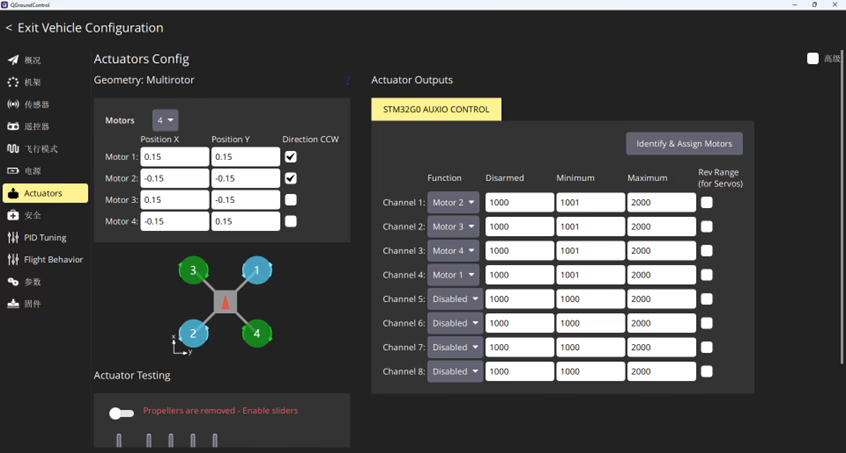
เชื่อมต่อแบตเตอรี่และปรับเทียบ ลำดับของมอเตอร์ทั้งสี่ตัว.
บันทึก: ถอดใบพัดในระหว่างกระบวนการนี้เพื่อหลีกเลี่ยงการบาดเจ็บ.
กำหนดค่าสวิตช์ AI บนรีโมทคอนโทรล
- กำหนด ช่องสวิตช์สลับสองช่อง (10 และ 11) บนรีโมทคอนโทรลในขณะที่สวิตช์ควบคุม AI.
NS เครื่องควบคุมการบิน AI-FC-1 รองรับโหมดล็อคสองโหมด:- ช่อง 10: ล็อคอัจฉริยะหรือปลดล็อคด้วยกล่องขอบ AI, รองรับการปรับตำแหน่งกล่องขอบเขตอย่างละเอียดหลังจากการล็อค.
- ช่อง 11: บังคับล็อคหรือปลดล็อคด้วยเป้าเล็งในกล่องขอบเขต, รองรับการปรับตำแหน่งกล่องขอบเขตอย่างละเอียดหลังจากการล็อค.
- ระหว่างการบินโดรน FPV, เพียงจัดกรอบขอบเขตในฟีดวิดีโอให้ตรงกับเป้าหมาย, จากนั้นสลับช่องใดช่องหนึ่ง 10 หรือ 11 ตามความต้องการของคุณ.
- สิ่งนี้จะล็อคเข้าสู่เป้าหมายและเข้าใกล้มันโดยอัตโนมัติ.
- แม้ว่าสัญญาณจะหายไปก็ตาม, ตัวควบคุมการบิน AI จะดำเนินการต่อไป.
- หลังจากล็อค AI, สามารถปรับขอบเขตกรอบอย่างละเอียดได้โดยใช้ ม้วน / พิทช์สติ๊ก. สำหรับคำแนะนำโดยละเอียด, ดู “วิดีโออ้างอิง 3”.
- หลังจากปลดล็อคแล้ว, โดรนจะกลับสู่โหมดการบินก่อนทำการล็อค.
เคล็ดลับ:
- การเปลี่ยนโหมดการบินระหว่างการติดตามการล็อค AI จะออกจากการล็อคด้วย.
- การใช้ สวิตช์ฆ่าฉุกเฉิน ในขณะที่ล็อคจะบังคับให้มอเตอร์หยุด.
วิธีแก้ปัญหาสำหรับ QGC ไม่เชื่อมต่อกับตัวควบคุมการบิน
- ติดตั้งเวอร์ชันล่าสุดของ QgroundControl (QGC). ดาวน์โหลดได้จาก https://qgroundcontrol.com.
- ลบโฟลเดอร์แคช QGC ที่อยู่ที่:
C:\Users\%USERPROFILE%\AppData\Local\QG***C:\Users\%USERPROFILE%\AppData\Local\cache\QG***
- รีสตาร์ทซอฟต์แวร์ QGC.
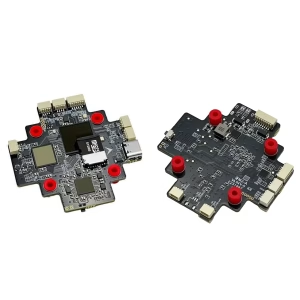
ราคาเดิมอยู่ที่: $199.00.$160.00ราคาปัจจุบันอยู่ที่: $160.00.
ถามคำถาม
ข้อความของคุณถูกส่งแล้ว