






как использовать модуль управления полетом AI Tracking
Оглавление
Настройка и использование функции отслеживания AI
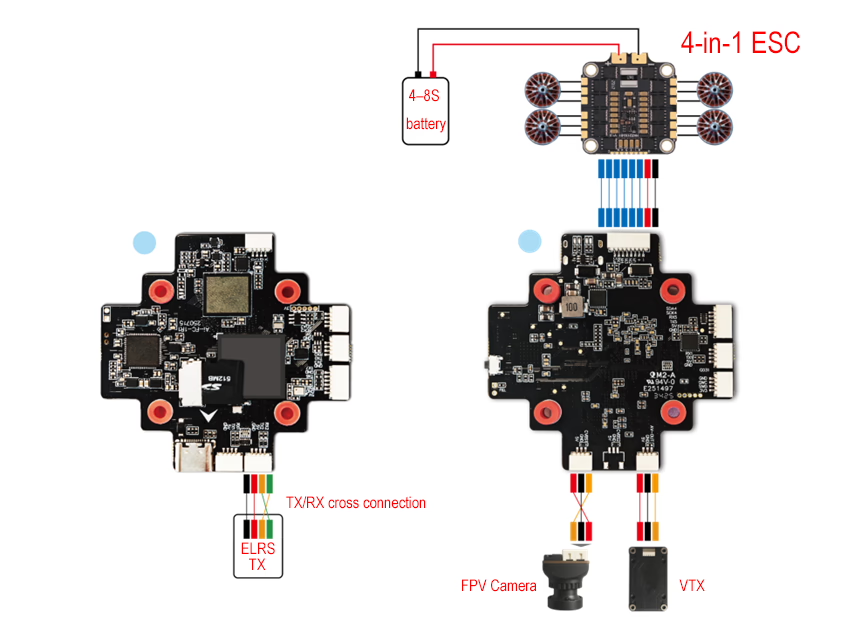
Схема подключения
Меры предосторожности
а. Поддерживает углы установки камеры от 0 до 30°., с рекомендуемым углом 10–15°..
б. Поддерживает тип камеры CVBS.; поддерживаемые видеоформаты CVBS: NTSC (настоятельно рекомендуется) и ПАЛ.
с. Поддерживает фокусные расстояния от 2.1 мм до 6 мм; 4 мм рекомендуется для наилучшего качества изображения.
d. После смены камеры или формата видео, пожалуйста, перезагрузите контроллер полета.
Получатель: опорытолько ЕЛРС.
Передача видео: опорытолько аналоговая передача видео.
ЭКУ: опорыпротокол квадрокоптера DSHOT300.
Настройка наземной станции управления для платы контроллера полета AI
- Установить QgroundControl (QGC) на вашем компьютере. Загрузите его с https://qgroundcontrol.com/.
- После установки QGC, подключите плату полетного контроллера к компьютеру через разъем Порт ТИП-C с помощью USB-кабеля.
Запустите программное обеспечение QGC и дождитесь завершения загрузки индикатора выполнения. (примерно 20 секунд).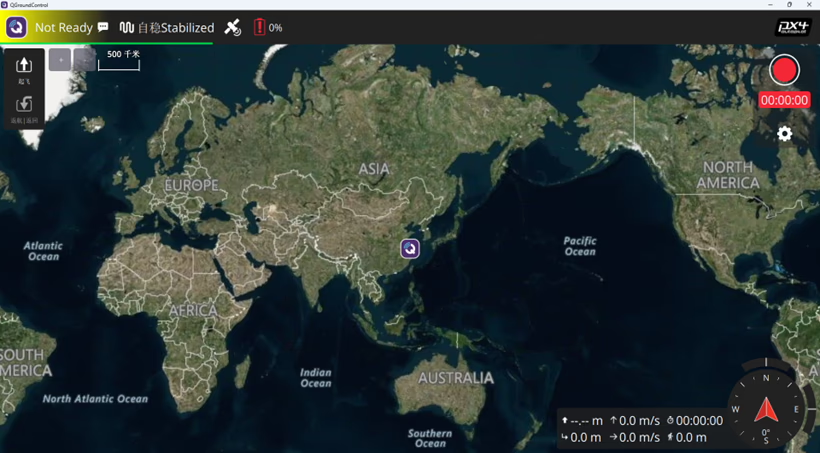
- Нажмите на Логотип «QGC» в верхнем левом углу, чтобы войти в меню конфигурации.
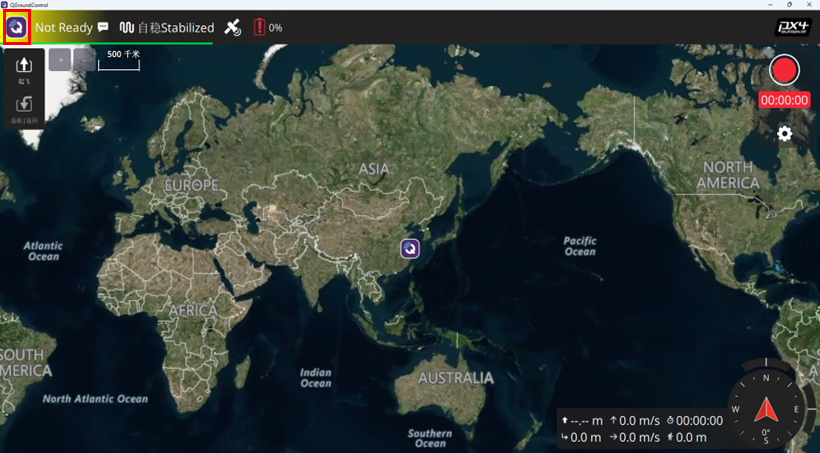
- Нажмите на конфигурацию автомобиля
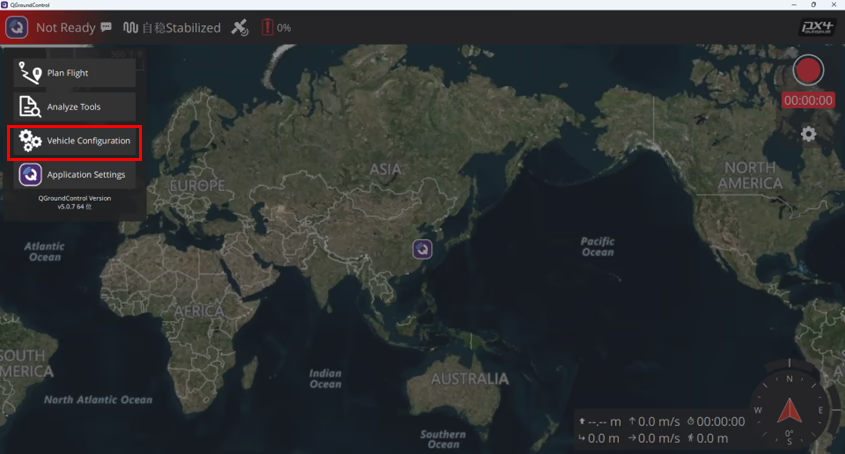
- Войдите в меню конфигурации автомобиля
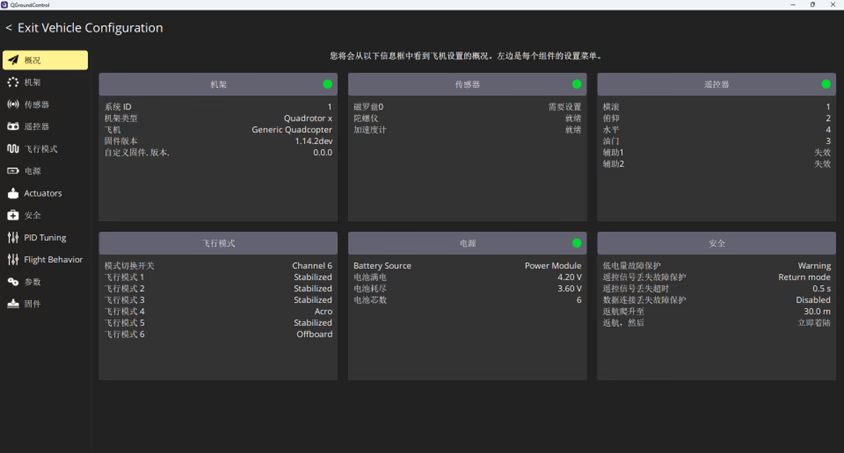
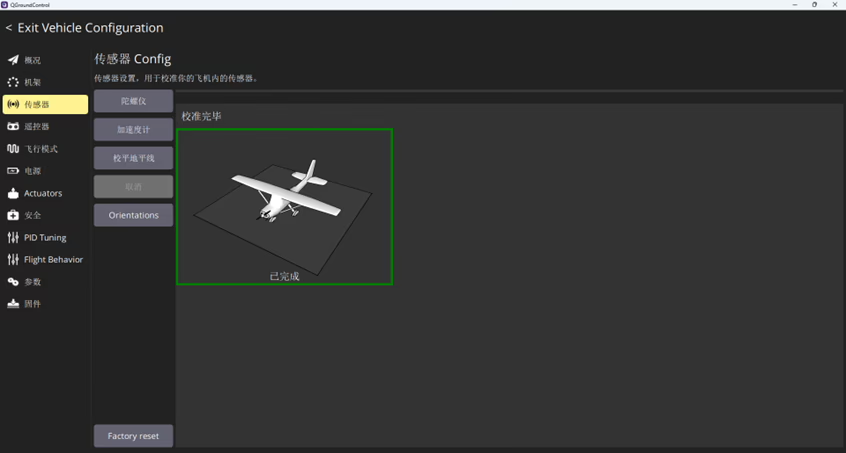
- Выберите «Датчики» меню конфигурации, и откалибровать гироскоп, акселерометр, а также выравнивание горизонта соответственно. Подробные инструкции, пожалуйста, обратитесь к «Справочное видео 1».
- Калибровка пульта дистанционного управления
Нажмите, чтобы войти в Пульт дистанционного управления меню конфигурации. При включенном пульте дистанционного управления, подключите полетный контроллер к приемнику (ресивер подключен к порту RX2), а затем выполните калибровку пульта дистанционного управления. Подробные инструкции, пожалуйста, обратитесь к «Справочное видео 2».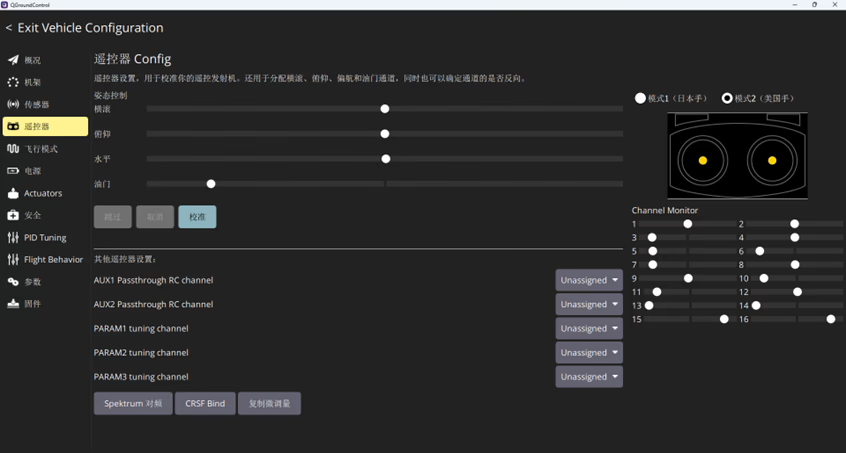
- Настройка режимов полета, Переключатель рычага, и аварийный выключатель

- Установите канал переключения режима полета (по умолчанию, Стабилизированный режим выбран; Акро/Руководство режим также доступен)
Заметка:- В Стабилизированный Режим, двигатели начинают вращаться после постановки на охрану, и самолет взлетает при нажатии на газ.
- В Акро Режим, двигатели не вращаются после постановки на охрану; самолет взлетает сразу при нажатии на газ.
- Установить руку (разблокировать) переключить канал
- Установите экстренное убийство (остановка двигателя) переключить канал
- Установите канал переключения режима полета (по умолчанию, Стабилизированный режим выбран; Акро/Руководство режим также доступен)
- Конфигурация батареи (Заметка: Неправильная конфигурация может помешать самолету взлететь.)
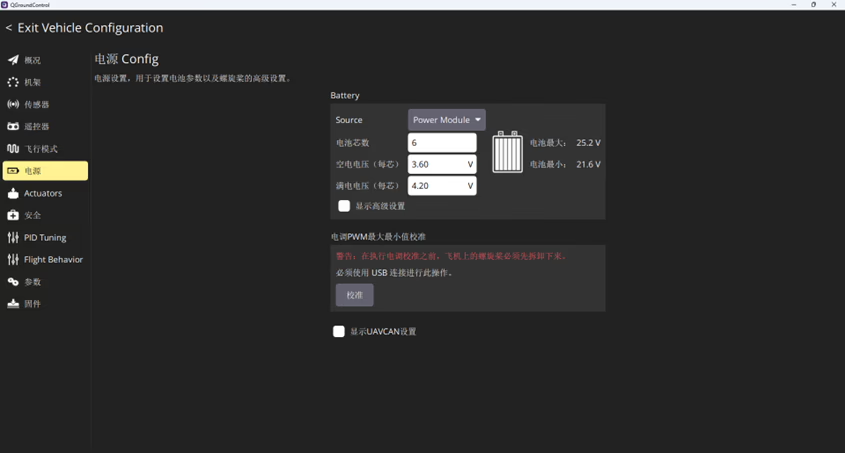
- Конфигурация двигателя
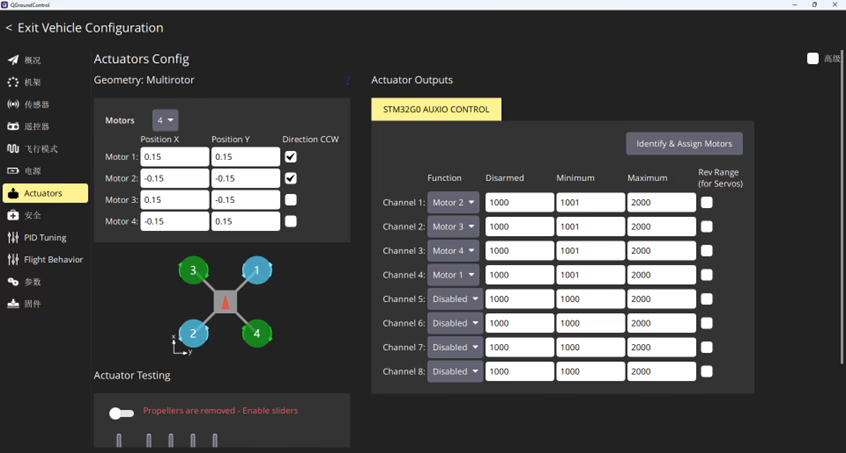
Подключите аккумулятор и откалибруйте последовательность четырех двигателей.
Заметка: Во время этого процесса снимите гребные винты, чтобы избежать травм..
Настройка переключателя AI на пульте дистанционного управления
- Назначать два тумблера каналов (10 а также 11) на пульте дистанционного управления в качестве переключателей управления AI.
В Полетный контроллер АИ-ФК-1 поддерживает два режима блокировки:- канал 10: Умная блокировка или разблокировка с помощью ограничивающей рамки AI, поддерживает точную настройку положения ограничительной рамки после блокировки.
- канал 11: Принудительная блокировка или разблокировка с помощью перекрестия в ограничительной рамке., поддерживает точную настройку положения ограничительной рамки после блокировки.
- Во время полета дрона FPV, просто совместите ограничивающую рамку в видеопотоке с целью, затем переключите любой канал 10 или 11 согласно вашим предпочтениям.
- Это зафиксирует цель и автоматически приблизится к ней..
- Даже если сигнал потерян, полетный контроллер ИИ продолжит последующие действия.
- После блокировки AI, ограничивающую рамку можно точно настроить с помощью палочки для крена/питча. Подробные инструкции, видеть «Справочное видео 3».
- После разблокировки, дрон вернется в режим полета перед блокировкой.
Советы:
- Переключение режимов полета во время отслеживания блокировки AI также приведет к выходу из блокировки..
- Используя Аварийный выключатель в заблокированном состоянии двигатели остановятся.
Решение проблемы QGC, не подключающегося к контроллеру полета
- Установите последнюю версию QgroundControl (QGC). Загрузите его с протокол HTTPS://qgroundcontrol.com.
- Удалите папки кэша QGC, расположенные по адресу:
C:\Users\%USERPROFILE%\AppData\Local\QG***C:\Users\%USERPROFILE%\AppData\Local\cache\QG***
- Перезапустите программное обеспечение QGC..
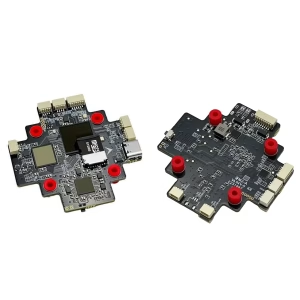
Первоначальная цена была: $199.00.$160.00Текущая цена: $160.00.
Задайте вопрос
Спасибо за ответ! ✨