






Πώς να χρησιμοποιήσετε τη μονάδα ελέγχου πτήσης AI παρακολούθησης
Πίνακας περιεχομένων
Ρύθμιση και χρήση της λειτουργίας παρακολούθησης AI
Διάγραμμα καλωδίωσης
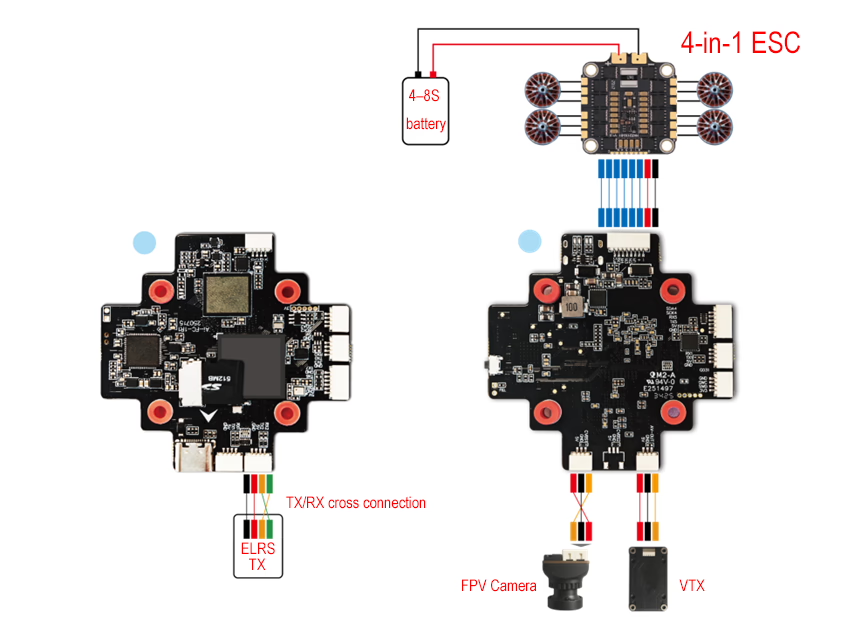
Προφυλάξεις
ένα. Υποστηρίζει γωνίες εγκατάστασης κάμερας από 0–30°, με συνιστώμενη γωνία 10–15°.
σι. Υποστηρίζει τύπο κάμερας CVBS; υποστηριζόμενες μορφές βίντεο CVBS: NTSC (συνιστάται ανεπιφύλακτα) και PAL.
ντο. Υποστηρίζει εστιακές αποστάσεις από 2.1 mm έως 6 mm; 4 mm συνιστάται για την καλύτερη ποιότητα εικόνας.
ρε. Αφού αλλάξετε τη μορφή κάμερας ή βίντεο, επανεκκινήστε τον ελεγκτή πτήσης.
Δέκτης: ΥποστηρίζειΜόνο ELRS.
Μετάδοση βίντεο: Υποστηρίζειμόνο αναλογική μετάδοση βίντεο.
ESC: Υποστηρίζειπρωτόκολλο quadrotor DSHOT300.
Ρύθμιση σταθμού ελέγχου εδάφους για πίνακα ελεγκτή πτήσης AI
- Εγκαθιστώ Qugercontrol (QGC) στον υπολογιστή σας. Κατεβάστε το από https://qgroundcontrol.com/.
- Μετά την εγκατάσταση του QGC, συνδέστε την πλακέτα ελεγκτή πτήσης στον υπολογιστή μέσω του Θύρα TYPE-C χρησιμοποιώντας ένα καλώδιο USB.
Εκκινήστε το λογισμικό QGC και περιμένετε να ολοκληρωθεί η φόρτωση της γραμμής προόδου (περίπου 20 δευτερόλεπτα).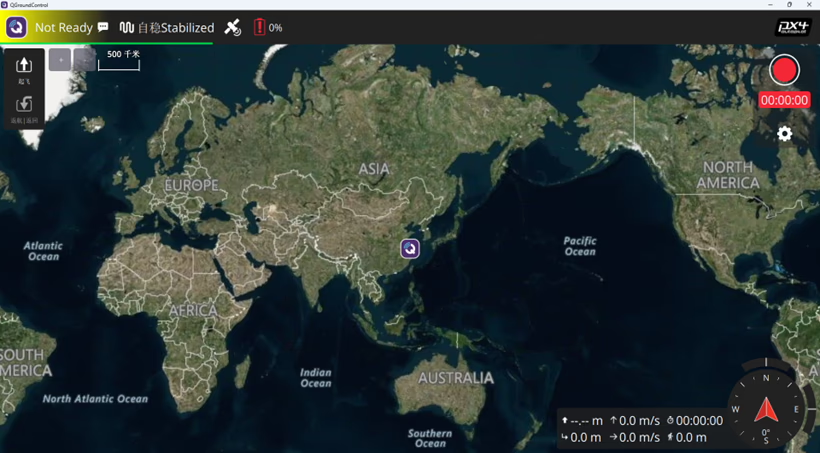
- Κάντε κλικ στο Λογότυπο "QGC". στην επάνω αριστερή γωνία για να μπείτε στο μενού διαμόρφωσης.
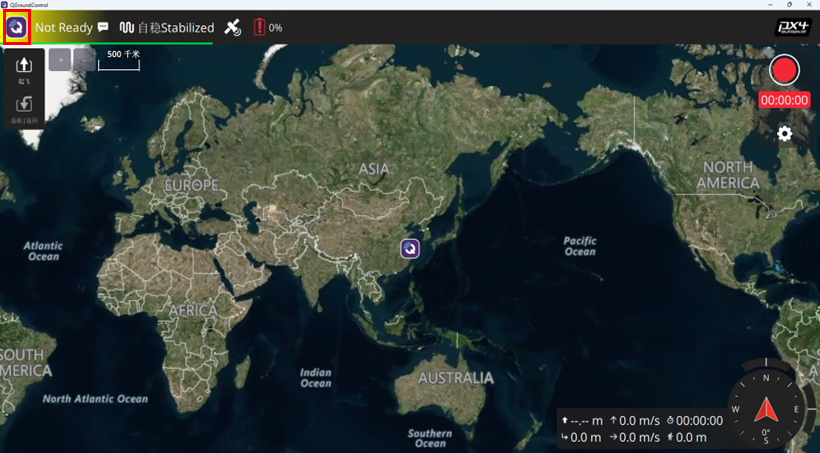
- Κάντε κλικ στη διαμόρφωση του οχήματος
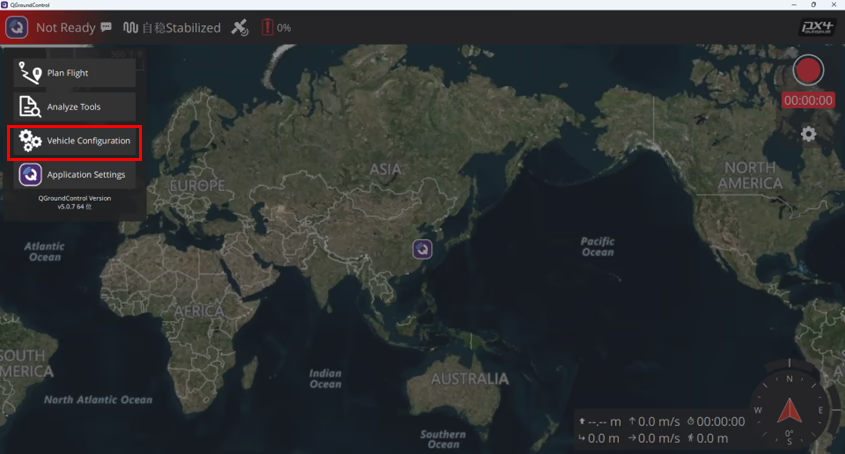
- Μπείτε στο μενού διαμόρφωσης οχήματος
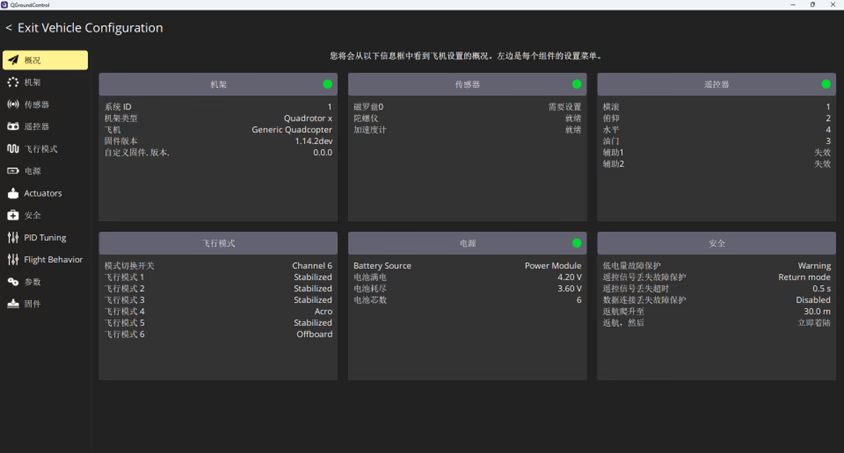
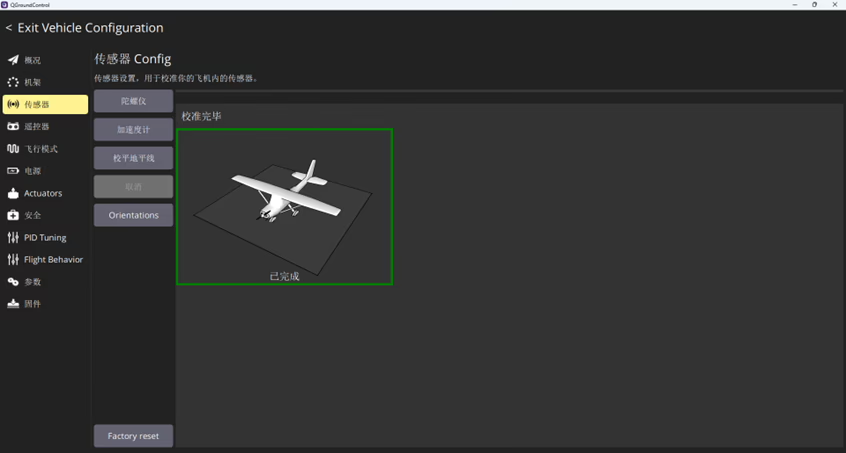
- Επιλέξτε το "Αισθητήρες" μενού διαμόρφωσης, και βαθμονομήστε το μικρόφωνο, μικρόφωνο, και ισοπέδωση ορίζοντα αντίστοιχα. Για αναλυτικές οδηγίες, Παρακαλώ αναφερθείτε σε "Βίντεο αναφοράς 1".
- Βαθμονόμηση τηλεχειριστηρίου
Κάντε κλικ για να εισέλθετε στο Τηλεχειριστήριο μενού διαμόρφωσης. Με ενεργοποιημένο το τηλεχειριστήριο, συνδέστε τον ελεγκτή πτήσης στον δέκτη (δέκτης συνδεδεμένος στη θύρα RX2), και στη συνέχεια εκτελέστε τη βαθμονόμηση του τηλεχειριστηρίου. Για αναλυτικές οδηγίες, Παρακαλώ αναφερθείτε σε "Βίντεο αναφοράς 2".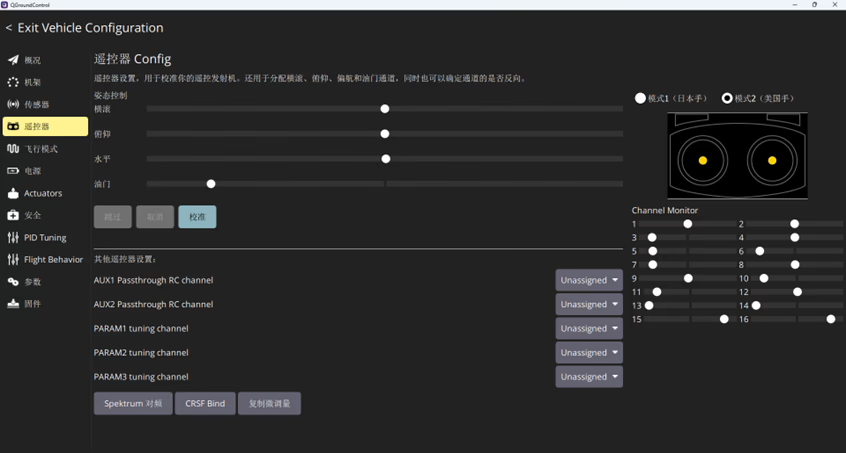
- Διαμόρφωση τρόπων πτήσης, Διακόπτης βραχίονα, και Διακόπτης Διακοπής Έκτακτης Ανάγκης

- Ρυθμίστε το κανάλι αλλαγής λειτουργίας πτήσης (από προεπιλογή, Σταθεροποιήθηκε έχει επιλεγεί η λειτουργία; Acro/Manual η λειτουργία είναι επίσης διαθέσιμη)
Σημείωση:- Σε Σταθεροποιήθηκε τρόπος, οι κινητήρες αρχίζουν να περιστρέφονται μετά την όπλιση, και το αεροσκάφος απογειώνεται όταν εφαρμόζεται το γκάζι.
- Σε Acro τρόπος, οι κινητήρες δεν περιστρέφονται μετά την όπλιση; το αεροσκάφος απογειώνεται αμέσως όταν εφαρμοστεί το γκάζι.
- Ρυθμίστε τον βραχίονα (ξεκλειδώνω) εναλλαγή καναλιού
- Ρυθμίστε το Emergency Kill (διακοπή κινητήρα) εναλλαγή καναλιού
- Ρυθμίστε το κανάλι αλλαγής λειτουργίας πτήσης (από προεπιλογή, Σταθεροποιήθηκε έχει επιλεγεί η λειτουργία; Acro/Manual η λειτουργία είναι επίσης διαθέσιμη)
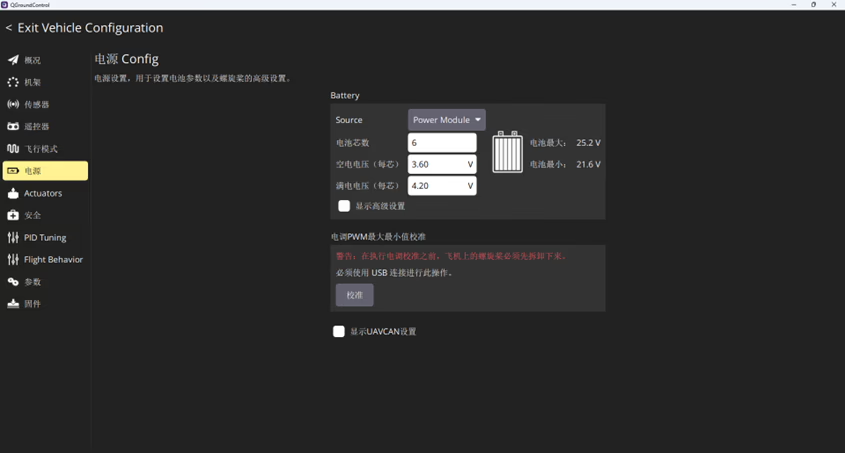
- Διαμόρφωση μπαταρίας (Σημείωση: Η εσφαλμένη διαμόρφωση μπορεί να εμποδίσει την απογείωση του αεροσκάφους)
- Διαμόρφωση κινητήρα
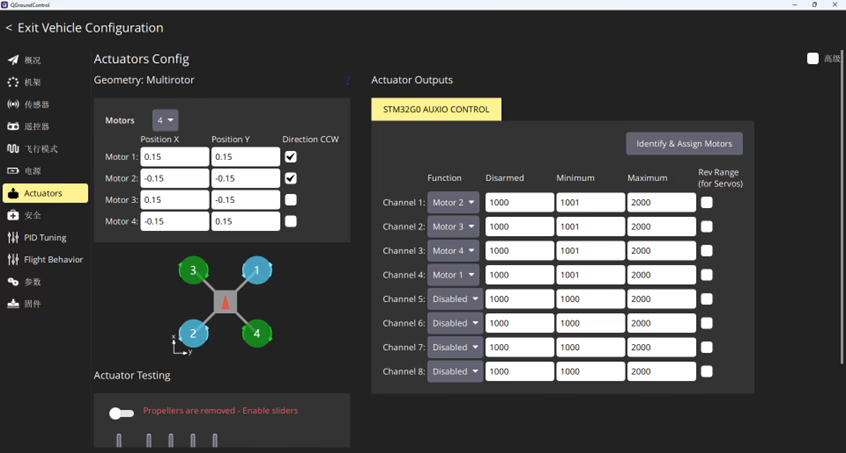
Συνδέστε την μπαταρία και βαθμονομήστε την σειρά των τεσσάρων κινητήρων.
Σημείωση: Αφαιρέστε τους έλικες κατά τη διάρκεια αυτής της διαδικασίας για να αποφύγετε τραυματισμό.
Διαμόρφωση του διακόπτη AI στο τηλεχειριστήριο
- Αναθέτω δύο κανάλια διακόπτη εναλλαγής (10 και 11) στο τηλεχειριστήριο ως διακόπτες ελέγχου AI.
ο Ελεγκτής πτήσης AI-FC-1 υποστηρίζει δύο λειτουργίες κλειδώματος:- Κανάλι 10: Έξυπνο κλείδωμα ή ξεκλείδωμα με το πλαίσιο οριοθέτησης AI, υποστηρίζει τη λεπτομέρεια της θέσης του κουτιού οριοθέτησης μετά το κλείδωμα.
- Κανάλι 11: Αναγκαστικό κλείδωμα ή ξεκλείδωμα με το σταυρόνημα στο πλαίσιο οριοθέτησης, υποστηρίζει τη λεπτομέρεια της θέσης του κουτιού οριοθέτησης μετά το κλείδωμα.
- Κατά τη διάρκεια πτήσης με drone FPV, απλώς ευθυγραμμίστε το πλαίσιο οριοθέτησης στη ροή βίντεο με τον στόχο, στη συνέχεια αλλάξτε οποιοδήποτε κανάλι 10 ή 11 σύμφωνα με την προτίμησή σας.
- Αυτό θα κλειδώσει στον στόχο και θα τον πλησιάσει αυτόματα.
- Ακόμα κι αν χαθεί το σήμα, ο ελεγκτής πτήσης AI θα συνεχίσει τις επόμενες ενέργειες.
- Μετά το κλείδωμα AI, το πλαίσιο οριοθέτησης μπορεί να ρυθμιστεί με ακρίβεια χρησιμοποιώντας το μπαστούνια ρολού/πίσης. Για αναλυτικές οδηγίες, βλέπω "Βίντεο αναφοράς 3".
- Μετά το ξεκλείδωμα, το drone θα επιστρέψει στη λειτουργία πτήσης πριν το κλείδωμα.
Συμβουλές:
- Η εναλλαγή των λειτουργιών πτήσης κατά την παρακολούθηση κλειδώματος AI θα εξέλθει επίσης από το κλείδωμα.
- Χρησιμοποιώντας το Διακόπτης Emergency Kill ενώ είναι κλειδωμένο θα αναγκάσει τους κινητήρες να σταματήσουν.
Λύση για το QGC που δεν συνδέεται με τον ελεγκτή πτήσης
- Εγκαταστήστε την πιο πρόσφατη έκδοση του Qugercontrol (QGC). Κατεβάστε το από https://qgroundcontrol.com.
- Διαγράψτε τους φακέλους κρυφής μνήμης QGC που βρίσκονται στο:
C:\Users\%USERPROFILE%\AppData\Local\QG***C:\Users\%USERPROFILE%\AppData\Local\cache\QG***
- Επανεκκινήστε το λογισμικό QGC.
Η αρχική τιμή ήταν: $199.00.$160.00Η τρέχουσα τιμή είναι: $160.00.
Κάνε μια ερώτηση
Το μήνυμά σας έχει σταλεί