






Etapas de atualização de modem ota para transceptor de dados de vídeo sem fio
Instruções de atualização OTA da versão do modem
2023-4-27
1. Acesse a UI da web do modem para consultar o número da versão:
Endereço IP do modem: 192.168.168.12 (ou outro), faça login como administrador, nome de usuário e senha são ambos: administrador123
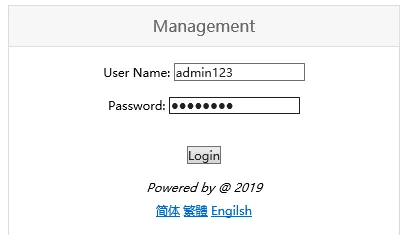
Consulte a versão atual do Modem:

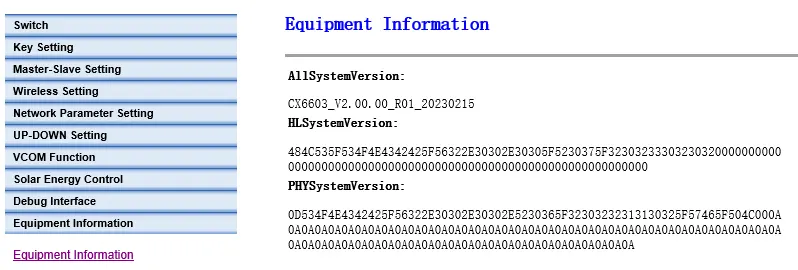
Se a versão for CX6603_V2.00.00_R01_20221205, você precisa atualizar para CX6603_full_V2.00.00_R01_20230215
2. Carregue o arquivo do pacote de atualização no PC através do cliente FTP
1) Carregue o pacote de atualização para o modem através do PC. O requisito de sistema do lado do PC é Windows 7/10 sistema, e o sistema Windows XP não é compatível.
2) Depois que o sistema TX900 for ligado, está conectado ao cabo de rede do computador, e o endereço IP estático da conexão local do PC está configurado no lado do computador como 192.168.168.x. (Deve estar no mesmo segmento de rede que o endereço IP do modem)
3) O cliente FTP no lado do PC pode acessar o diretório raiz do Modem para fazer upload do arquivo de atualização acessando o servidor FTP do Modem 192.168.168.x (o endereço IP real do modem) e número da porta 209. O nome de usuário e a senha são valores vazios anônimos. Depois que o upload for concluído, preste atenção para verificar se o upload foi concluído, verificando o tamanho do arquivo.

3. Iniciar atualização OTA
1) Acesse a UI da Web do modem, e inicie a atualização OTA por meio do comando AT na UI da Web do modem. O comando AT para iniciar a atualização OTA é: em^rcvr=1
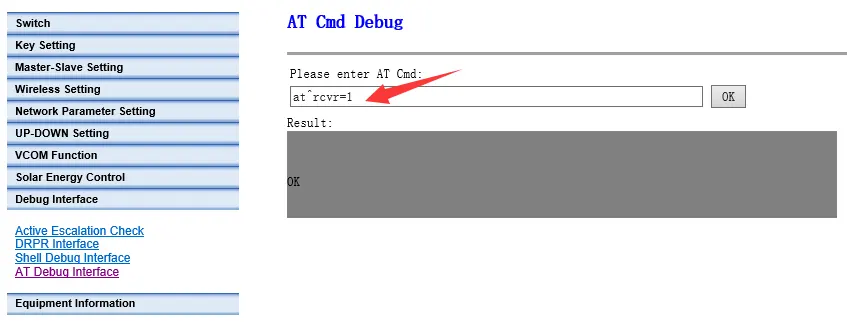
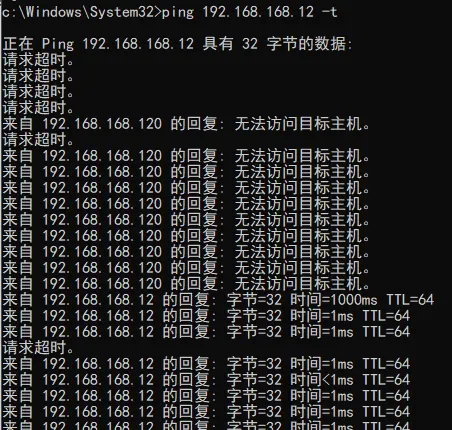
2) A atualização OTA leva alguns minutos. Durante o processo de atualização, o sistema não pode ser desligado, e não realize outras operações. De outra forma, pode causar danos permanentes, e precisa ser enviado de volta ao fabricante para reprogramar o software para repará-lo. Durante o processo de atualização OTA, você pode usar o comando ping para monitorar se a atualização foi concluída. Por exemplo, assumindo que o endereço IP do modem é 192.168.168.12, você pode executar o ping 192.168.168.12 antes de iniciar a atualização OTA, e deve ser pingável:

Depois de iniciar a atualização OTA, Pingar 192.168.168.12 –t será desconectado. Depois que a atualização for concluída, pode ser pingado novamente. Quando o ping é sempre bem-sucedido, isso significa que a atualização foi concluída:
3) Depois que a atualização OTA for concluída, você pode verificar o número da versão para confirmar se a atualização foi concluída.
4) Restrições de atualização OTA
- Ele suporta apenas o upload do software do pacote de atualização através do sistema operacional WIN7 de 32/64 bits e do sistema operacional WIN10 de 64 bits via FTP.
- O nome do arquivo do pacote de atualização não pode ser modificado.
- Ao enviar o pacote OTA via FTP, se houver perda de pacote ou se o tamanho do arquivo do pacote de atualização for alterado, a atualização falhará
- Durante o processo de atualização, o sistema não pode ser desligado. Se a energia estiver desligada, o sistema pode não ser capaz de executar. Se não conseguir executar, ele precisa ser enviado de volta ao fabricante para reprogramar o software e repará-lo.
Faça uma pergunta
Sua mensagem foi enviada