






一方向ネットワーク透過伝送モジュールをテストする方法?
ここには2つのステップがあります, 最初のステップは、ネットワーク ケーブルを使用してワイヤレス伝送モジュールをコンピュータに接続することです。, 2 番目のステップは、コンピュータ上でネットワーク アシスタントを実行し、正しく構成することです。.
ネットワークアシスタントの設定後, 送信モジュールに接続されたコンピュータ上でデータ文字列を送信します, 受信モジュールに接続されているコンピュータ上のネットワーク アシスタントが正しいデータ文字列を受信できるかどうかを観察します。.
初めに, 送信モジュールと受信モジュールの両方にネットワーク ポートがあることがわかります。. 送信モジュールと受信モジュールをネットワークケーブルを介して 2 台のコンピュータに接続します.
両方のコンピュータが同じネットワーク セグメント上に設定されている必要があることに注意してください。, 192.168.1.xxx など.
次に、コンピュータ上でネットワーク アシスタントを実行し、正しく設定します。. このステップは非常に重要です.
- 2 台の PC を見つける, 静的 IP アドレスを構成する, 2 台の PC が同じネットワーク セグメントにあることを確認します。 (例えば, 192.168.0.90 そして 192.168.0.215).
- 2 台の PC が cofdm 一方向透過伝送リンクの送信側と受信側にそれぞれ接続されます。 (例えば, 送信側に接続されているPCのIPは 192.168.0.90, 受信側に接続されている PC の IP は 192.168.0.215)
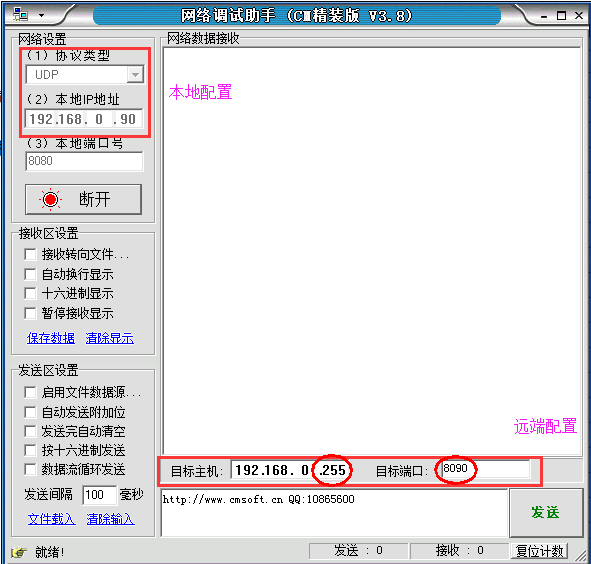
- を実行します。 “ネットアシスト V5.0.8” ソフトウェア 送信機に接続されたPC上で, UDP送信モードとして設定します (放送, 宛先ポート: 8090), 以下に示すように:
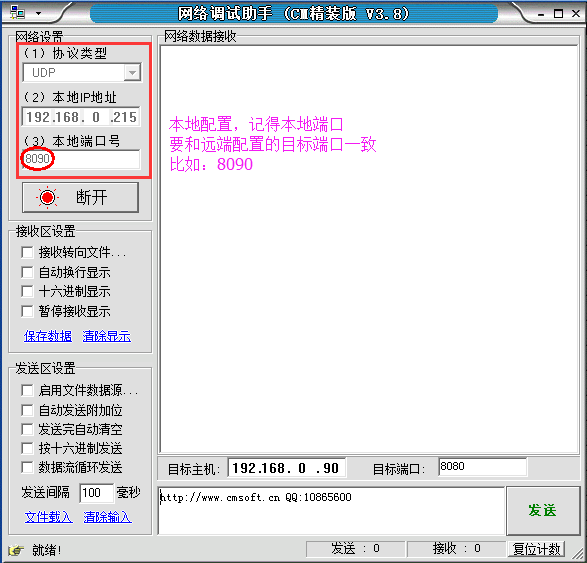
- 受信側に接続されているPC上, を実行します “ネットアシスト” ソフトウェアを使用し、UDP 受信モードとして設定します。 (ローカルポート: 8090), 以下に示すように:
- 送信側に接続されたPCがデータを送信, ワイヤレスリンク接続の場合, 受信側に接続されたPCは、送信側のPCから送信されたデータを受信します。.
ここにいくつかの提案があります.
- 送信機の設定について, ターゲット ポートをローカル ポートと同じにすることは推奨されません, 例えば, ターゲットポートを次のように設定できます 8090.
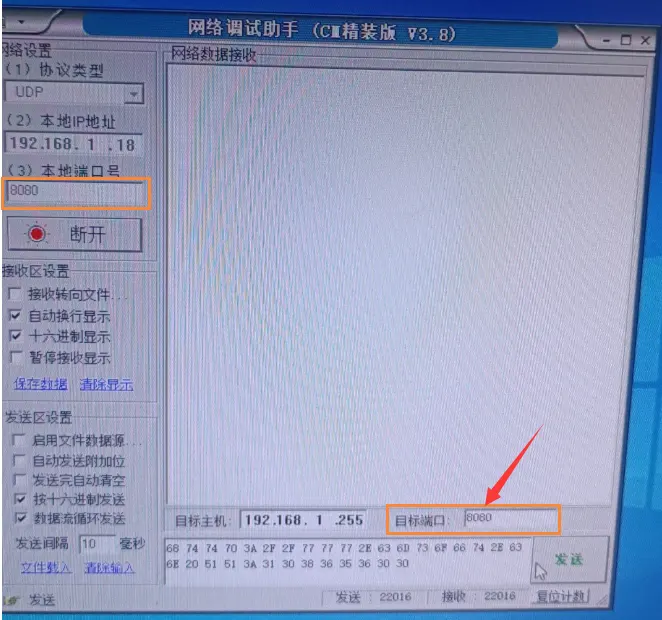
- 受信者の IP は送信者の IP と同じである必要があります. 例えば, 送信機が 192.168.1.x の場合, 受信側も 192.168.1.x である必要があります.
- 受信機のローカル ポートは、送信機のターゲット ポートと一致している必要があります。, 例えば, どちらもに設定されています 8090.
- 原則として、2 台の PC が同じ IP ネットワーク セグメントの下で UDP ブロードキャストで通信することが重要です。, 同じ IP ネットワーク セグメントを構成するように設定します。, そして、送信機のターゲット ポートは受信機のローカル ポートと一致している必要があります。.
- 最も重要なのは、一方向リンクであるためです。, UDPブロードキャスト/マルチキャストを使用する必要があります (オンデマンドでもない), したがって、送信側の PC のターゲット IP はブロードキャスト IP に設定する必要があります。, といった 192.168.1.255
- 受信側の緑色のライトが点滅しています, ワイヤレスリンクが接続されていることを示します.
- 設定が正しい場合, 受信機が設置されているコンピュータのネットワーク アシスタントは、受信したデータを表示しません。, ファイアウォールの問題である可能性があります.
- 以前に複数のネットワーク デバッグ アシスタントが開かれていた可能性もあります。, コンピュータをチェックして、ネットワーク アシスタント プログラムが 1 つだけ実行されていることを確認してください。.
- UDPブロードキャストで映像データを送信する場合, ファイアウォールを閉じる必要があります, そして、そのような小さなデータを送信することは明らかではありません. ファイアウォールをオフにするか、ファイアウォールの許可されたアプリケーションに Network Assistant を追加することをお勧めします。.
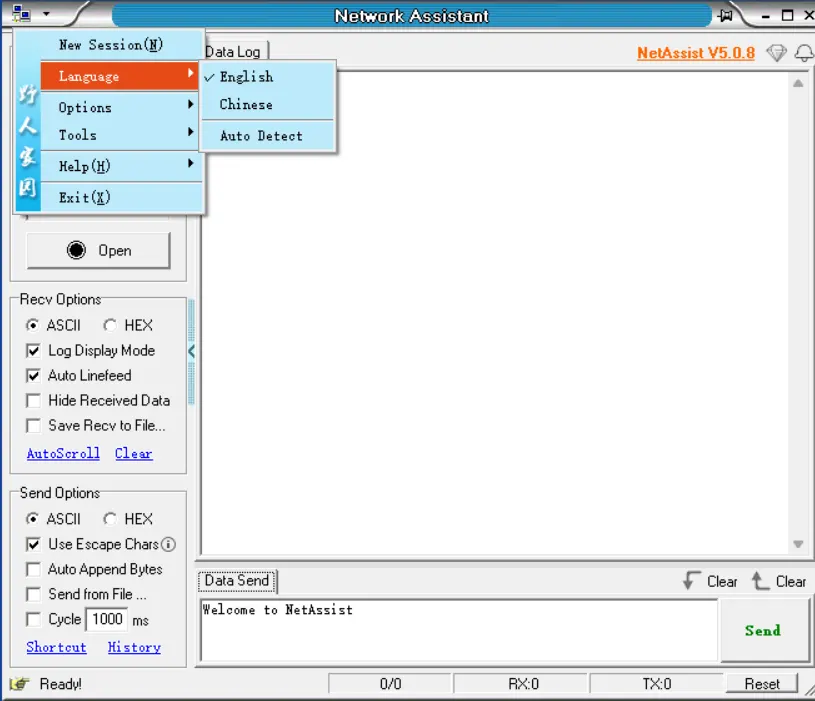
- 左上隅にドロップダウンメニューがあります, 言語を選択できます - 英語.
- 両側の PC の送信機と受信機の IP に ping を実行して、ネットワーク カードの物理接続が良好であることを確認してください。: 送信機のPCを接続します, 送信機のIPにpingを送信する: 192.168.1.30; 受信機のPCを接続する, 受信者のIPアドレスにpingを送信する: 192.168.1.24
- 受け取った PC でネットアシストが 1 つだけ実行されていることを確認してください.
- チェックのために切断してから接続してください, または、すぐにネットアシストしてからテストのために再度開くこともできます.
このビデオで, 一方向ネットワーク透過伝送モジュールをテストする前に、コンピューター上でネットワーク アシスタントを正しく構成する方法を紹介しました。.
上記のテストソリューションは以下のモデル用です.

目次
1. すべての設定は要件に従って構成されます, しかし、データはまだ転送できません, どうすればいいですか?
- 初め, ダウンロードしてインストールしてください ワイヤーシャーク 2台のPCで, そしてそれをチェックしてください.
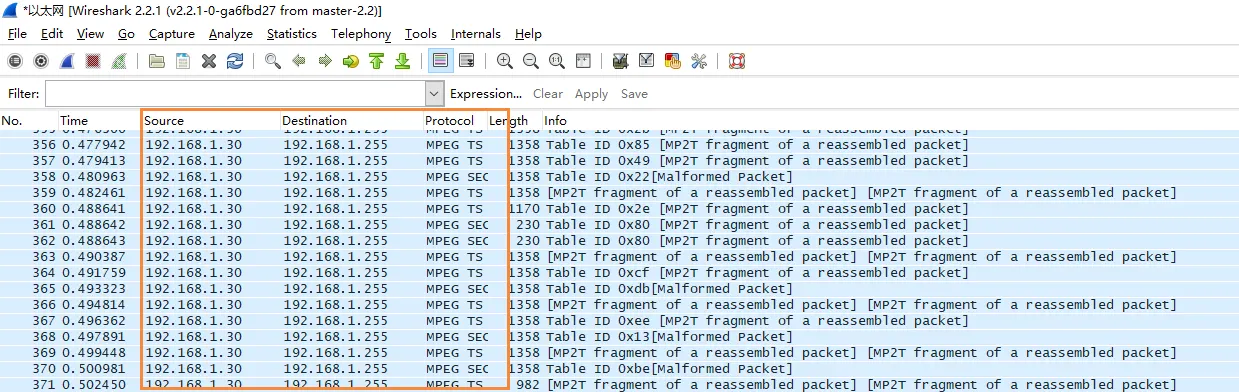
- UDPパケットは透過伝送です, 同じUDPパケットを見ることができます(例えば, ソース: 192.168.1.40, 行き先: 192.168.1.255, ポート: 8090) Wiresharkを使用して両側のPCで.
- 受信 PC 上の Wireshark が TX からの UDP パケットを検出しました, 受信側PCのネットアシストの問題だけ.
2. パラメータ設定ボード ツールに 2 つの異なる周波数が表示されるのはなぜですか, この一方向ネットワーク無線透過伝送モジュールにリンクすると?
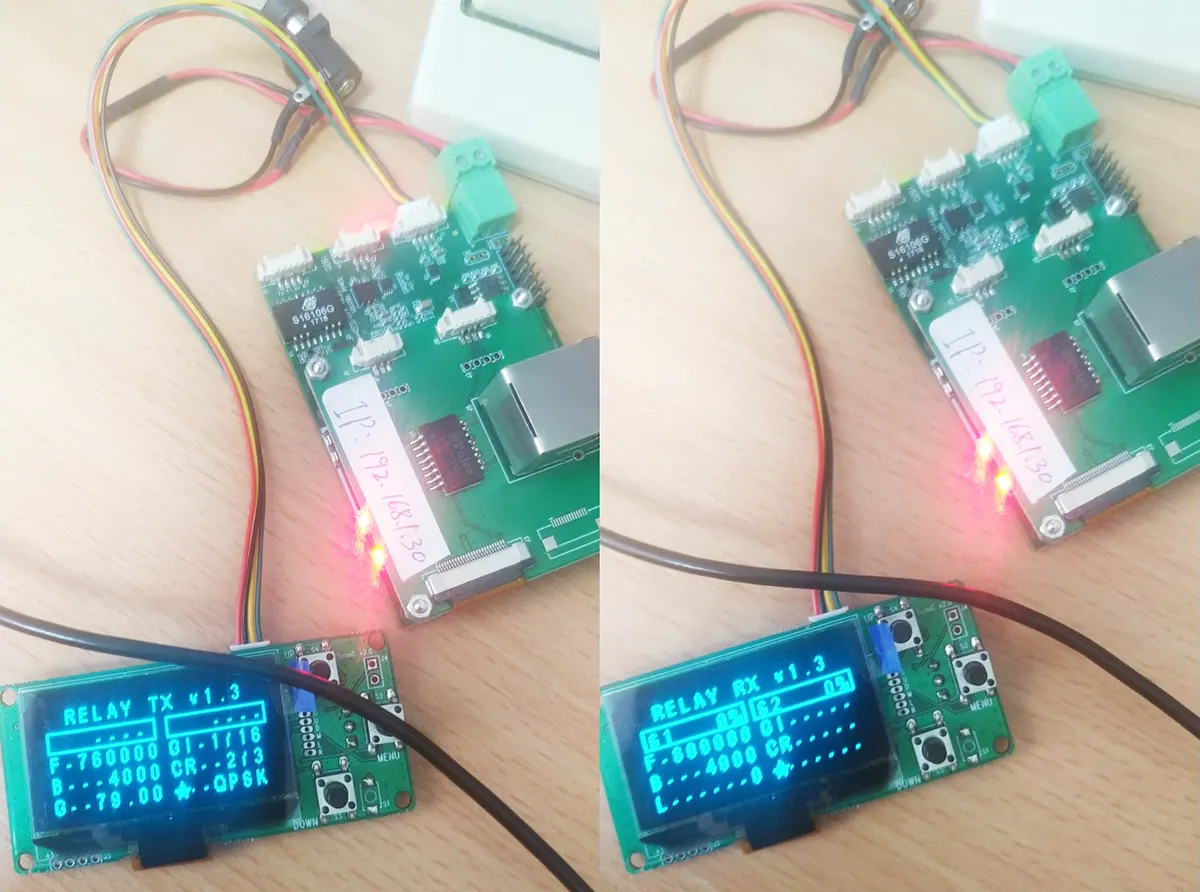
このボードには 2 つの用途があります. デフォルト出荷はリレーとして使用されます, Tx パラメータと Rx パラメータがあります. 顧客が一方向ネットワークの透過伝送トランスミッターとして使用する場合, Txページのパラメータに注意してください。.
まずは上記のビデオに従ってテストすることをお勧めします, パラメータは変更しないでください.
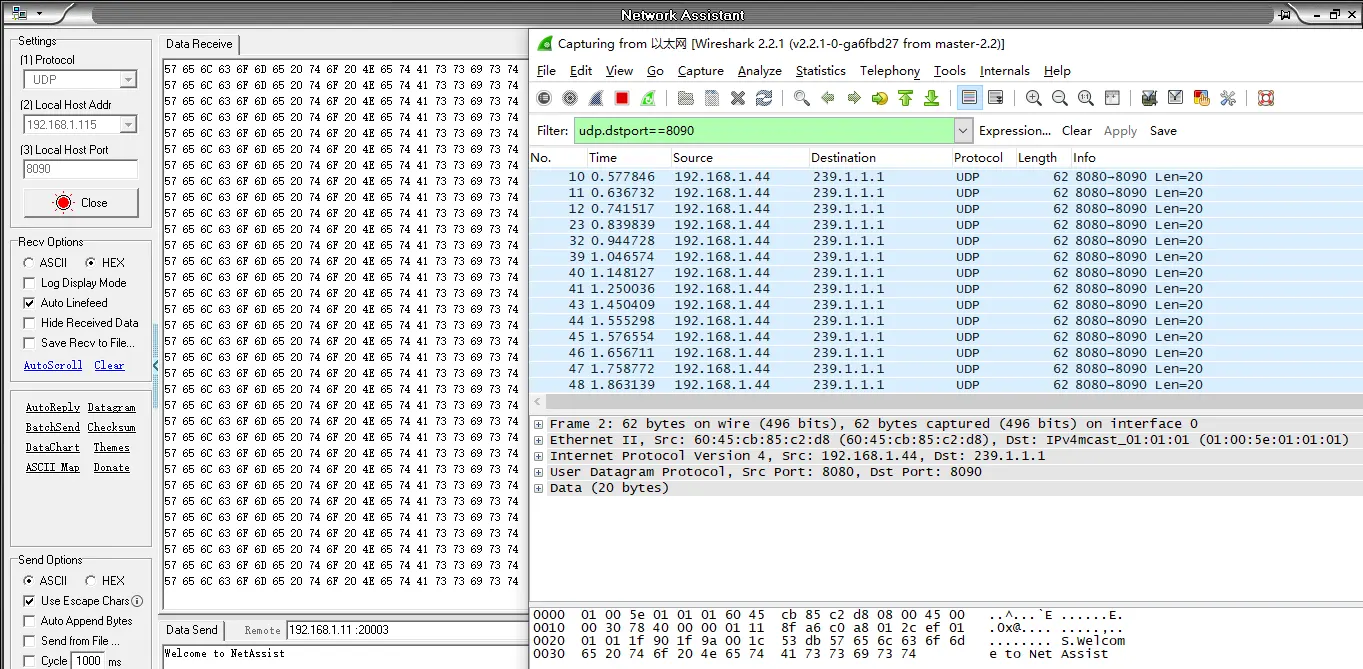
3. 一方向は、ブロードキャスト アドレスを使用してビデオを転送するのに適しています。 192.168.1.255, ただし、239.1.1.1 のようなマルチキャスト プールを使用する必要があります…. 今, マルチキャストが機能しない, tx と rx はマルチキャスト トラフィックを通過させる必要があります, この問題を解決するにはアップグレード ファームウェアを送信してください.
以下のファームウェアをアップグレードしてください. (ファームウェアをアップグレードする方法?)
https://drive.google.com/file/d/1SD495jVMeRH1zUUbQkWk_9PnZ90o9ba4/view?usp=drive_link

質問する
ご回答をありがとうございました。 ✨