






introduzione
Molti utenti collegano i propri UAV ai computer di terra utilizzando il nostro collegamento wireless bidirezionale TX900 per gestire il Mission Planner. Il lato volo si collega tramite TTL al controllore di volo, mentre il lato terra utilizza un metodo da seriale a rete.
Alcuni problemi di connessione si verificano quando gli utenti modificano i parametri predefiniti del collegamento. Per garantire un funzionamento affidabile, è fondamentale utilizzare le impostazioni dei parametri predefinite. In questa guida, forniamo screenshot passo passo della configurazione predefinita, in modo da poter abbinare esattamente la tua configurazione.
Tieni presente che l'indirizzo IP del computer dell'utente è 192.168.43.xxx, quindi modifichiamo le nostre impostazioni per soddisfare l'indirizzo IP del suo computer.
Ecco un altro post di presentazione.
https://ivcan.com/p/video-telemetry-downlink-flight-control-commands-uplink/
Ecco il video dell'operazione su YouTube.
Passo 1: Lato aria (UAV 192.168.1.12, nodo di accesso) impostazioni
L'UAV si connette al modulo wireless tramite TTL. Esempio di schermata:
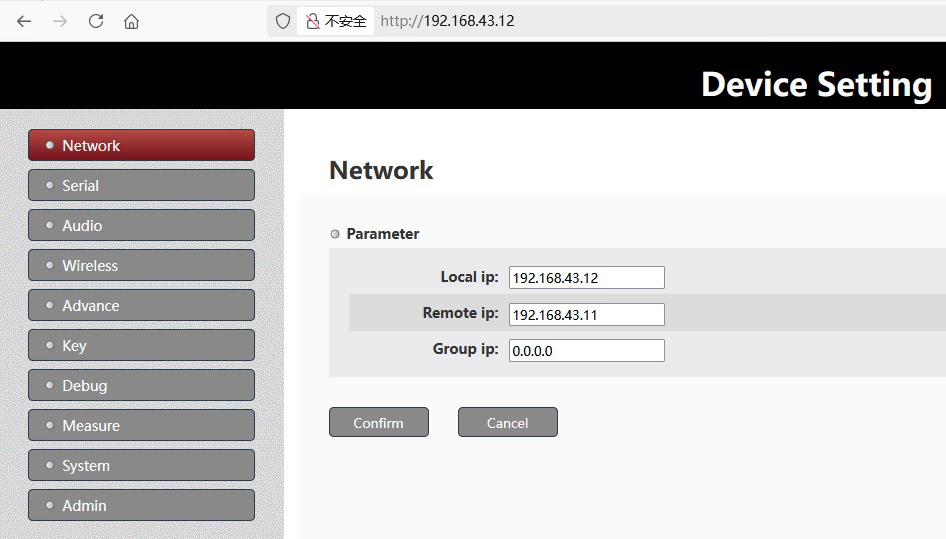
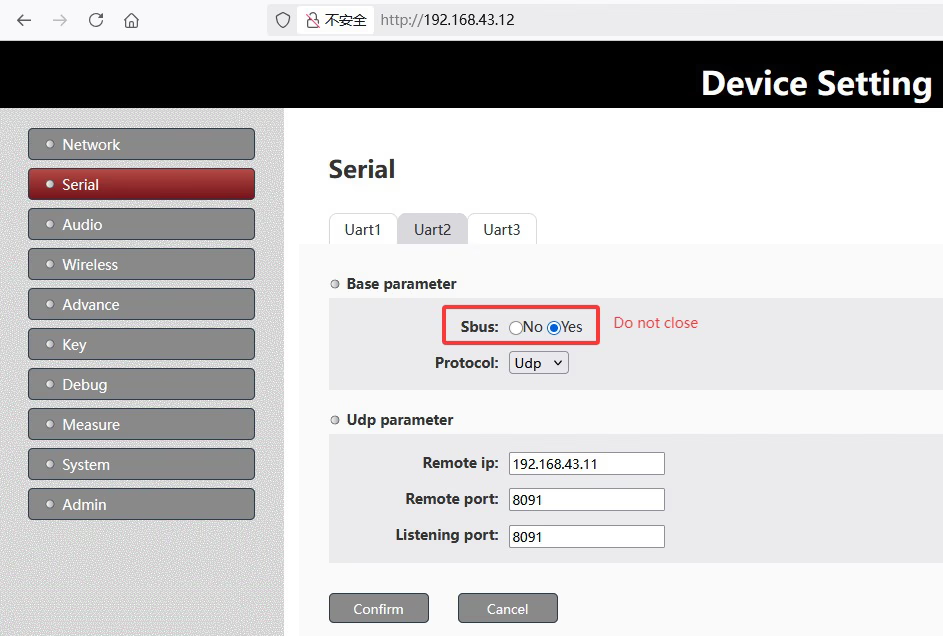
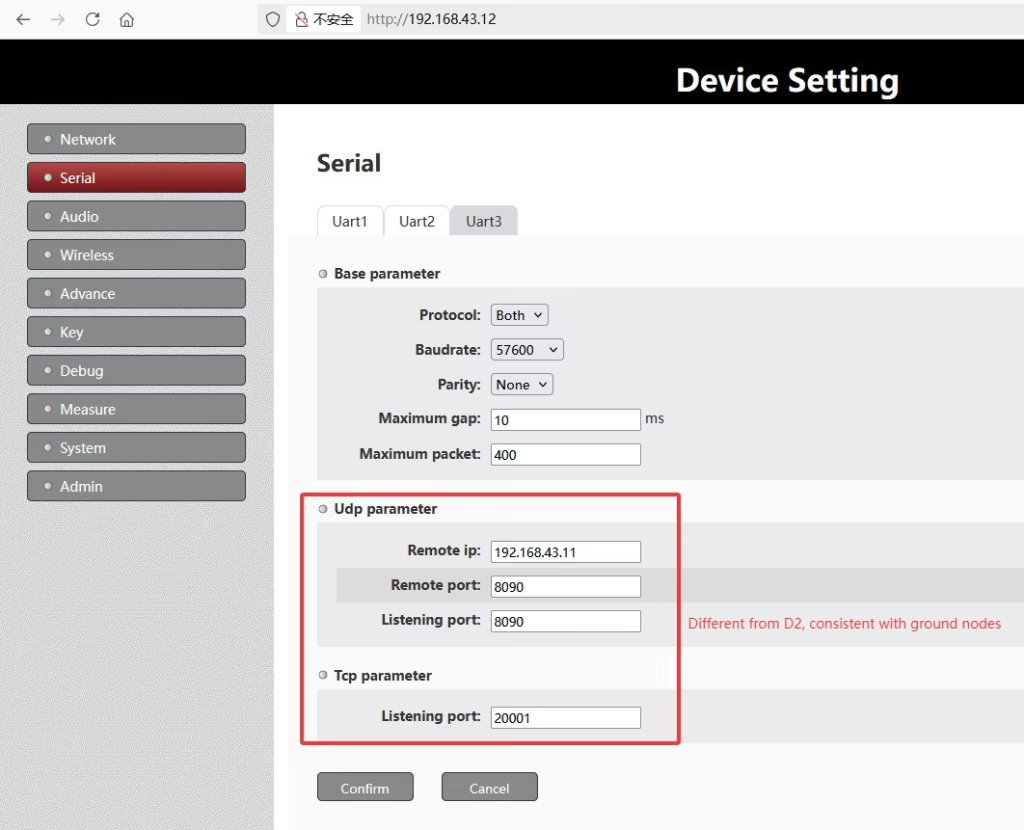
Passo 2: Lato terra (PC, 192.168.1.11, nodo centrale) impostazioni
A terra, una conversione da seriale a rete viene utilizzata per collegare il PC su cui è in esecuzione Mission Planner. Esempio di schermata
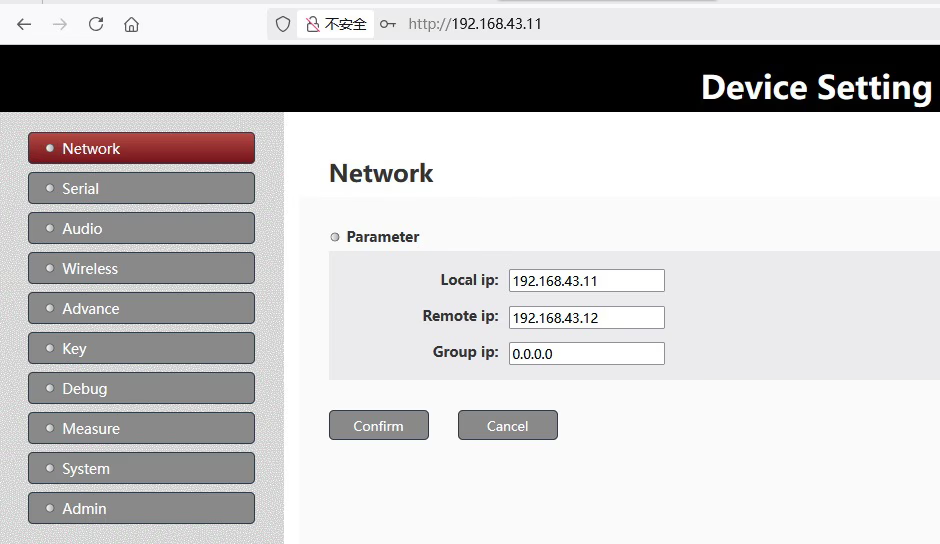
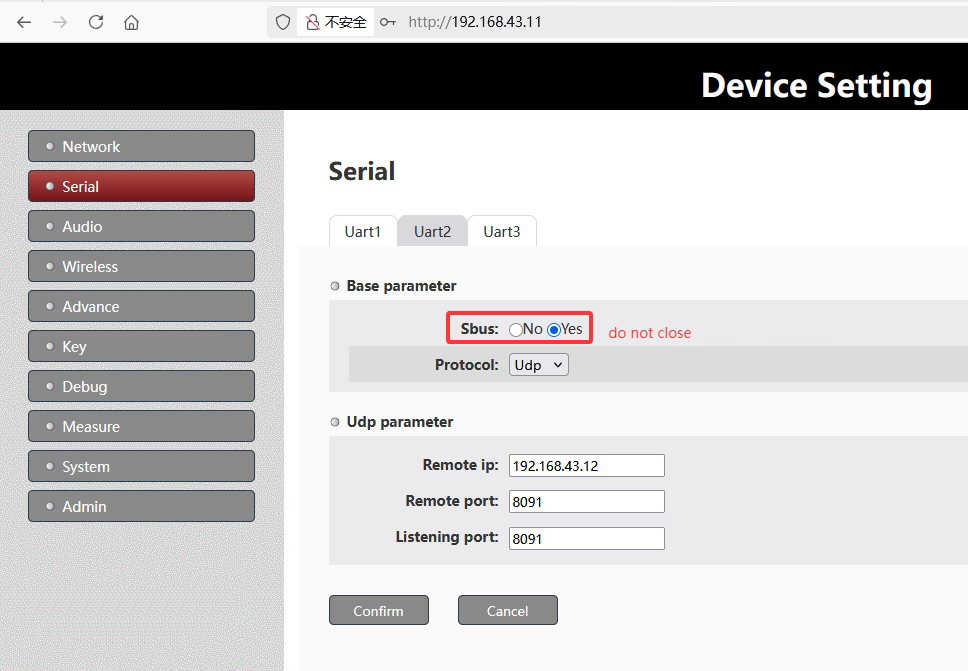
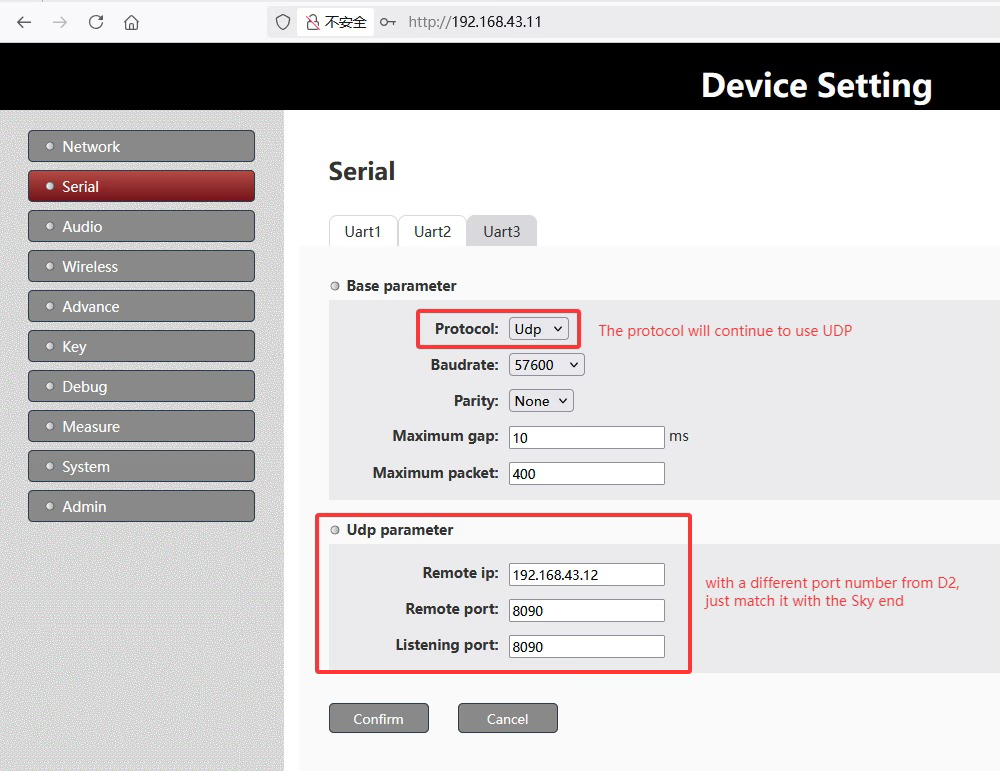
Passo 3: Utilizzo di MissionPlanner.exe sul lato terra
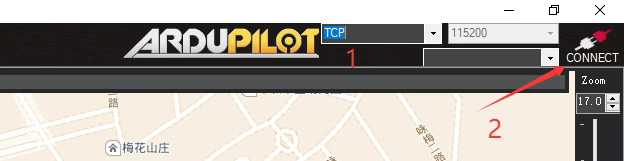

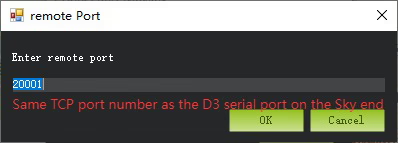
Passo 4: Allineamento dei parametri
Per garantire una connessione riuscita:
- Ciascuna pagina di parametro sia sul lato aria che sul lato terra deve corrispondere alla configurazione predefinita.
- Evitare di modificare i rapporti degli intervalli di tempo TDD o le velocità di trasmissione se non consigliato dai nostri ingegneri.
- Verificare che le impostazioni di rete e gli indirizzi IP dell'adattatore da seriale a rete corrispondano al modulo UAV.
Passo 5: Testare la connessione
Dopo aver confermato i parametri predefiniti:
- Accendere sia l'UAV che la stazione di terra.
- Apri Mission Planner sul PC a terra.
- Connettersi all'UAV tramite il collegamento wireless.
- Se la connessione è instabile, ricontrollare i parametri su entrambi i lati e assicurarsi che corrispondano esattamente ai valori predefiniti.
Attenzione
Se, dopo aver configurato i parametri web secondo i nostri screenshot, non è ancora possibile ricevere i dati di telemetria, quindi ricontrolla la connessione seriale tra la porta D3 del nodo lato volo e il controllore di volo del cliente.
Assicurati che:
- I livelli di tensione sono compatibili.
- Le linee Tx e Rx non sono invertite.
Ricordare di spegnere e riaccendere entrambi i nodi lato aria e lato terra per garantire che i parametri abbiano effetto.
Chiedi loro di controllare la connessione seriale tra la porta D3 del nodo lato volo e il controllore di volo, assicurandosi che Tx e Rx non siano invertiti.
Prova a eseguire il ping 192.168.43.12 dal tuo PC per vedere se risponde. Ciò aiuterà a confermare se il collegamento wireless funziona correttamente.
In questo momento, l'interfaccia del nodo lato aria del cliente è impostata su Entrambi, il che significa che sta eseguendo un server TCP (porta 20001) e anche inviare attivamente dati seriali tramite UDP al PC all'indirizzo IP 192.168.43.2, porta UDP 8090.
In base a questa configurazione, il MissionPlanner.exe lato terra può accedere ai dati di telemetria in uno dei seguenti modi:
Modalità TCP: Connettersi all'IP del nodo lato aria (192.168.43.12) e porta TCP (20001), come mostrato nello screenshot dal punto 3 sopra.
Modalità UDP: Ricevi i dati di telemetria tramite UDP sull'IP del PC (192.168.43.2) e porto (8090).
Il cliente può anche aprire uno strumento di debug della rete per verificare se vengono ricevuti dati di telemetria dal controllore di volo.
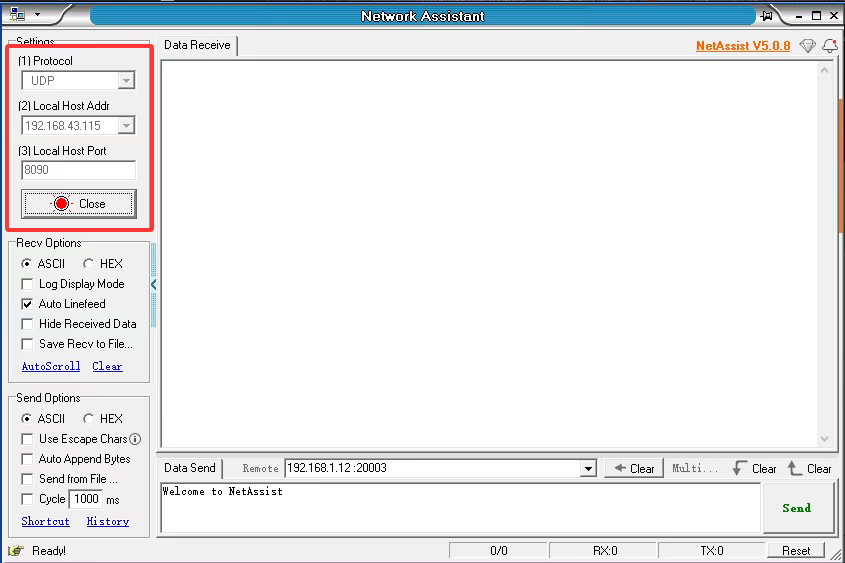
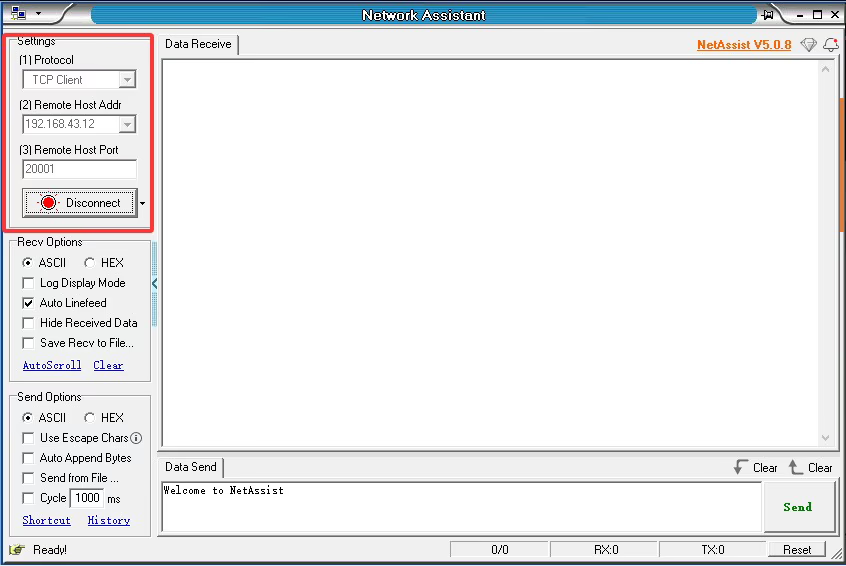
Nota: L'indirizzo IP del mio PC è 192.168.43.115, non 192.168.43.2 come nella configurazione del cliente.
FAQ
Q: Il cliente ha chiesto perché i due dispositivi, un'unità aerea e un'unità terrestre, mostrano comportamenti diversi dei LED quando sono accesi. Un LED è sempre acceso, mentre l'altro lampeggia. Perché?
UN: Il lato drone è il nodo di accesso, il lato terra è il nodo centrale.

LED del nodo: luce blu per l'indicatore del tipo di nodo: 1. Luce continua quando il dispositivo funzionava come Centrol Node(unità di terra, 192.168.1.11). 2. la luce lampeggia quando il dispositivo funziona come nodo di accesso (unità aerea, 192.168.1.12).
Conclusione
L'utilizzo dei parametri predefiniti è essenziale per una comunicazione bidirezionale stabile tra l'UAV e il PC di terra. Segui gli screenshot e le indicazioni in questo post per configurare correttamente il collegamento. Eventuali modifiche potrebbero impedire il corretto funzionamento di Mission Planner.
Fai una domanda
Grazie per la risposta. ✨