






لوگوی سیستم عامل گیرنده ویدئو COFDM را به روز کنید
- یک کارت Micro SD تهیه کنید و آن را با فرمت FAT32 فرمت کنید
- یک دایرکتوری جدید e mmc در دایرکتوری ریشه کارت Micro SD ایجاد کنید, و بعد از وارد کردن یک فهرست لوگوی جدید ایجاد کنید

- فایل theogo.img را در فهرست mmc/logo کارت Micro SD کپی کنید

4. کارت Micro SD را در گیرنده قرار دهید و آن را روشن کنید, و منتظر بمانید تا دو چراغ سبز همزمان چشمک بزنند, یعنی ارتقا کامل شده است. بعد از خاموش شدن, کارت Micro SD را بیرون بیاورید, و دوباره آن را روشن کنید تا صفحه لوگوی جدید بوت را ببینید.
2. صفحه درخواست قطع اتصال به روز شد
- یک کارت Micro SD تهیه کنید و آن را با فرمت FAT32 فرمت کنید
- یک دایرکتوری جدید e mmc در دایرکتوری ریشه کارت Micro SD ایجاد کنید, و پس از ورود یک دایرکتوری برنامه جدید ایجاد کنید

- فایلهای icon.jpg را در فهرست mmc/app کارت Micro SD کپی کنید

- کارت Micro SD را در گیرنده قرار دهید و آن را روشن کنید, و منتظر بمانید تا دو چراغ سبز همزمان چشمک بزنند, نشان می دهد که ارتقاء کامل شده است. پس از خاموش شدن، کارت Micro SD را بیرون بکشید.
3. سیستم عامل سیستم را به روز کنید
- یک کارت Micro SD تهیه کنید و آن را با فرمت FAT32 فرمت کنید
- را از حالت فشرده خارج کنید “update_image_xx_yy.zip” پرونده, و فایل فریمور را در دایرکتوری ریشه کارت Micro SD کپی کنید, و توجه داشته باشید که ساختار دایرکتوری را بدون تغییر نگه دارید (یک پوشه emmc در دایرکتوری ریشه کارت Micro SD وجود دارد, برنامه ها وجود دارد, آرم ها, و پوشه های rootfs داخل).
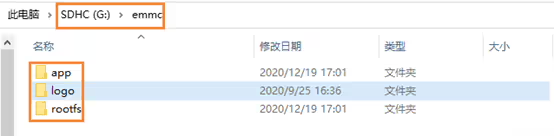
3. کارت Micro SD را در گیرنده قرار دهید و آن را روشن کنید, و منتظر بمانید تا دو چراغ سبز همزمان چشمک بزنند, یعنی ارتقا کامل شده است. بعد از خاموش شدن, کارت Micro SD را بیرون بیاورید, و بررسی کنید که آیا نسخه سیستم عامل از طریق وب سرور پس از روشن کردن مجدد آن سازگار است یا خیر.
برخی از مشتریان می خواهند گیرنده ویدئو COFDM سیستم عامل را ارتقا دهند. قبل از تحویل محموله, آنها برای پشتیبانی از پخش کننده RTSP به گیرنده نیاز دارند, اکنون آنها برای پشتیبانی از پخش کننده UDP به گیرنده نیاز دارند. آنها مشکلات جدیدی پیدا کردند, ما می توانیم یک ارتقاء سیستم عامل برای بهبود آن ارسال کنیم.
چگونه گیرنده ویدیوی بی سیم خود را ارتقا دهیم? در ویدیو, من به شما نشان خواهم داد که چگونه کارت SD ارتقا یافته را بسازید, و سپس گیرنده خود را با این کارت SD ارتقا یافته ارتقا دهید. امیدوارم برای شما مفید باشد.
برخی از مشتریان می خواهند گیرنده ویدئو COFDM سیستم عامل را ارتقا دهند. قبل از تحویل محموله, آنها برای پشتیبانی از پخش کننده RTSP به گیرنده نیاز دارند. اکنون آنها به گیرنده نیاز دارند تا از پخش کننده UDP پشتیبانی کند. یا شاید مشکلات دیگری پیدا کردید. ما میتوانیم برای بهبود آن، یک ارتقاء سیستمافزار ارسال کنیم.
نحوه ارتقاء سیستم عامل گیرنده ویدئو COFDM?
در ویدیوی یوتیوب بالا, من به شما نشان خواهم داد که چگونه کارت SD ارتقا یافته را بسازید. و سپس گیرنده خود را با این کارت SD ارتقا یافته ارتقا دهید. امیدوارم این برای شما مفید باشد.
لطفا ابتدا یک کارت SD تهیه کنید. کارت SD را به کامپیوتر وصل کنید. بهتر است کارت SD خالی باشد. یا اگر محتوا باشد اشکالی ندارد, اما اگر محتوا وجود داشته باشد. شما باید از محتوا نسخه پشتیبان تهیه کنید زیرا پس از قالب بندی ناپدید می شود. کارت فعلی ما 16 گیگابایت است. توصیه می کنم از 4 تا 16 گیگ استفاده کنید. زیرا بیشتر مورد استفاده قرار می گیرد. اگر خیلی بزرگ است, برخی از مشتریان با مشکلاتی مواجه می شوند. شما هم می توانید آن را امتحان کنید, اما به این معنی نیست که کار نخواهد کرد.
بعد از آماده شدن کارت, سپس این ابزاری را که برای شما ارسال کرده ام باز می کنیم یا آن را از وب سایت خود دانلود می کنیم: فایل ها در Win32 Disk Imager. در اینجا سه مرحله وجود دارد. اولین قدم این است که فایل update.img را در کارت SD انتخاب کنید. باید این تصویر به روز شده را در کارت بنویسیم. درست مانند یک ابزار نرم افزار شبح. در مرحله دوم, حرف درایوی را که می خواهید برای کارت استفاده کنید انتخاب کنید. مثلا, به نامه درایو فعلی ما نگاهی بیندازید. کارت SD درایو G است, پس اشتباه را انتخاب نکنید. در مرحله سوم, نوشتن. برای تایید کلیک کنید. سپس کامپیوتر شروع به نوشتن فایل ها می کند.
بعد از نوشتن, می توانیم داخل کارت را نگاه کنیم. قبل از اینکه کارت SD خالی باشد, ببینید بعد از نوشتن کارت چه چیزی ظاهر می شود. این هم, بررسی می کند که آیا نوشتن کارت موفقیت آمیز بوده است یا خیر. این سرعت نوشتن است. کارت های معمولی می توانند به این سرعت بالا دست پیدا کنند. مگر اینکه کارت خیلی قدیمی باشد, سرعت نوشتن کندتر است. حالا نگارش تمام شده است, روی OK کلیک کنید. تا این زمان, ارتقای کارت را نوشته ایم.
بیایید قبل از خالی شدن کارت SD نگاهی بیندازیم. اکنون متوجه خواهید شد که محتوا وجود دارد. سپس وارد این دایرکتوری شوید, دایرکتوری P1 خالی است. این مشکلی ندارد. چون کارت ارتقا خالی است. بعداً تصویر ارتقا یافته من را اینجا کپی خواهیم کرد. کارت ارتقا به تازگی تکمیل و آماده شده است.
اکنون باید فایل آپدیت را در کارت ارتقاء قرار دهیم. سپس بسته ارتقایی که برای شما فرستادم را از حالت فشرده خارج کنید. پس از باز کردن زیپ, این پوشه EMMIC را در داخل پیدا خواهید کرد. ما می توانیم نام دایرکتوری EMMC را در کارت ارتقا ببینیم. یک دایرکتوری P1 در دایرکتوری EMMC وجود دارد, و P1 دارای محتوا است. حال باید محتویات P1 را کپی کنیم. یا ساده تر انجام دهید. کل دایرکتوری P1 را کپی کرده و در کارت SD قرار دهید. سپس به کارت SD رفته و آن را بازنویسی کنید. خوب, اکنون ارتقاء کارت انجام شده است.
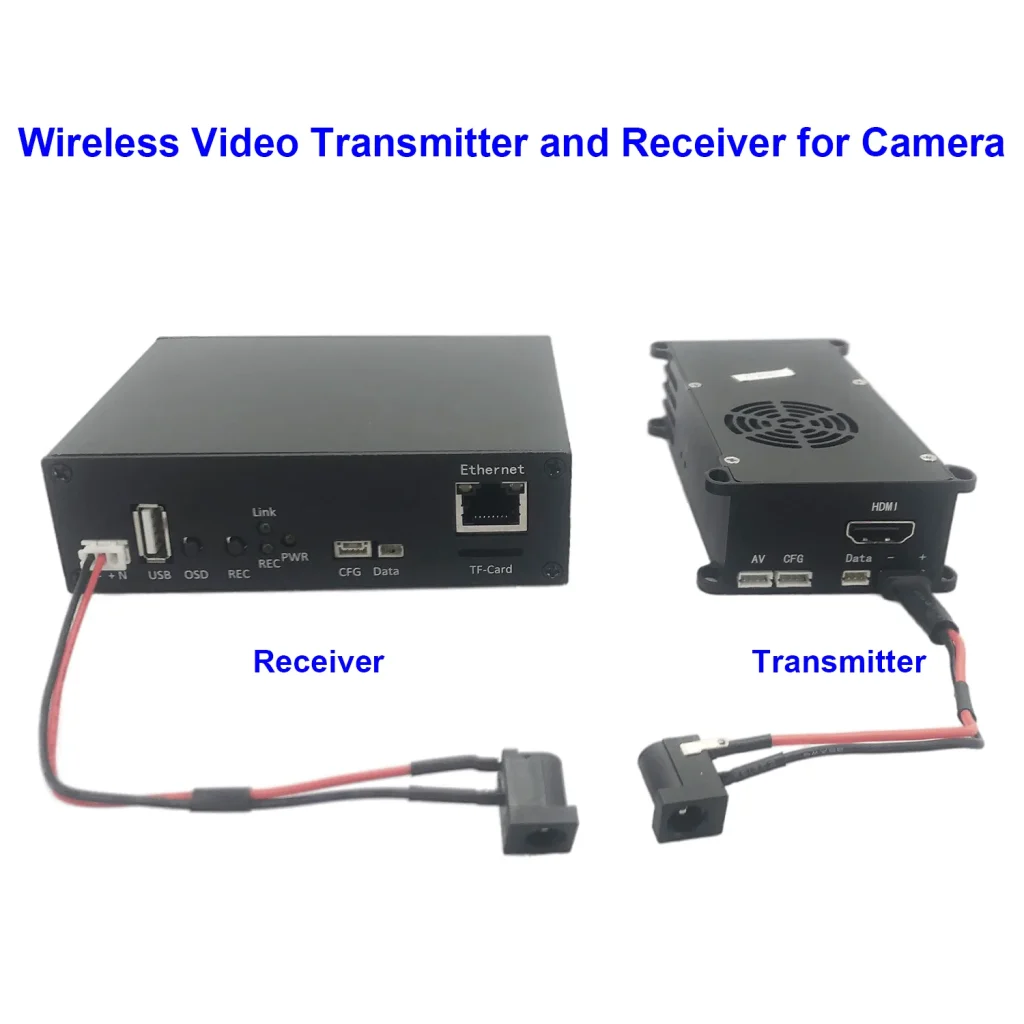
سپس فرآیند ارتقا را روی گیرنده اجرا می کنیم. سپس این کارت را وارد گیرنده می کنیم. سپس آن را روشن کنید, صبر کنید حدود 10 ثانیه. این دو چراغ ابتدا به طور همزمان روشن می شوند. آنها همزمان فلش می کنند. به این دو چراغ سبز توجه کنید. همزمان چشمک می زنند. ارتقا در حال حاضر کامل شده است. سپس برق را از برق بکشید. فقط کارت را بیرون بکشید و تمام شد.
سوال بپرسید
از پاسخ شما سپاسگزاریم. ✨