






Ενημερώστε το λογότυπο του υλικολογισμικού COFDM Video Receiver
- Ετοιμάστε μια κάρτα Micro SD και διαμορφώστε την σε μορφή FAT32
- Δημιουργήστε έναν νέο κατάλογο e mmc στον ριζικό κατάλογο της κάρτας Micro SD, και στη συνέχεια δημιουργήστε έναν νέο κατάλογο με το λογότυπο αφού εισέλθετε

- Αντιγράψτε το αρχείο theogo.img στον κατάλογο mmc/logo της κάρτας Micro SD

4. Τοποθετήστε την κάρτα Micro SD στον δέκτη και ενεργοποιήστε τον, και περιμένετε να αναβοσβήσουν τα δύο πράσινα λαμπάκια ταυτόχρονα, που σημαίνει ότι η αναβάθμιση έχει ολοκληρωθεί. Μετά την απενεργοποίηση, τραβήξτε την κάρτα Micro SD, και ενεργοποιήστε το ξανά για να δείτε τη νέα οθόνη με το λογότυπο εκκίνησης.
2. Ενημερώθηκε η σελίδα προτροπής Αποσύνδεση
- Ετοιμάστε μια κάρτα Micro SD και διαμορφώστε την σε μορφή FAT32
- Δημιουργήστε έναν νέο κατάλογο e mmc στον ριζικό κατάλογο της κάρτας Micro SD, και στη συνέχεια δημιουργήστε έναν νέο κατάλογο εφαρμογών αφού εισέλθετε

- Αντιγράψτε αρχεία icon.jpg στον κατάλογο mmc/app της κάρτας Micro SD

- Τοποθετήστε την κάρτα Micro SD στον δέκτη και ενεργοποιήστε τον, και περιμένετε να αναβοσβήσουν τα δύο πράσινα λαμπάκια ταυτόχρονα, υποδεικνύοντας ότι η αναβάθμιση έχει ολοκληρωθεί. Τραβήξτε έξω την κάρτα Micro SD μετά την απενεργοποίηση.
3. Ενημερώστε το υλικολογισμικό του συστήματος
- Ετοιμάστε μια κάρτα Micro SD και διαμορφώστε την σε μορφή FAT32
- Αποσυμπιέστε το “update_image_xx_yy.zip” αρχείο, και αντιγράψτε το αρχείο υλικολογισμικού στον ριζικό κατάλογο της κάρτας Micro SD, και προσέξτε να διατηρήσετε τη δομή του καταλόγου αμετάβλητη (υπάρχει ένας φάκελος emmc στον ριζικό κατάλογο της κάρτας Micro SD, Υπάρχουν εφαρμογές, λογότυπα, και φακέλους rootfs μέσα).
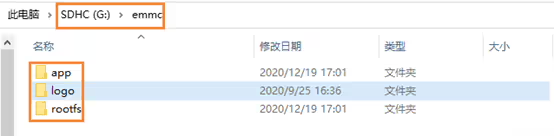
3. Τοποθετήστε την κάρτα Micro SD στον δέκτη και ενεργοποιήστε τον, και περιμένετε να αναβοσβήσουν τα δύο πράσινα λαμπάκια ταυτόχρονα, που σημαίνει ότι η αναβάθμιση έχει ολοκληρωθεί. Μετά την απενεργοποίηση, τραβήξτε την κάρτα Micro SD, και ελέγξτε εάν η έκδοση υλικολογισμικού είναι συνεπής μέσω του διακομιστή web αφού τον ενεργοποιήσετε ξανά.
Ορισμένοι πελάτες θέλουν να αναβαθμίσουν το υλικολογισμικό του δέκτη βίντεο COFDM. Πριν την παράδοση του φορτίου, χρειάζονται τον δέκτη για να υποστηρίζει τη συσκευή αναπαραγωγής RTSP, τώρα χρειάζονται τον δέκτη για να υποστηρίζει το UDP player. Βρήκαν κάποια νέα προβλήματα, μπορούμε να στείλουμε μια αναβάθμιση υλικολογισμικού για να το βελτιώσουμε.
Πώς να αναβαθμίσετε τον ασύρματο δέκτη βίντεο? Στο βίντεο, Θα σας δείξω πώς να φτιάξετε την αναβαθμισμένη κάρτα SD, και στη συνέχεια αναβαθμίστε τον δέκτη σας με αυτήν την αναβαθμισμένη κάρτα SD. Ελπίζω να είναι χρήσιμο για εσάς.
Ορισμένοι πελάτες θέλουν να αναβαθμίσουν το υλικολογισμικό του δέκτη βίντεο COFDM. Πριν την παράδοση του φορτίου, χρειάζονται τον δέκτη για να υποστηρίζει τη συσκευή αναπαραγωγής RTSP. Τώρα χρειάζονται τον δέκτη για να υποστηρίζει τη συσκευή αναπαραγωγής UDP. Ή ίσως βρήκατε κάποια επιπλέον προβλήματα. Μπορούμε να στείλουμε μια αναβάθμιση υλικολογισμικού για να το βελτιώσουμε.
Πώς να αναβαθμίσετε το υλικολογισμικό του δέκτη βίντεο COFDM?
Στο παραπάνω βίντεο του YouTube, Θα σας δείξω πώς να φτιάξετε την αναβαθμισμένη κάρτα SD. Και μετά αναβαθμίστε τον δέκτη σας με αυτήν την αναβαθμισμένη κάρτα SD. Ελπίζω ότι αυτό είναι χρήσιμο για εσάς.
Ετοιμάστε πρώτα μια κάρτα SD. Συνδέστε την κάρτα SD στον υπολογιστή. Είναι καλύτερα η κάρτα SD να είναι κενή. Ή είναι εντάξει αν υπάρχει περιεχόμενο, αλλά αν υπάρχει περιεχόμενο. Πρέπει να δημιουργήσετε αντίγραφα ασφαλείας του περιεχομένου γιατί εξαφανίζεται μετά τη μορφοποίηση. Η τρέχουσα κάρτα μας έχει μέγεθος 16 Gb. Σας συνιστώ να χρησιμοποιήσετε 4Gb έως 16Gb. Επειδή χρησιμοποιείται πιο συχνά. Αν είναι πολύ μεγάλο, ορισμένοι πελάτες αντιμετωπίζουν προβλήματα. Μπορείτε να το δοκιμάσετε και εσείς, αλλά δεν σημαίνει ότι δεν θα λειτουργήσει.
Αφού η κάρτα είναι έτοιμη, Στη συνέχεια θα ανοίξουμε αυτό το εργαλείο που σας έστειλα ή θα το κατεβάσουμε από τον ιστότοπό μας: αρχεία στο Win32 Disk Imager. Υπάρχουν τρία βήματα εδώ. Το πρώτο βήμα είναι να επιλέξετε το αρχείο update.img στην κάρτα SD. Πρέπει να γράψουμε αυτήν την ενημερωμένη εικόνα στην κάρτα. Ακριβώς όπως ένα εργαλείο λογισμικού φάντασμα. Στο δεύτερο βήμα, επιλέξτε το γράμμα μονάδας δίσκου που θέλετε να χρησιμοποιήσετε για την κάρτα. Για παράδειγμα, ρίξτε μια ματιά στο τρέχον γράμμα μονάδας δίσκου. Η κάρτα SD είναι μονάδα δίσκου G, οπότε μην διαλέξεις το λάθος. Στο τρίτο βήμα, γράφω. Κάντε κλικ για επιβεβαίωση. Στη συνέχεια, ο υπολογιστής δείχνει ότι ξεκινά τη σύνταξη αρχείων.
Μετά τη συγγραφή, μπορούμε να κοιτάξουμε μέσα στην κάρτα. Προτού η κάρτα SD είναι κενή, δείτε τι εμφανίζεται μετά τη σύνταξη της κάρτας. Αυτό επίσης, ελέγχει εάν η εγγραφή της κάρτας ήταν επιτυχής. Αυτή είναι η ταχύτητα γραφής. Οι κανονικές κάρτες μπορούν να επιτύχουν αυτή την υψηλή ταχύτητα. Εκτός αν είναι πολύ παλιά κάρτα, η ταχύτητα γραφής είναι πιο αργή. Τώρα η συγγραφή έχει τελειώσει, κάντε κλικ στο OK. Μέχρι αυτή τη στιγμή, έχουμε γράψει την αναβάθμιση στην κάρτα.
Ας ρίξουμε μια ματιά προτού η κάρτα SD είναι κενή. Τώρα θα διαπιστώσετε ότι υπάρχει περιεχόμενο. Στη συνέχεια, μεταβείτε σε αυτόν τον κατάλογο, ο κατάλογος P1 είναι κενός. Αυτό δεν είναι πρόβλημα. Επειδή η κάρτα αναβάθμισης είναι άδεια. Αργότερα θα αντιγράψουμε την αναβαθμισμένη εικόνα μου εδώ. Η κάρτα αναβάθμισης μόλις ολοκληρώθηκε και ετοιμάστηκε.
Τώρα πρέπει να βάλουμε το αρχείο ενημέρωσης στην κάρτα αναβάθμισης. Στη συνέχεια αποσυμπιέστε το πακέτο αναβάθμισης που σας έστειλα. Μετά την αποσυμπίεση, θα βρείτε αυτόν τον φάκελο EMMIC μέσα. Μπορούμε να δούμε το όνομα καταλόγου EMMC στην κάρτα αναβάθμισης. Υπάρχει ένας κατάλογος P1 στον κατάλογο EMMC, και το P1 έχει περιεχόμενο. Τώρα πρέπει να αντιγράψουμε τα περιεχόμενα του P1. Ή κάντε πιο απλά. Αντιγράψτε ολόκληρο τον κατάλογο του P1 και επικολλήστε τον στην κάρτα SD. Στη συνέχεια, μεταβείτε στην κάρτα SD και αντικαταστήστε την. Καλά, τώρα έχει γίνει η αναβάθμιση της κάρτας.
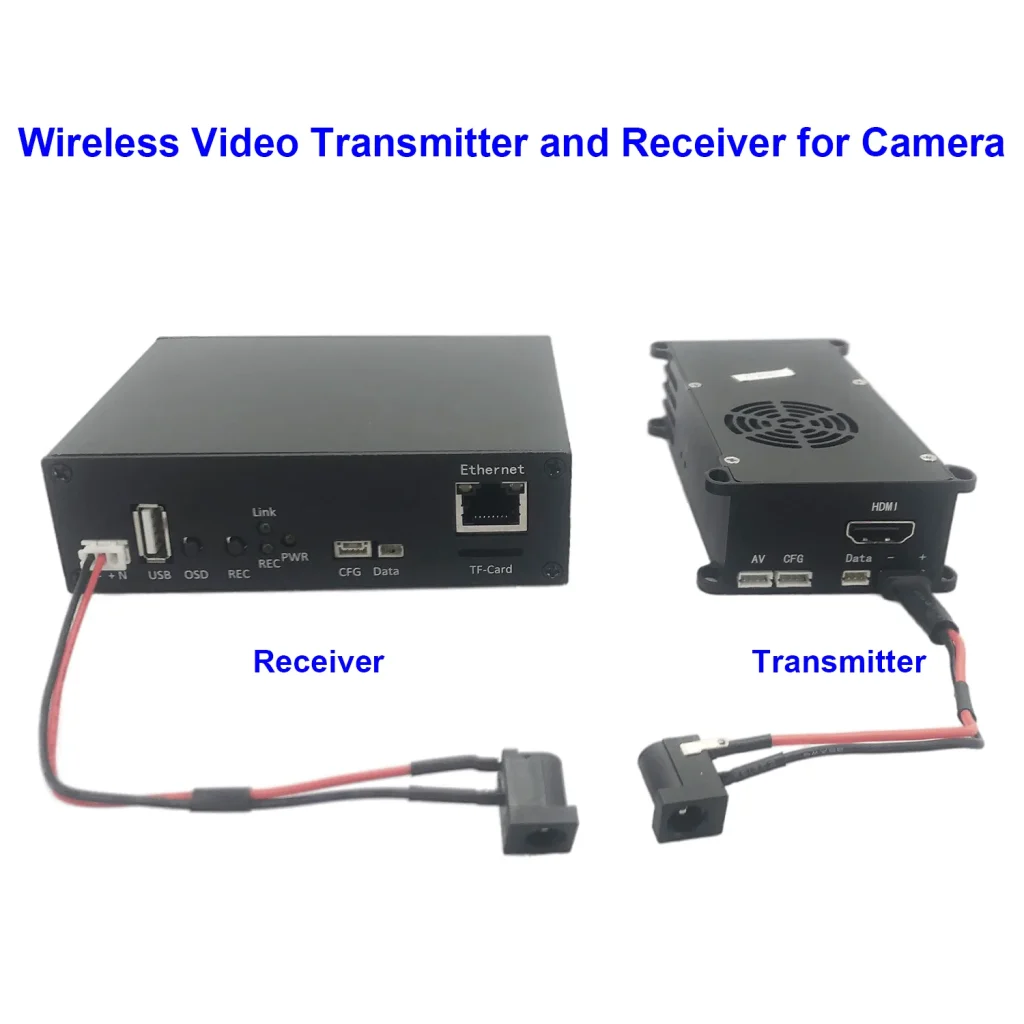
Στη συνέχεια, εκτελούμε τη διαδικασία αναβάθμισης στον δέκτη. Στη συνέχεια εισάγουμε αυτή την κάρτα στον δέκτη. Στη συνέχεια ενεργοποιήστε το, περιμένετε περίπου 10 δευτερόλεπτα. Αυτά τα δύο φώτα θα ανάψουν πρώτα ταυτόχρονα. Αναβοσβήνουν ταυτόχρονα. Δώστε προσοχή σε αυτά τα δύο πράσινα φώτα. Αναβοσβήνουν ταυτόχρονα. Η αναβάθμιση έχει ολοκληρωθεί τώρα. Στη συνέχεια, αποσυνδέστε το ρεύμα. Απλώς τραβήξτε την κάρτα και είναι έτοιμο.
Κάνε μια ερώτηση
Το μήνυμά σας έχει σταλεί