






Actualizar el logo del firmware del Receptor de Video COFDM
- Prepare una tarjeta micro SD y formatearla en formato Fat32
- Cree un nuevo directorio E MMC en el directorio raíz de la tarjeta Micro SD, y luego cree un nuevo directorio de logotipo después de ingresar

- Copie el archivo theogo.img en el directorio MMC/logotipo de la tarjeta Micro SD

4. Inserte la tarjeta micro SD en el receptor y encendida, y espera a que las dos luces verdes parpadeen al mismo tiempo, lo que significa que la actualización está completa. Después de encender, saca la tarjeta micro sd, y volver a encenderlo para ver la nueva pantalla del logotipo de Boot.
2. Actualizado la página de solicitud de desconexión
- Prepare una tarjeta micro SD y formatearla en formato Fat32
- Cree un nuevo directorio E MMC en el directorio raíz de la tarjeta Micro SD, y luego cree un nuevo directorio de aplicaciones después de ingresar

- Copiar archivos icon.jpg al directorio MMC/App de la tarjeta Micro SD

- Inserte la tarjeta micro SD en el receptor y encendida, y espera a que las dos luces verdes parpadeen al mismo tiempo, indicando que la actualización está completa. Saca la tarjeta micro SD después de encender.
3. Actualizar el firmware del sistema
- Prepare una tarjeta micro SD y formatearla en formato Fat32
- Descomprimir el “update_image_xx_yy.zip” archivo, y copiar el archivo de firmware en el directorio raíz de la tarjeta micro SD, y preste atención para mantener la estructura del directorio sin cambios (Hay una carpeta EMMC en el directorio raíz de la tarjeta micro SD, Hay aplicaciones, logotipos, y carpetas rootfs dentro).
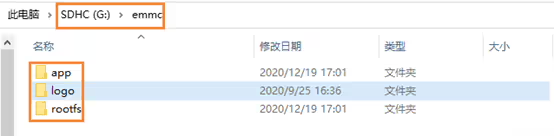
3. Inserte la tarjeta micro SD en el receptor y encendida, y espera a que las dos luces verdes parpadeen al mismo tiempo, lo que significa que la actualización está completa. Después de encender, saca la tarjeta micro sd, y verifique si la versión de firmware es consistente a través del servidor web después de encenderla.
Algunos clientes quieren actualizar el receptor de video COFDM de firmware. Antes de la entrega de carga, Necesitan el receptor para admitir el reproductor RTSP, Ahora necesitan el receptor para apoyar al jugador UDP. Encontraron algunos problemas nuevos, Podemos enviar una actualización de firmware para mejorarlo.
Cómo actualizar su receptor de video inalámbrico? En el video, Te mostraré cómo hacer la tarjeta SD actualizada, y luego actualice su receptor con esta tarjeta SD actualizada. Espero que sea útil para ti.
Algunos clientes quieren actualizar el receptor de video COFDM de firmware. Antes de la entrega de carga, Necesitan el receptor para admitir el reproductor RTSP. Ahora necesitan el receptor para apoyar al jugador UDP. O tal vez encontraste algunos problemas adicionales. Podemos enviar una actualización de firmware para mejorarlo.
Cómo actualizar el firmware del receptor de video COFDM?
En el video de YouTube anterior, Te mostraré cómo hacer la tarjeta SD actualizada. Y luego actualice su receptor con esta tarjeta SD actualizada. Espero que esto sea útil para ti.
POR FAVOR prepare una tarjeta SD primero. Conecte la tarjeta SD a la computadora. Es mejor que la tarjeta SD esté en blanco. O está bien si hay contenido, Pero si hay contenido. Necesita hacer una copia de seguridad del contenido porque desaparece después de formatear. Nuestra tarjeta actual es de 16 GB de tamaño. Te recomiendo que uses 4GB a 16 GB. Porque se usa más a menudo. Si es demasiado grande, Algunos clientes encuentran problemas. Tú también puedes probarlo, Pero no significa que no funcione.
Después de que la tarjeta esté lista, Luego abriremos esta herramienta que le he enviado o descargarla desde nuestro sitio web.: Archivos en la imagen del disco Win32. Hay tres pasos aquí. El primer paso es seleccionar el archivo Update.img en la tarjeta SD. Necesitamos escribir esta imagen actualizada en la tarjeta. Al igual que una herramienta de software fantasma. En el segundo paso, Seleccione la carta de unidad que desea usar para la tarjeta. Por ejemplo, Eche un vistazo a nuestra carta de unidad actual. La tarjeta SD es G Drive, Así que no elijas el incorrecto. En el tercer paso, escribir. Haga clic para confirmar. Luego, la computadora muestra para comenzar a escribir archivos.
Después de escribir, Podemos mirar dentro de la tarjeta. Antes de que la tarjeta SD esté en blanco, Vea lo que aparece después de escribir la tarjeta. Esto también, Comprueba si escribir la tarjeta fue exitoso. Esta es la velocidad de escritura. Las tarjetas normales pueden lograr esta alta velocidad. A menos que sea una tarjeta muy antigua, La velocidad de escritura es más lenta. Ahora la escritura está terminada, Haga clic en Aceptar. En este momento, Hemos escrito la actualización a la tarjeta.
Echemos un vistazo antes de que la tarjeta SD esté en blanco. Ahora encontrarás que hay contenido. Luego entra en este directorio, El directorio P1 está vacío. esto no es problema. Porque la tarjeta de actualización está vacía. Más tarde copiaremos mi imagen actualizada aquí. La tarjeta de actualización acaba de terminar y preparada.
Ahora necesitamos poner el archivo de actualización en la tarjeta de actualización. Luego descomprima el paquete de actualización que te envié. Después de desabrochar, Encontrarás esta carpeta emmic en el interior. Podemos ver el nombre del directorio EMMC en la tarjeta de actualización. Hay un directorio P1 en el directorio EMMC, y P1 tiene contenido. Ahora necesitamos copiar el contenido de P1. O hacer más simple. Copie todo el directorio de P1 y péguelo en la tarjeta SD. Luego entra en la tarjeta SD y sobrescribe. Bien, Ahora la actualización de la tarjeta está lista.
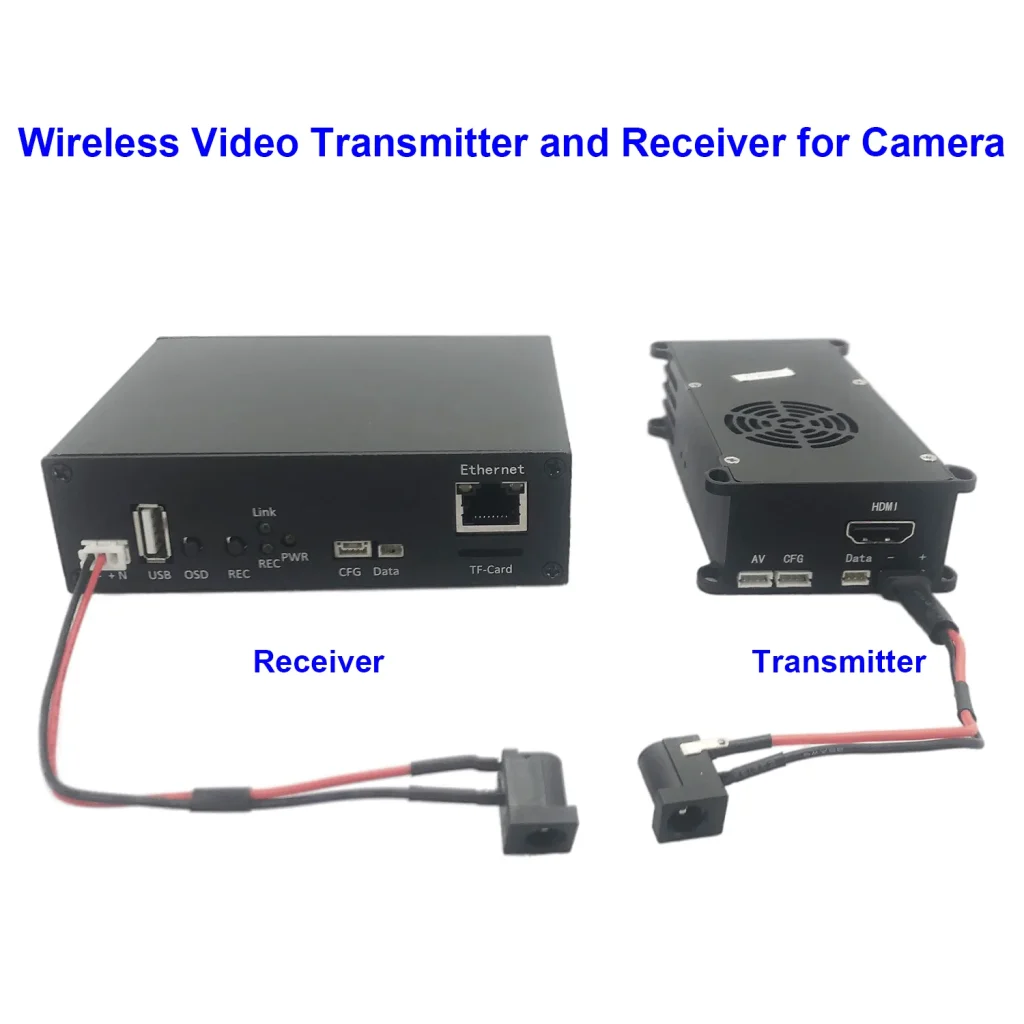
Luego operamos el proceso de actualización en el receptor. Luego insertamos esta tarjeta en el receptor. Luego enciende, Esperar 10 segundos. Estas dos luces se encenderán al mismo tiempo primero. Flash al mismo tiempo. Presta atención a estas dos luces verdes. Están parpadeando al mismo tiempo. La actualización está completa ahora. Luego desenchufe la potencia. Solo saca la tarjeta y está listo.
Haz una pregunta
Gracias por tu respuesta. ✨