






Werk het logo van de COFDM -video -ontvangerfirmware bij
- Bereid een micro SD -kaart voor en format deze in FAT32 -formaat
- Maak een nieuwe E MMC -map in de hoofdmap van de Micro SD -kaart, en maak vervolgens een nieuwe logo -directory na het binnenkomen

- Kopieer het bestand het bestand van het MMC/Logo -directory van de Micro SD -kaart van MMC/Logo

4. Plaats de micro SD -kaart in de ontvanger en stroom deze aan, en wacht tot de twee groene lichten tegelijkertijd flitsen, wat betekent dat de upgrade is voltooid. Na het wegschenken, Trek de micro SD -kaart eruit, en schakel het weer aan om het nieuwe bootlogo -scherm te zien.
2. Bijgewerkt de pagina Disconnect Prompt
- Bereid een micro SD -kaart voor en format deze in FAT32 -formaat
- Maak een nieuwe E MMC -map in de hoofdmap van de Micro SD -kaart, en maak vervolgens een nieuwe app -directory na het binnenkomen

- Kopieer icon.jpg bestanden naar de mmc/app -map van de micro SD -kaart

- Plaats de micro SD -kaart in de ontvanger en stroom deze aan, en wacht tot de twee groene lichten tegelijkertijd flitsen, wat aangeeft dat de upgrade is voltooid. Trek de micro -SD -kaart eruit na het uitschakelen.
3. Werk de systeemfirmware bij
- Bereid een micro SD -kaart voor en format deze in FAT32 -formaat
- De uitplaat de “update_image_xx_yy.zip” het dossier, en kopieer het firmwarebestand naar de hoofdmap van de Micro SD -kaart, en let op om de directorystructuur ongewijzigd te houden (Er is een EMMC -map in de hoofdmap van de micro SD -kaart, Er zijn apps, logo's, en rootfs mappen binnen).
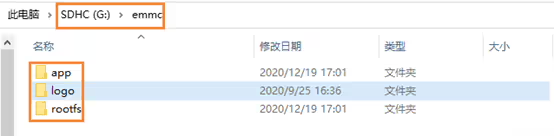
3. Plaats de micro SD -kaart in de ontvanger en stroom deze aan, en wacht tot de twee groene lichten tegelijkertijd flitsen, wat betekent dat de upgrade is voltooid. Na het wegschenken, Trek de micro SD -kaart eruit, en controleer of de firmwareversie consistent is via de webserver nadat u deze weer hebt ingeschakeld.
Sommige klanten willen de firmware COFDM-video-ontvanger upgraden. Vóór de vrachtaflevering, Ze hebben de ontvanger nodig om de RTSP -speler te ondersteunen, Nu hebben ze de ontvanger nodig om de UDP -speler te ondersteunen. Ze vonden een aantal nieuwe problemen, We kunnen een upgrade van firmware verzenden om deze te verbeteren.
Hoe u uw draadloze video -ontvanger kunt upgraden? In de video, Ik zal je laten zien hoe je de opgewaardeerde SD -kaart kunt maken, en upgrade vervolgens uw ontvanger met deze verbeterde SD -kaart. Ik hoop dat het nuttig voor je is.
Sommige klanten willen de firmware COFDM-video-ontvanger upgraden. Vóór de vrachtaflevering, Ze hebben de ontvanger nodig om de RTSP -speler te ondersteunen. Nu hebben ze de ontvanger nodig om de UDP -speler te ondersteunen. Of misschien heb je wat extra problemen gevonden. We kunnen een upgrade van firmware verzenden om deze te verbeteren.
Hoe de COFDM -video -ontvangerfirmware te upgraden?
In de bovenstaande YouTube -video, Ik zal je laten zien hoe je de opgewaardeerde SD -kaart kunt maken. En upgrade vervolgens uw ontvanger met deze verbeterde SD -kaart. Ik hoop dat dit nuttig voor je is.
Bereid eerst een SD -kaart voor. Sluit de SD -kaart aan op de computer. Het is beter dat de SD -kaart leeg is. Of het is oké als er inhoud is, Maar als er inhoud is. U moet de inhoud ondersteunen omdat deze verdwijnt na de opmaak. Onze huidige kaart is van 16 GB maat. Ik raad je aan om 4 GB tot 16 GB te gebruiken. Omdat het vaker wordt gebruikt. Als het te groot is, Sommige klanten ondervinden problemen. Je kunt het ook proberen, Maar het betekent niet dat het niet zal werken.
Nadat de kaart klaar is, We zullen dan deze tool openen die ik je heb gestuurd of downloaden van onze website: Bestanden in Win32 Disk Imager. Er zijn hier drie stappen. De eerste stap is om het update.img -bestand in de SD -kaart te selecteren. We moeten deze bijgewerkte afbeelding in de kaart schrijven. Net als een Ghost -software -tool. In de tweede stap, Selecteer de aandrijfbrief die u voor de kaart wilt gebruiken. Bijvoorbeeld, Bekijk onze huidige aandrijfbrief. De SD -kaart is G Drive, Dus kies niet de verkeerde. In de derde stap, schrijven. Klik om te bevestigen. Dan wordt de computer weergegeven om bestanden te schrijven.
Na het schrijven, We kunnen in de kaart kijken. Voordat de SD -kaart leeg is, Kijk wat er verschijnt na het schrijven van de kaart. Dit ook, Controleert of het schrijven van de kaart succesvol was. Dit is de schrijfsnelheid. Normale kaarten kunnen deze hoge snelheid bereiken. Tenzij het een heel oude kaart is, De schrijfsnelheid is langzamer. Nu is het schrijven klaar, Klik op OK. Tegen die tijd, We hebben de upgrade naar de kaart geschreven.
Laten we eens kijken voordat de SD -kaart leeg is. Nu zul je merken dat er inhoud is. Ga dan naar deze map, De P1 -directory is leeg. Dat is geen probleem. Omdat de upgrade -kaart leeg is. Later zullen we mijn verbeterde afbeelding hier kopiëren. De upgrade -kaart is net klaar en voorbereid.
Nu moeten we het updatebestand in de upgrade -kaart plaatsen. Uit vervolgens het upgrade -pakket uit de weg die ik u heb gestuurd. Na uitpakken, U vindt deze Emmic -map binnenin. We kunnen de directorynaam EMMC op de upgrade -kaart zien. Er is een P1 -map in de EMMC -map, en P1 heeft inhoud. Nu moeten we de inhoud van P1 kopiëren. Of doe het eenvoudiger. Kopieer de hele map van P1 en plak deze in de SD -kaart. Ga dan naar de SD -kaart en overschrijf deze. Goed, Nu is de kaartupgrade klaar.
Vervolgens bedienen we het upgradeproces op de ontvanger. Vervolgens voegen we deze kaart in de ontvanger. Schakel het vervolgens op, wacht ongeveer 10 seconden. Deze twee lichten zullen eerst op hetzelfde moment oplichten. Ze flitsen tegelijkertijd. Let op deze twee groene lichten. Ze knipperen tegelijkertijd. De upgrade is nu voltooid. Koppel dan de kracht los. Trek gewoon de kaart eruit en het is klaar.
Een vraag stellen
Bedankt voor je reactie. ✨