






Обновите логотип прошивки видеоресивера COFDM.
- Подготовьте карту Micro SD и отформатируйте ее в формате FAT32.
- Создайте новый каталог e mmc в корневом каталоге карты Micro SD., а затем создайте новый каталог логотипа после ввода

- Скопируйте файл theogo.img в каталог mmc/logo на карте Micro SD.

4. Вставьте карту Micro SD в приемник и включите его., и подождите, пока два зеленых индикатора не мигнут одновременно, это означает, что обновление завершено. После выключения, вытащите карту Micro SD, и включите его снова, чтобы увидеть новый экран с логотипом загрузки..
2. Обновлена страница запроса на отключение.
- Подготовьте карту Micro SD и отформатируйте ее в формате FAT32.
- Создайте новый каталог e mmc в корневом каталоге карты Micro SD., а затем создайте новый каталог приложений после ввода

- Скопируйте файлы icon.jpg в каталог mmc/app на карте Micro SD.

- Вставьте карту Micro SD в приемник и включите его., и подождите, пока два зеленых индикатора не мигнут одновременно, указывая, что обновление завершено. Вытащите карту Micro SD после выключения питания.
3. Обновите прошивку системы
- Подготовьте карту Micro SD и отформатируйте ее в формате FAT32.
- Разархивируйте “update_image_xx_yy.zip” файл, и скопируйте файл прошивки в корневой каталог карты Micro SD., и обратите внимание, чтобы структура каталогов не изменилась. (в корневом каталоге карты Micro SD есть папка emmc, Есть приложения, логотипы, и папки rootfs внутри).
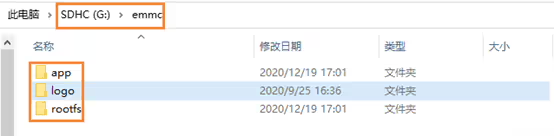
3. Вставьте карту Micro SD в приемник и включите его., и подождите, пока два зеленых индикатора не мигнут одновременно, это означает, что обновление завершено. После выключения, вытащите карту Micro SD, и проверьте, соответствует ли версия прошивки через веб-сервер после повторного включения.
Некоторые клиенты хотят обновить прошивку видеоприемника COFDM.. Перед доставкой груза, им нужен ресивер для поддержки RTSP-плеера, теперь им нужен ресивер для поддержки UDP-плеера. Они обнаружили новые проблемы, мы можем выслать обновление прошивки, чтобы улучшить его.
Как обновить беспроводной видеоприемник? В видео, Я покажу вам, как сделать обновленную SD-карту., а затем обновите свой ресивер с помощью этой обновленной SD-карты. Надеюсь, это полезно для вас.
Некоторые клиенты хотят обновить прошивку видеоприемника COFDM.. Перед доставкой груза, им нужен ресивер для поддержки RTSP-плеера. Теперь им нужен ресивер для поддержки UDP-плеера.. Или, может быть, вы обнаружили какие-то дополнительные проблемы. Мы можем выслать обновление прошивки для ее улучшения..
Как обновить прошивку видеоприемника COFDM?
В приведенном выше видео на YouTube, Я покажу вам, как сделать обновленную SD-карту.. А затем обновите свой ресивер с помощью этой обновленной SD-карты.. Надеюсь, это полезно для вас.
Пожалуйста, сначала подготовьте SD-карту. Подключите SD-карту к компьютеру. Лучше, чтобы SD-карта была пустой.. Или ничего страшного, если есть контент, но если есть контент. Вам необходимо создать резервную копию содержимого, поскольку оно исчезает после форматирования.. Наша текущая карта имеет размер 16 ГБ.. Я рекомендую вам использовать от 4 ГБ до 16 ГБ.. Потому что он используется чаще. Если он слишком большой, некоторые клиенты сталкиваются с проблемами. Вы тоже можете попробовать, но это не значит, что это не сработает.
После того как карта будет готова, затем мы откроем этот инструмент, который я вам отправил, или загрузим его с нашего веб-сайта.: файлы в Win32 Disk Imager. Здесь есть три шага. Первым шагом является выбор файла update.img на SD-карте.. Нам нужно записать это обновленное изображение на карту.. Точно так же, как призрачный программный инструмент. На втором этапе, выберите букву диска, которую вы хотите использовать для карты. Например, взгляните на нашу текущую букву диска. SD-карта — диск G., так что не выбирай неправильный вариант. На третьем этапе, писать. Нажмите, чтобы подтвердить. Затем компьютер показывает, что нужно начать запись файлов..
После написания, мы можем заглянуть внутрь карты. Прежде чем SD-карта станет пустой, посмотреть, что появится после написания карты. Это также, проверяет, прошла ли запись карты успешно. Это скорость записи. Обычные карты могут достичь такой высокой скорости. Если только это не очень старая карта., скорость записи медленнее. Теперь написание закончено, нажмите ОК. К этому времени, мы записали обновление на карту.
Давайте посмотрим, прежде чем SD-карта станет пустой.. Теперь вы обнаружите, что есть контент. Затем зайдите в этот каталог, каталог P1 пуст. Это не проблема. Потому что карта обновления пуста. Позже мы скопируем сюда мое обновленное изображение.. Карта обновления только что завершена и подготовлена..
Теперь нам нужно поместить файл обновления в карту обновления.. Затем разархивируйте пакет обновления, который я вам отправил.. После распаковки, вы найдете эту папку EMMIC внутри. Мы видим имя каталога EMMC на карте обновления.. В каталоге EMMC есть каталог P1., и P1 имеет контент. Теперь нам нужно скопировать содержимое P1. Или сделать проще. Скопируйте весь каталог P1 и вставьте его на SD-карту.. Затем зайдите на SD-карту и перезапишите ее.. Хорошо, теперь обновление карты завершено.
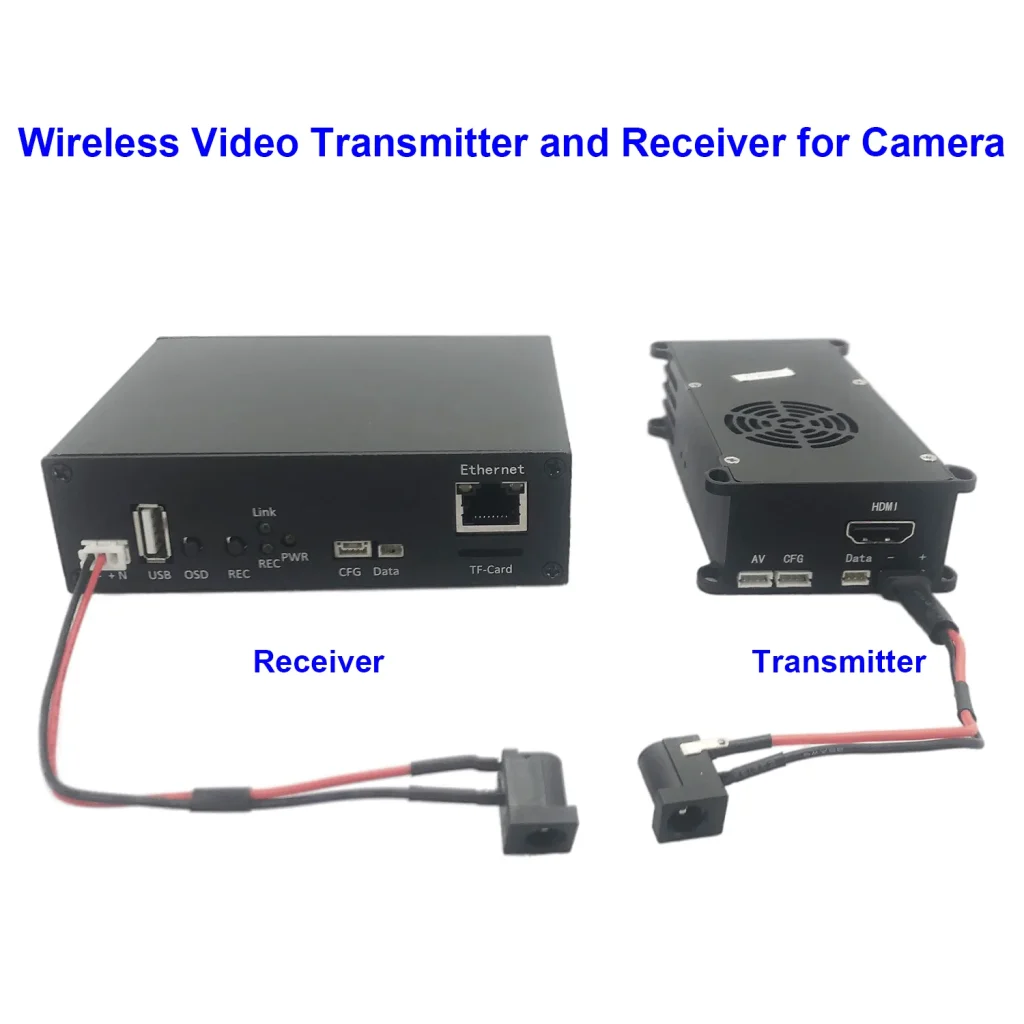
Затем мы запускаем процесс обновления на приемнике.. Затем вставляем эту карту в ресивер. Затем включите его, подождите около 10 секунд. Эти два индикатора сначала загорятся одновременно.. Они мигают одновременно. Обратите внимание на эти два зеленых огонька. Они мигают одновременно. Обновление завершено. Затем отключите питание. Просто вытащите карту и все готово.
Задайте вопрос
Спасибо за ответ! ✨