






Úvod
Mnoho uživatelů připojuje své UAV k pozemním počítačům pomocí našeho 2-cestného bezdrátového spojení TX900 provozovat Mission Planner. Vzduchová strana se připojuje přes TTL k letovému ovladači, zatímco pozemní strana používá metodu sériového připojení k síti.
K některým problémům s připojením dochází, když uživatelé upraví výchozí parametry propojení. Pro zajištění spolehlivého provozu, je důležité použít výchozí nastavení parametrů. V tomto průvodci, poskytujeme podrobné snímky výchozí konfigurace, takže můžete přesně odpovídat vašemu nastavení.
Vezměte prosím na vědomí, že IP adresa počítače uživatele je 192.168.43.xxx, takže upravíme naše nastavení tak, aby odpovídalo IP adrese jeho počítače.
Zde je další úvodní příspěvek.
https://ivcan.com/p/video-telemetry-downlink-flight-control-commands-uplink/
Zde je provozní video na youtube.
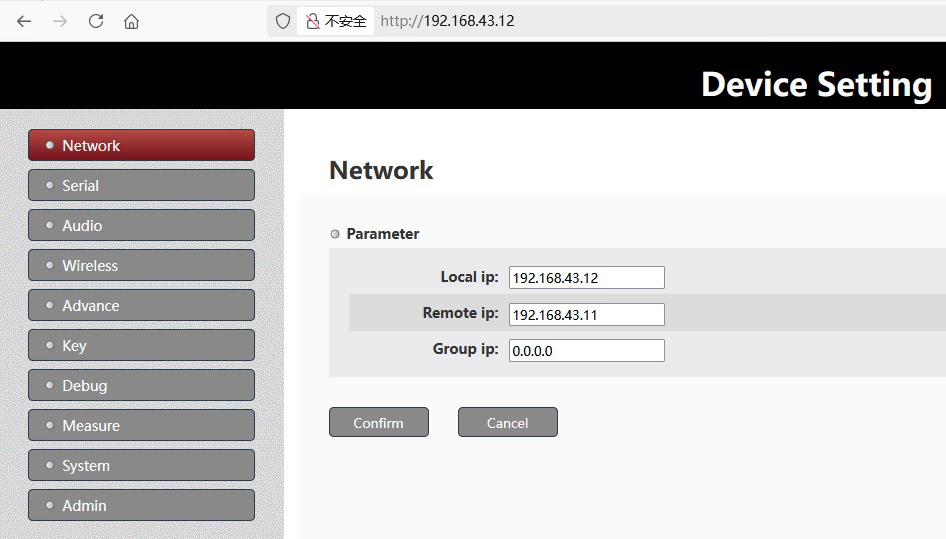
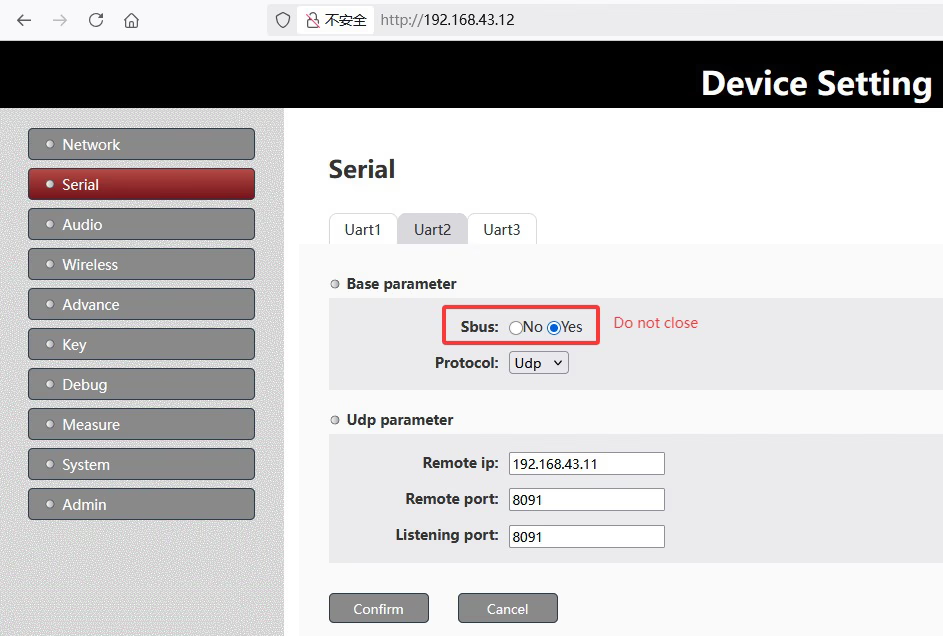
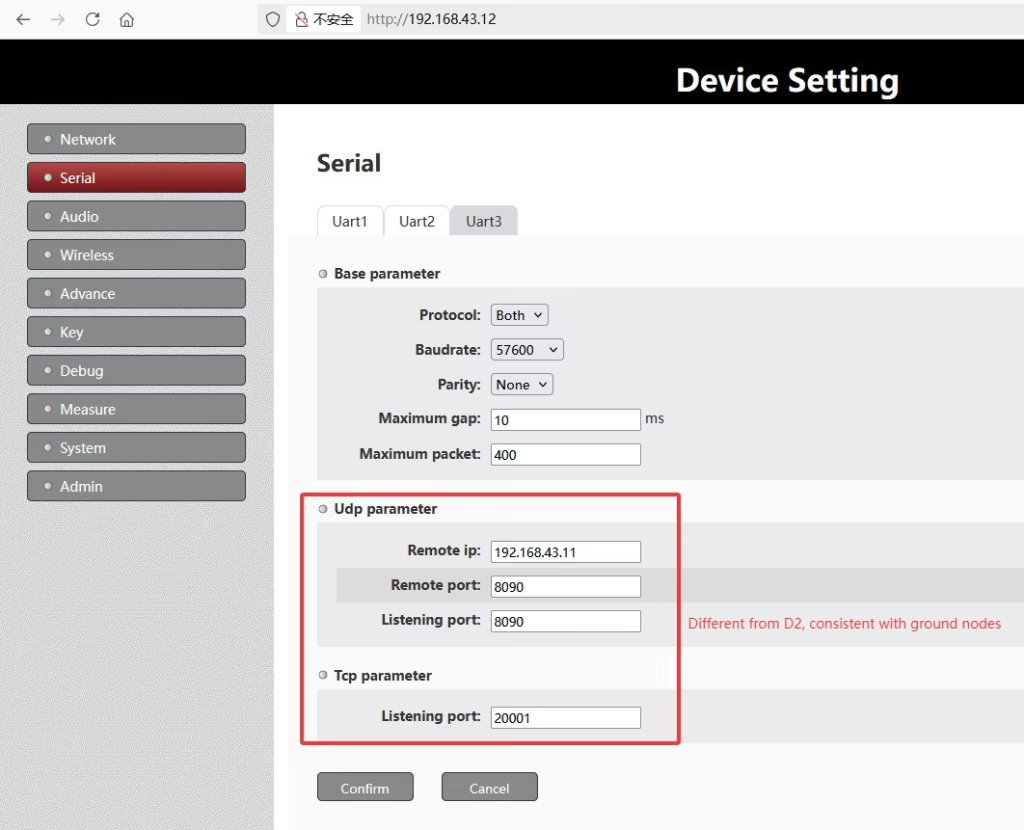
Krok 1: Air-Side (UAV 192.168.1.12, přístupový uzel) Nastavení
UAV se připojuje k bezdrátovému modulu přes TTL. Příklad snímku obrazovky:
Krok 2: Ground-Side (PC, 192.168.1.11, centrální uzel) Nastavení
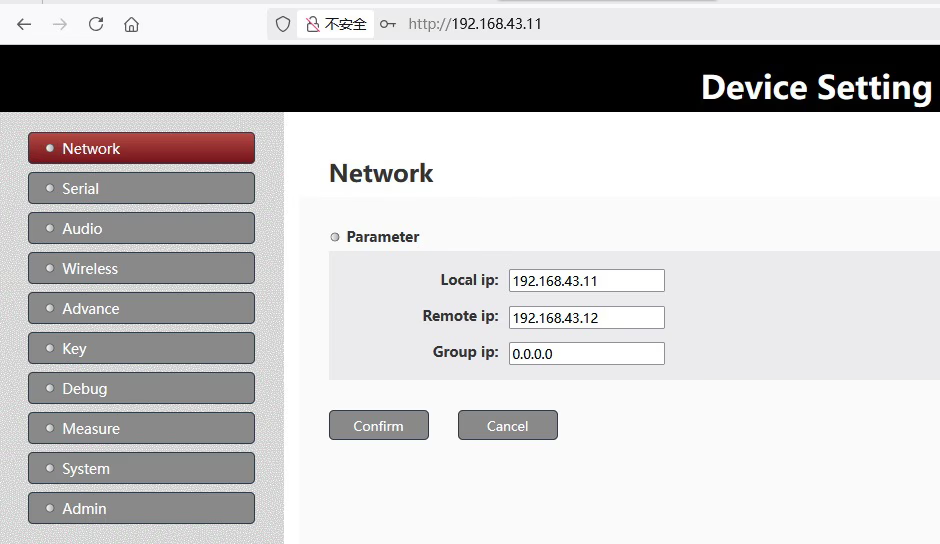
Na zemi, k propojení PC se systémem Mission Planner se používá převod ze sériové sítě na síť. Příklad snímku obrazovky
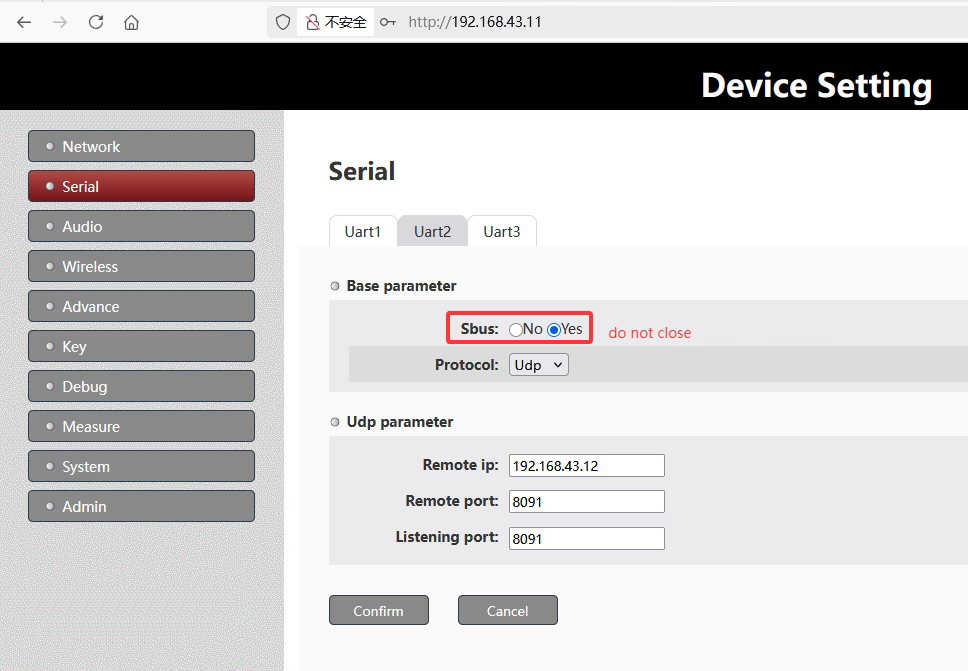
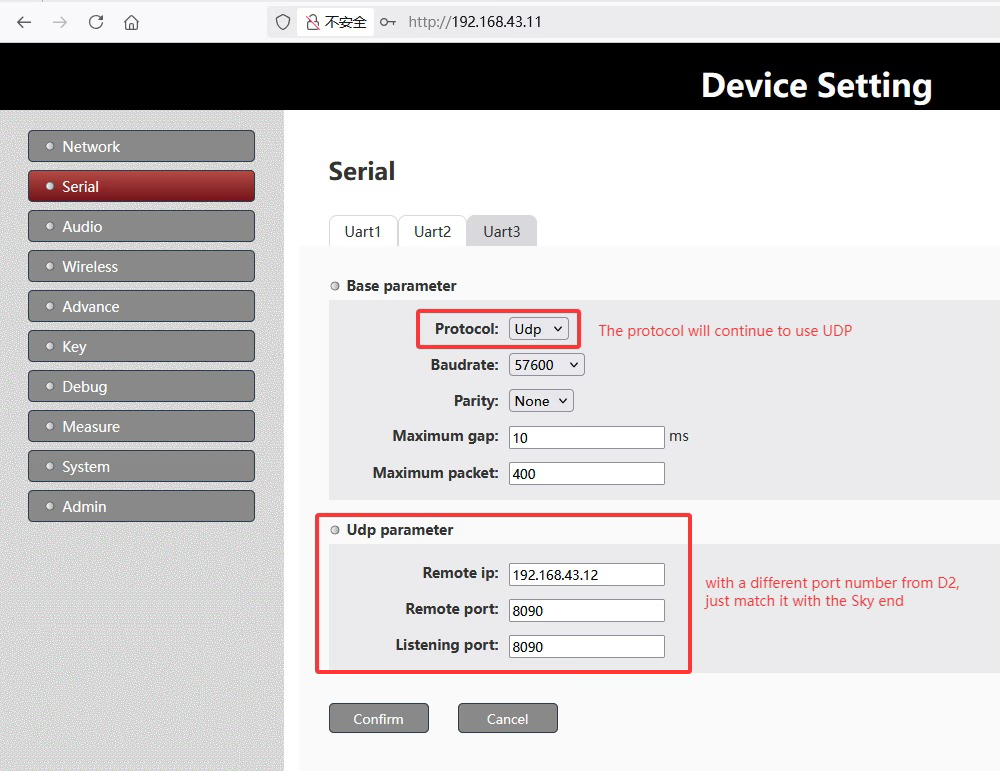
Krok 3: Použití MissionPlanner.exe na straně země
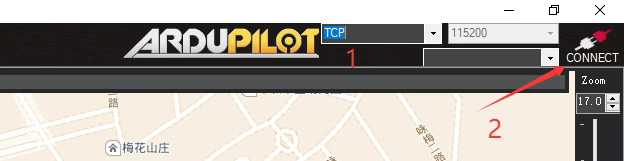

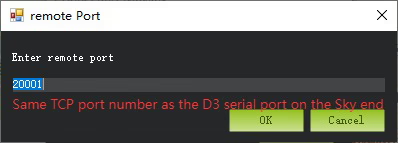
Krok 4: Zarovnání parametrů
Aby bylo zajištěno úspěšné připojení:
- Každá stránka parametrů na straně vzduchu i na straně země musí odpovídat výchozí konfiguraci.
- Neměňte poměry časových slotů TDD nebo přenosové rychlosti, pokud to nedoporučí naši technici.
- Ověřte, zda síťová nastavení a IP adresy vašeho adaptéru sériového připojení k síti odpovídají modulu UAV.
Krok 5: Testování připojení
Po potvrzení výchozích parametrů:
- Zapněte UAV i pozemní stanici.
- Otevřete plánovač misí na pozemním počítači.
- Připojte se k UAV přes bezdrátové spojení.
- Pokud je připojení nestabilní, znovu zkontrolujte parametry na obou stranách a ujistěte se, že přesně odpovídají výchozím hodnotám.
Pozor
Li, po konfiguraci parametrů webu podle našich screenshotů, telemetrická data stále nelze přijímat, poté znovu zkontrolujte sériové spojení mezi portem D3 vzdušného uzlu a letovým ovladačem zákazníka.
Ujistěte se:
- Úrovně napětí jsou kompatibilní.
- Linky Tx a Rx nejsou obráceny.
Připomeňte prosím, že je třeba zapnout a vypnout uzly na straně vzduchu i na straně země, aby se zajistilo, že parametry začnou platit.
Požádejte je, aby zkontrolovali sériové spojení mezi portem D3 vzdušného uzlu a letovým ovladačem, ujistěte se, že Tx a Rx nejsou obráceny.
Zkuste prosím pingnout 192.168.43.12 z vašeho PC, abyste zjistili, zda reaguje. To pomůže ověřit, zda bezdrátové spojení funguje správně.
V současnosti, rozhraní vzdušného uzlu zákazníka je nastaveno na obojí, což znamená, že běží TCP server (přístav 20001) a také aktivní odesílání sériových dat přes UDP do PC na IP adresu 192.168.43.2, UDP port 8090.
Na základě této konfigurace, Pozemní MissionPlanner.exe může přistupovat k telemetrickým datům jedním z následujících způsobů:
Režim TCP: Připojte se k IP uzlu na vzduchové straně (192.168.43.12) a TCP port (20001), jak je znázorněno na snímku obrazovky z bodu 3 výše.
Režim UDP: Přijímejte telemetrická data přes UDP na IP PC (192.168.43.2) a port (8090).
Zákazník může dokonce otevřít nástroj pro ladění sítě a zkontrolovat, zda jsou přijímána nějaká telemetrická data z letového ovladače.
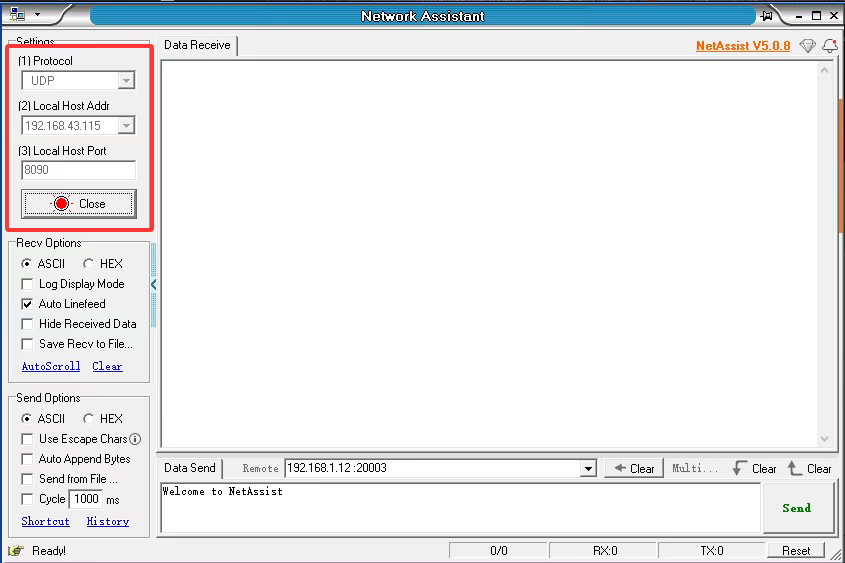
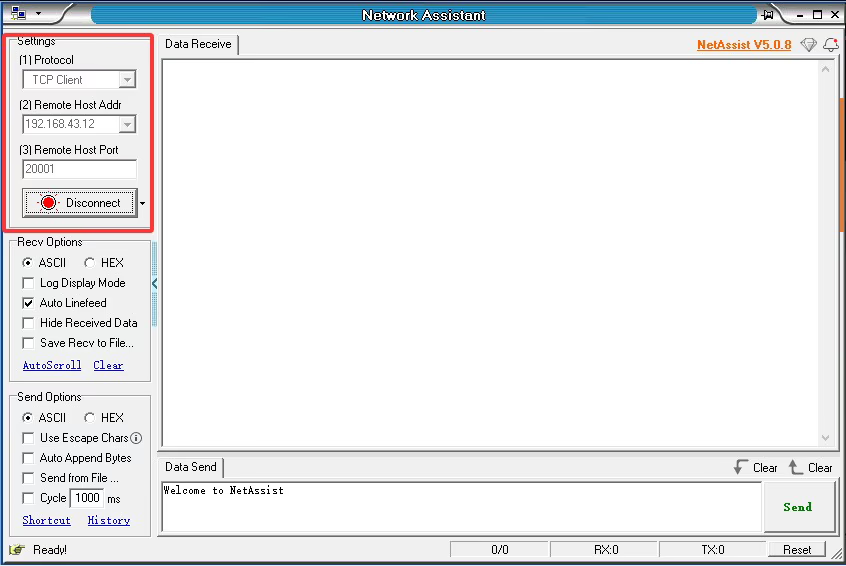
Poznámka: IP adresa mého PC je 192.168.43.115, ne 192.168.43.2 jako v nastavení zákazníka.
Nejčastější dotazy
Q: Zákazník se zeptal, proč obě zařízení – jedna vzduchová jednotka a jedna pozemní jednotka – vykazují různé chování LED při zapnutí. Jedna LED svítí stále, zatímco druhý bliká. Proč tomu tak je??
A: Strana dronu je přístupový uzel, pozemní strana je centrální uzel.

LED uzlu: modré světlo pro indikátor typu Node: 1. Trvalé světlo, když zařízení fungovalo jako Centrol Node(pozemní jednotky, 192.168.1.11). 2. bliká, když zařízení fungovalo jako přístupový uzel (letových, 192.168.1.12).
Závěr
Použití výchozích parametrů je nezbytné pro stabilní obousměrnou komunikaci mezi vaším UAV a pozemním PC. Chcete-li správně nakonfigurovat odkaz, postupujte podle snímků obrazovky a pokynů v tomto příspěvku. Jakékoli změny mohou zabránit úspěšnému fungování Plánovače misí.
Položit otázku
Děkujeme za Vaši odpověď. ✨