






Giới thiệu
Nhiều người dùng kết nối UAV của họ với máy tính mặt đất bằng liên kết không dây 2 chiều của chúng tôi TX900 để vận hành Mission Planner. Phía trên không kết nối qua TTL với bộ điều khiển chuyến bay, trong khi mặt đất sử dụng phương pháp nối tiếp với mạng.
Một số sự cố kết nối xảy ra khi người dùng sửa đổi thông số mặc định của liên kết. Để đảm bảo hoạt động đáng tin cậy, điều quan trọng là sử dụng các cài đặt tham số mặc định. Trong hướng dẫn này, chúng tôi cung cấp ảnh chụp màn hình từng bước của cấu hình mặc định, để bạn có thể khớp chính xác thiết lập của mình.
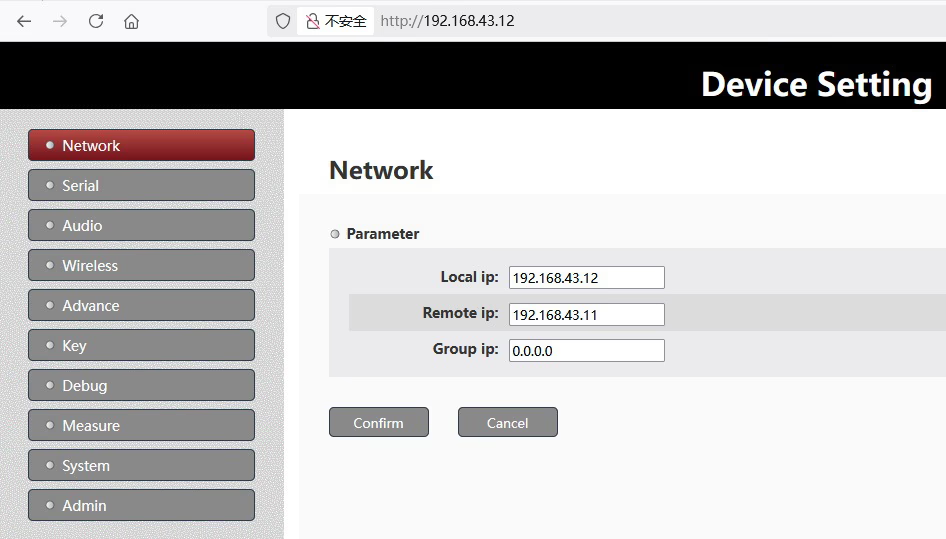
Xin lưu ý rằng địa chỉ IP máy tính của người dùng là 192.168.43.xxx, vì vậy chúng tôi sửa đổi cài đặt của mình để đáp ứng địa chỉ IP máy tính của anh ấy.
Đây là một bài giới thiệu khác.
https://ivcan.com/p/video-telemetry-downlink-flight-control-commands-uplink/
Đây là video hoạt động tại youtube.
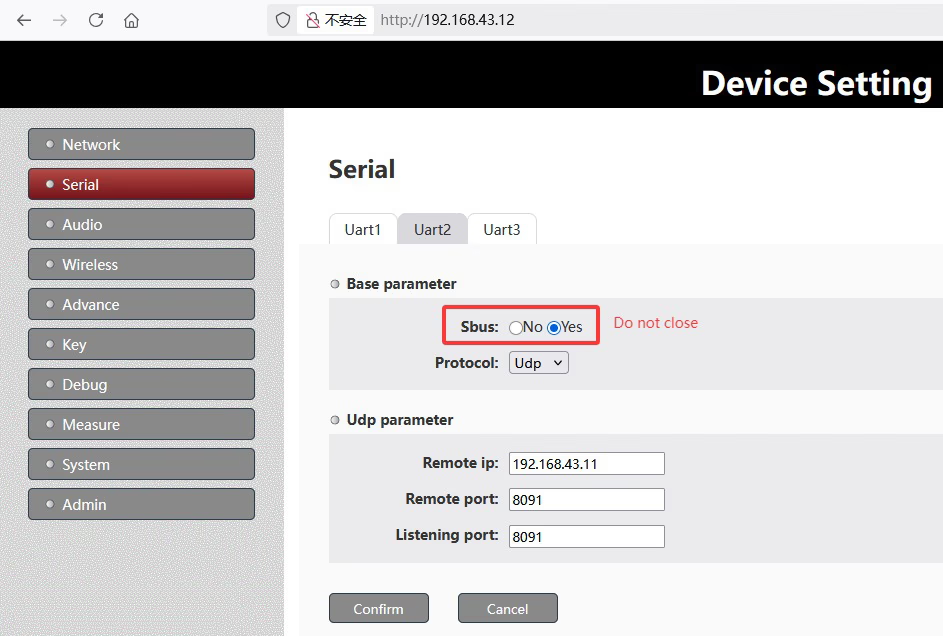
Bươc 1: Phía không khí (UAV 192.168.1.12, nút truy cập) Cài đặt
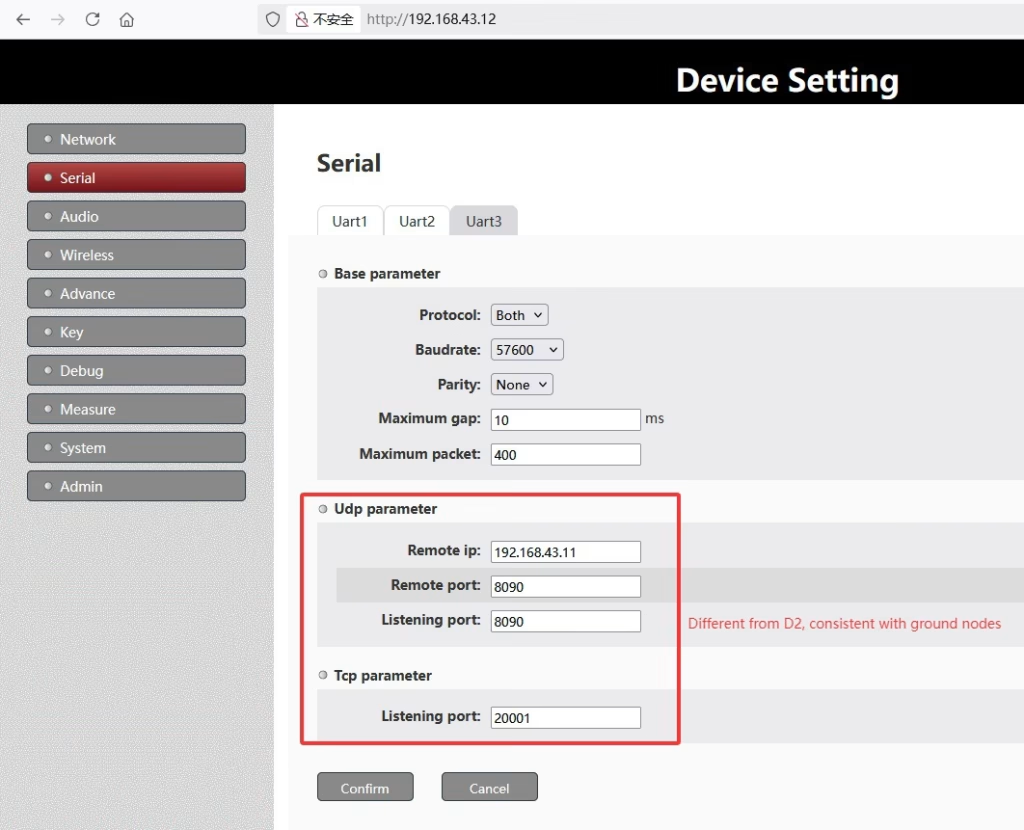
UAV kết nối với mô-đun không dây thông qua TTL. Ví dụ về ảnh chụp màn hình:
Bươc 2: mặt đất (PC, 192.168.1.11, nút trung tâm) Cài đặt
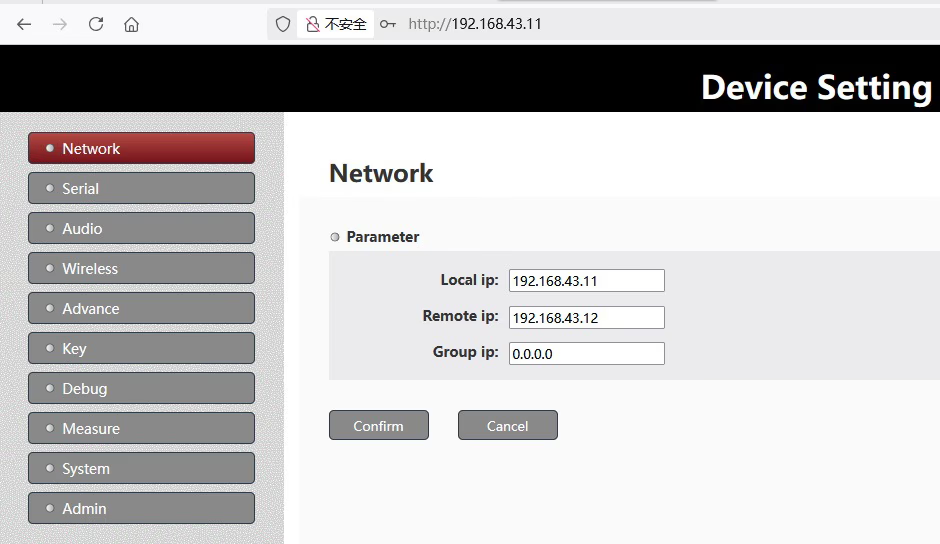
Trên mặt đất, chuyển đổi nối tiếp sang mạng được sử dụng để liên kết PC chạy Mission Planner. Ví dụ về ảnh chụp màn hình
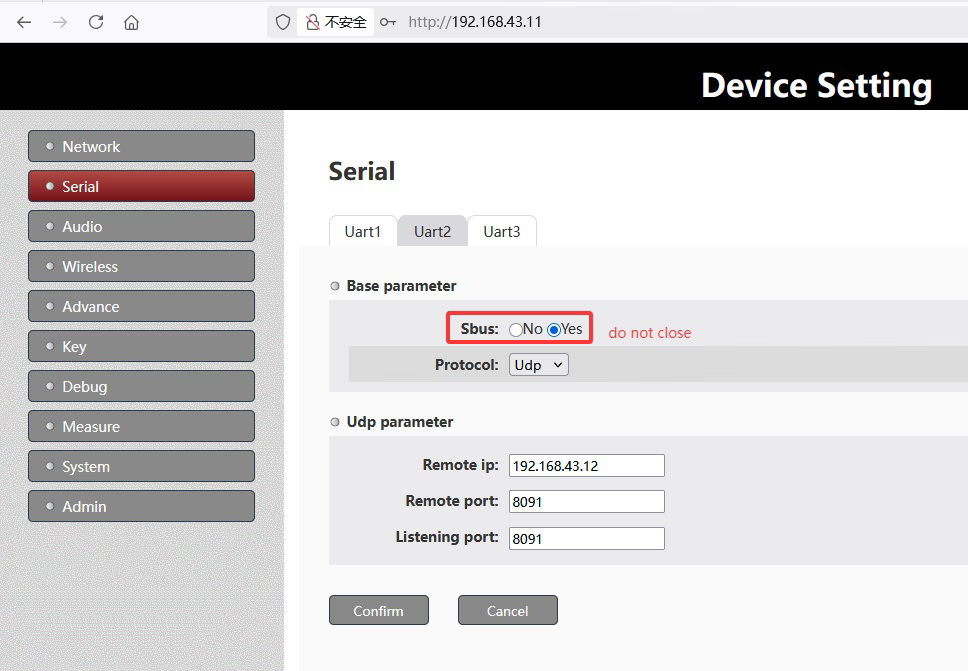
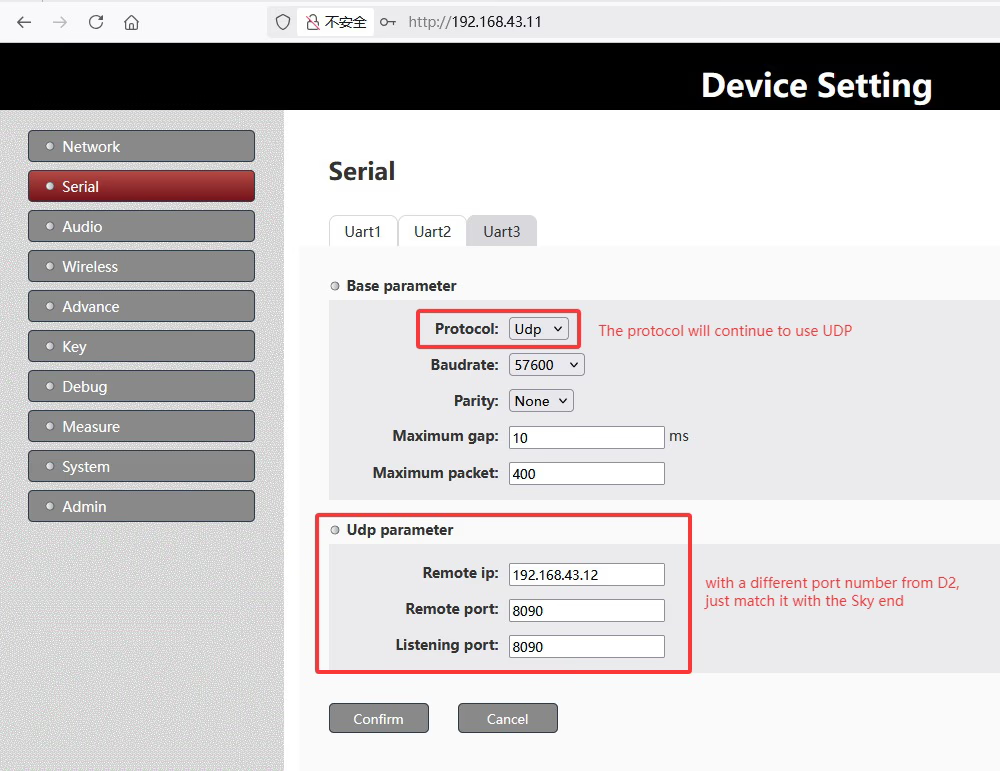
Bươc 3: Sử dụng MissionPlanner.exe trên mặt đất
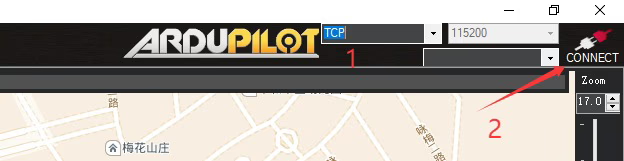

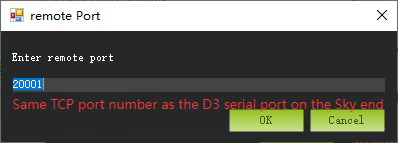
Bươc 4: Căn chỉnh tham số
Để đảm bảo kết nối thành công:
- Mỗi trang thông số trên cả mặt đất và mặt đất phải phù hợp với cấu hình mặc định.
- Tránh thay đổi tỷ lệ khe thời gian TDD hoặc tốc độ truyền trừ khi được các kỹ sư của chúng tôi khuyên.
- Xác minh cài đặt mạng và địa chỉ IP của bộ điều hợp nối tiếp với mạng của bạn khớp với mô-đun UAV.
Bươc 5: Kiểm tra kết nối
Sau khi xác nhận các thông số mặc định:
- Bật nguồn cho cả UAV và trạm mặt đất.
- Mở Mission Planner trên PC mặt đất.
- Kết nối với UAV thông qua liên kết không dây.
- Nếu kết nối không ổn định, kiểm tra lại các thông số ở cả hai bên và đảm bảo chúng khớp chính xác với giá trị mặc định.
Chú ý
Nếu như, sau khi định cấu hình các thông số web theo ảnh chụp màn hình của chúng tôi, dữ liệu đo từ xa vẫn không thể nhận được, sau đó kiểm tra kỹ kết nối nối tiếp giữa cổng D3 của nút trên không và bộ điều khiển chuyến bay của khách hàng.
Hãy chắc chắn rằng:
- Các mức điện áp tương thích.
- Đường Tx và Rx không bị đảo ngược.
Vui lòng nhắc cấp nguồn cho cả nút phía trên không và phía mặt đất để đảm bảo các thông số có hiệu lực.
Yêu cầu họ kiểm tra kết nối nối tiếp giữa cổng D3 của nút trên không và bộ điều khiển chuyến bay, đảm bảo rằng Tx và Rx không bị đảo ngược.
Hãy thử ping 192.168.43.12 từ PC của bạn để xem nó có phản hồi không. Điều này sẽ giúp xác nhận xem liên kết không dây có hoạt động tốt không.
Hiện tại, giao diện nút phía máy bay của khách hàng được đặt thành Cả hai, có nghĩa là nó đang chạy máy chủ TCP (Hải cảng 20001) và còn chủ động gửi dữ liệu nối tiếp qua UDP tới PC theo địa chỉ IP 192.168.43.2, Cổng udp 8090.
Dựa trên cấu hình này, MissionPlanner.exe trên mặt đất có thể truy cập dữ liệu đo từ xa theo một trong các cách sau:
Chế độ TCP: Kết nối với IP của nút air-side (192.168.43.12) và cổng TCP (20001), như được hiển thị trong ảnh chụp màn hình từ điểm 3 ở trên.
chế độ UDP: Nhận dữ liệu đo từ xa qua UDP trên IP của PC (192.168.43.2) và cổng (8090).
Khách hàng thậm chí có thể mở công cụ gỡ lỗi mạng để kiểm tra xem có đang nhận được bất kỳ dữ liệu đo từ xa nào từ bộ điều khiển chuyến bay hay không.
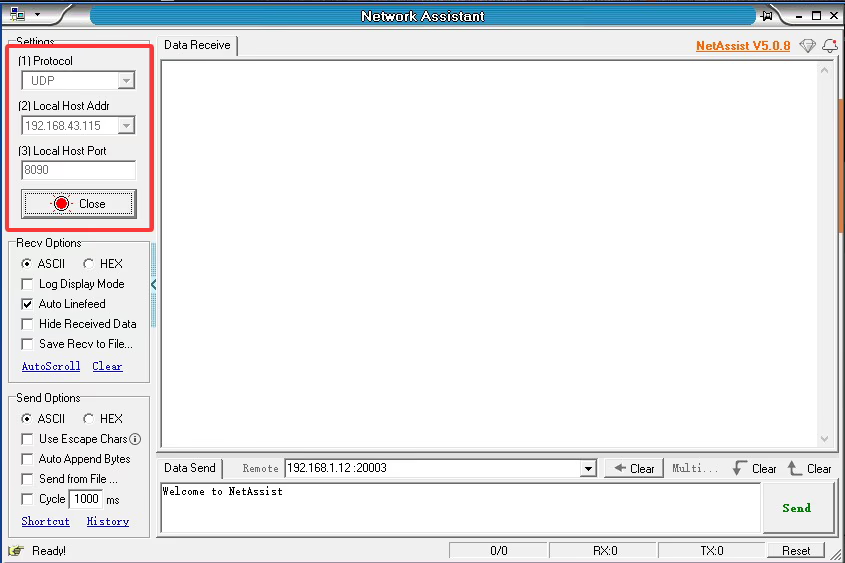
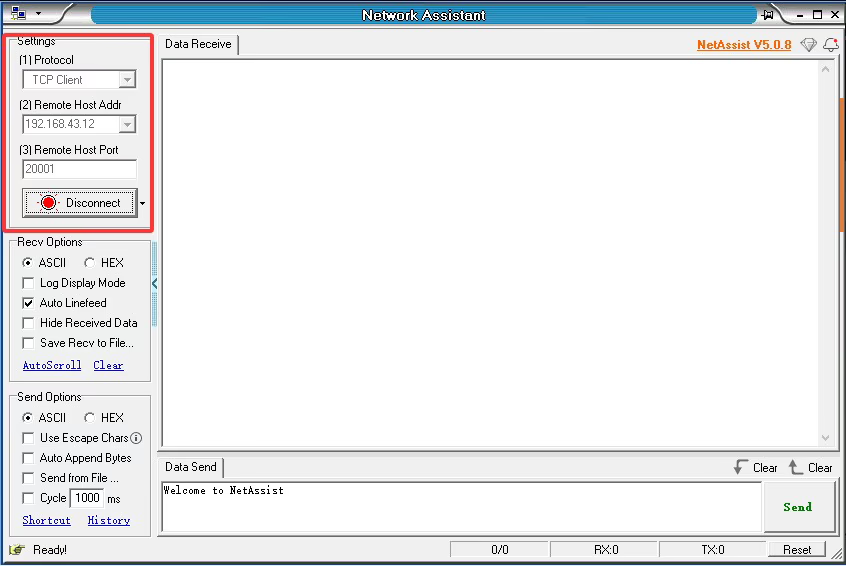
chú thích: Địa chỉ IP của PC của tôi là 192.168.43.115, không phải 192.168.43.2 như trong thiết lập của khách hàng.
Hỏi đáp
Q: Khách hàng hỏi tại sao hai thiết bị—một thiết bị không khí và một thiết bị mặt đất—hiển thị các hành vi LED khác nhau khi bật nguồn. Một đèn LED luôn sáng, trong khi cái kia đang nhấp nháy. Tại sao vậy?
Một: Phía Drone là nút truy cập, mặt đất là nút trung tâm.

đèn LED nút: đèn xanh cho bộ cảm biến loại Node: 1. Đèn sáng liên tục khi thiết bị hoạt động như Centrol Node(đơn vị mặt đất, 192.168.1.11). 2. đèn nhấp nháy khi thiết bị hoạt động như Access Node (đơn vị hàng không, 192.168.1.12).
Phần kết luận
Sử dụng các tham số mặc định là điều cần thiết để liên lạc hai chiều ổn định giữa UAV và PC mặt đất của bạn. Làm theo ảnh chụp màn hình và hướng dẫn trong bài đăng này để định cấu hình liên kết chính xác. Mọi thay đổi có thể khiến Mission Planner không thể hoạt động thành công.
Đặt một câu hỏi
Tin nhắn của bạn đã được gửi