





1. Вміст упаковки
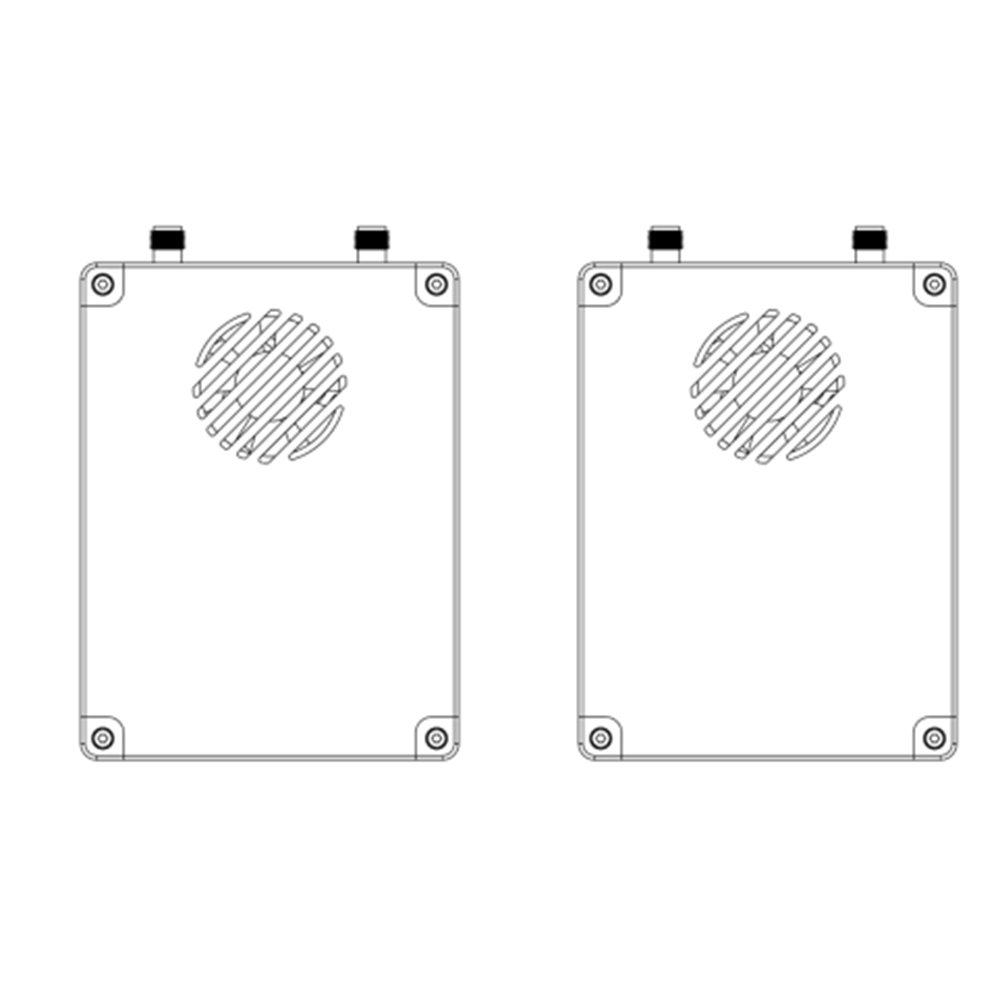
повітря одиниця & Земля одиниця
Aантену ІЧ блоку × 2
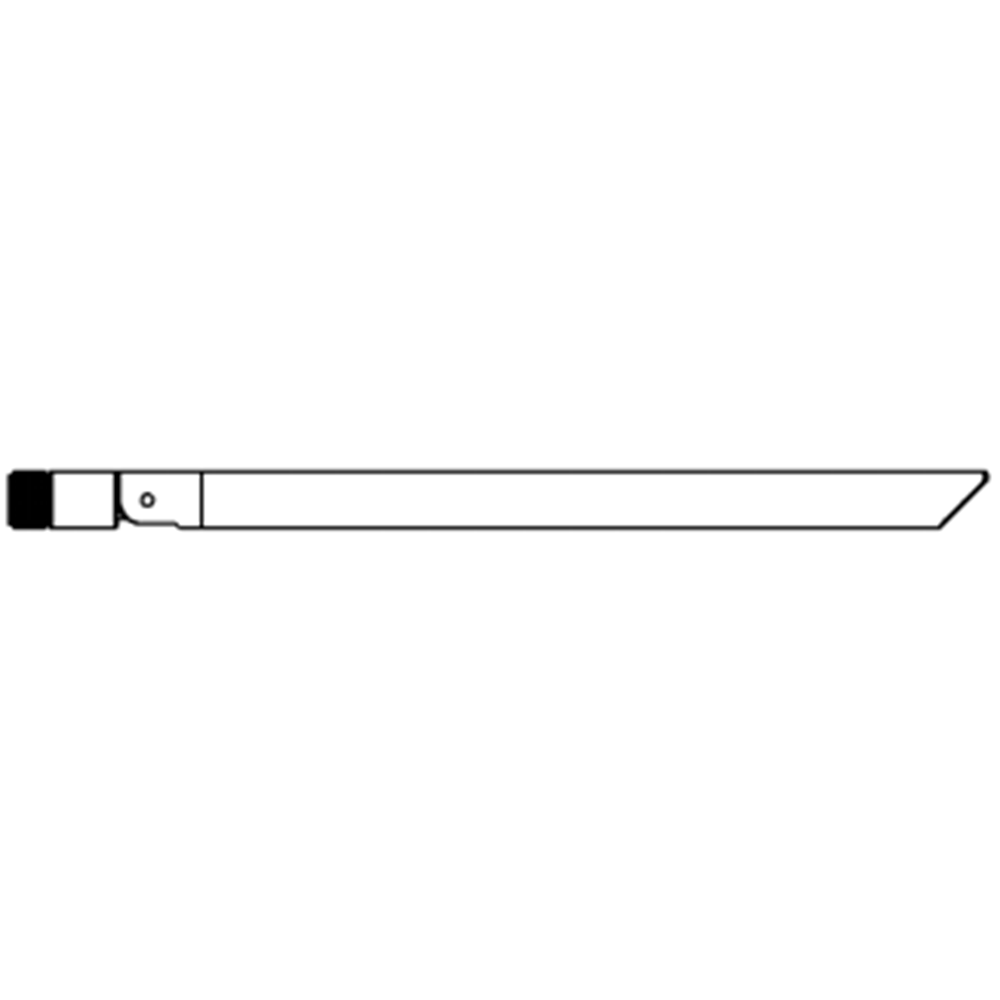
Gкругла блокова антена × 2

повітря одиниця кабелі
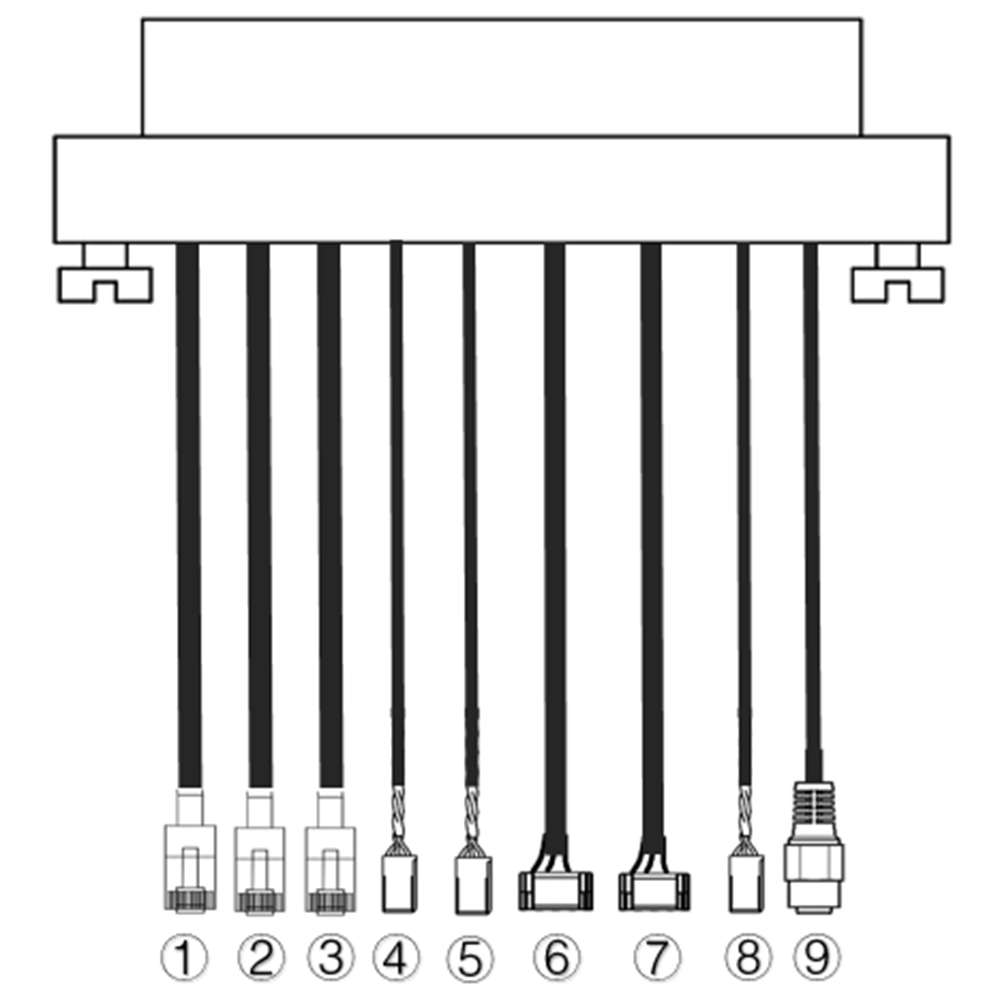
| Немає. | Інтерфейс |
| 1,2,3 | Ethernet |
| 4,5 | S.BUS, як показано на малюнку, в 1вул контакт зліва від роз’єму Dupont є сигналом S.BUS, в 3rd це Г. |
| 6,7 | Телеметричний серіал, як показано на малюнку, в 2nd контактом зліва від роз’єму GH1.25 є Rx, в 3rd є Tx, в 6тис це Г. (TTL за замовчуванням, Альтернатива RS232/422) |
| 8 | PPM, як показано на малюнку, в 1вул контакт зліва є сигналом PPM, в 3rd це Г. |
| 9 | потужність |
Кабелі заземлення
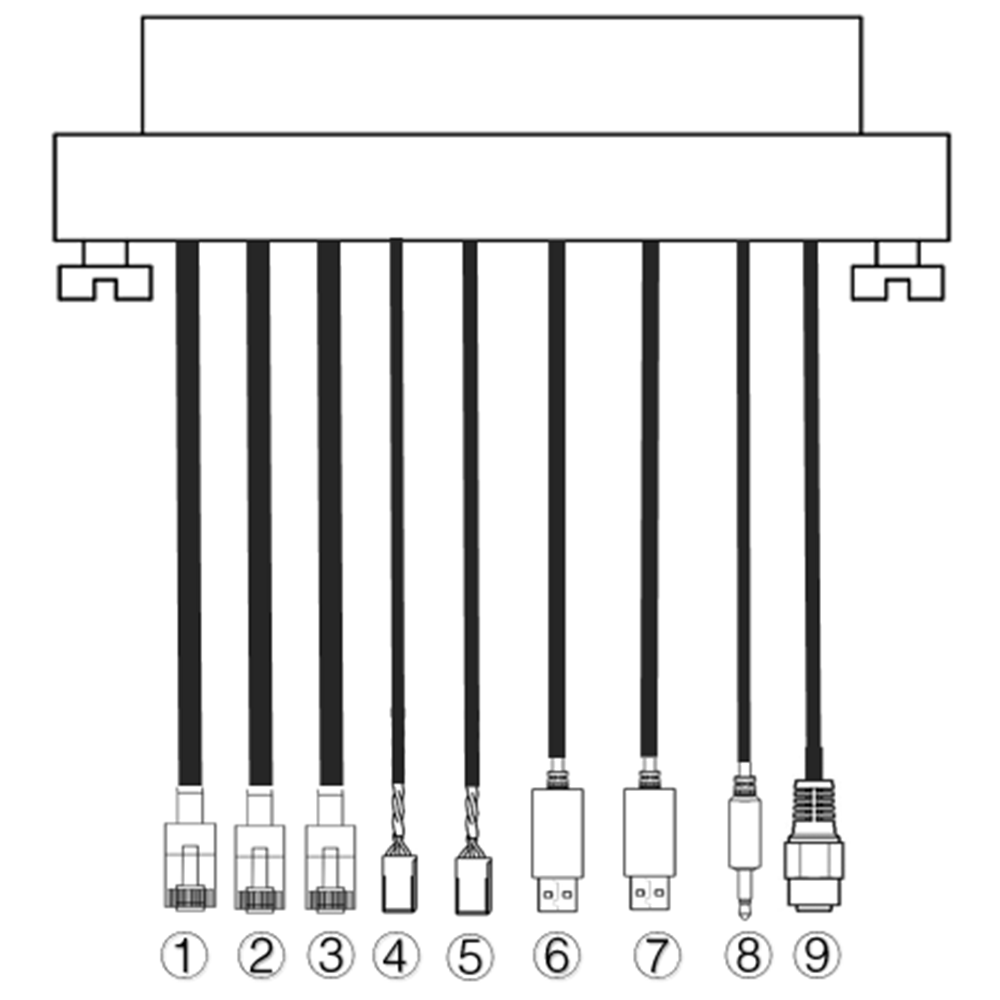
| Немає. | Інтерфейс |
| 1,2,3 | Ethernet |
| 4,5 | S.BUS, як показано на малюнку, в 1вул контакт зліва є сигналом S.BUS, в 2nd становить 5 В+, в 3rd це Г. |
| 6,7 | Послідовний USB(TTL-USB за замовчуванням, Альтернатива RS232/422) |
| 8 | PPM |
| 9 | потужність |
2. продукт опис
2.1. Pпараметри
| Параметри | Значення |
| частота | 1330~1450 МГц |
| Ширина стрічки | 10МГц (висхідна лінія), 10МГц (вниз) |
| потужність | 33дБм |
| модуляція | OFDM |
| Сузір'я | BPSK, QPSK, 16QAM |
| FEC | LDPC(1/2, 2/3, 3/4, 5/6) |
| Дуплекс | TDD |
| Пропускна здатність низхідного зв'язку | 2.3Мбіт/с ~ 8 біт/с |
| Пропускна здатність висхідної лінії зв'язку | 600кбіт/с |
| шифрування | AES 256 |
| Інтерфейс | Ethernet, USB, TTL, RS232, RS422, PPM/S.BUS |
| Споживання енергії | 18W(повітряний агрегат); 10W(наземний блок) |
| Затримка | <300РС (Залежить від камери) |
| вимір | 92.5*70.3*25мм |
| вага | 198г |
| Номінальна напруга/струм | DC24V/1.2A (або літієва батарея 6S) |
| Working temperature | -40°C ~60 °C |
2.2. повітря одиниця Інтерфейси
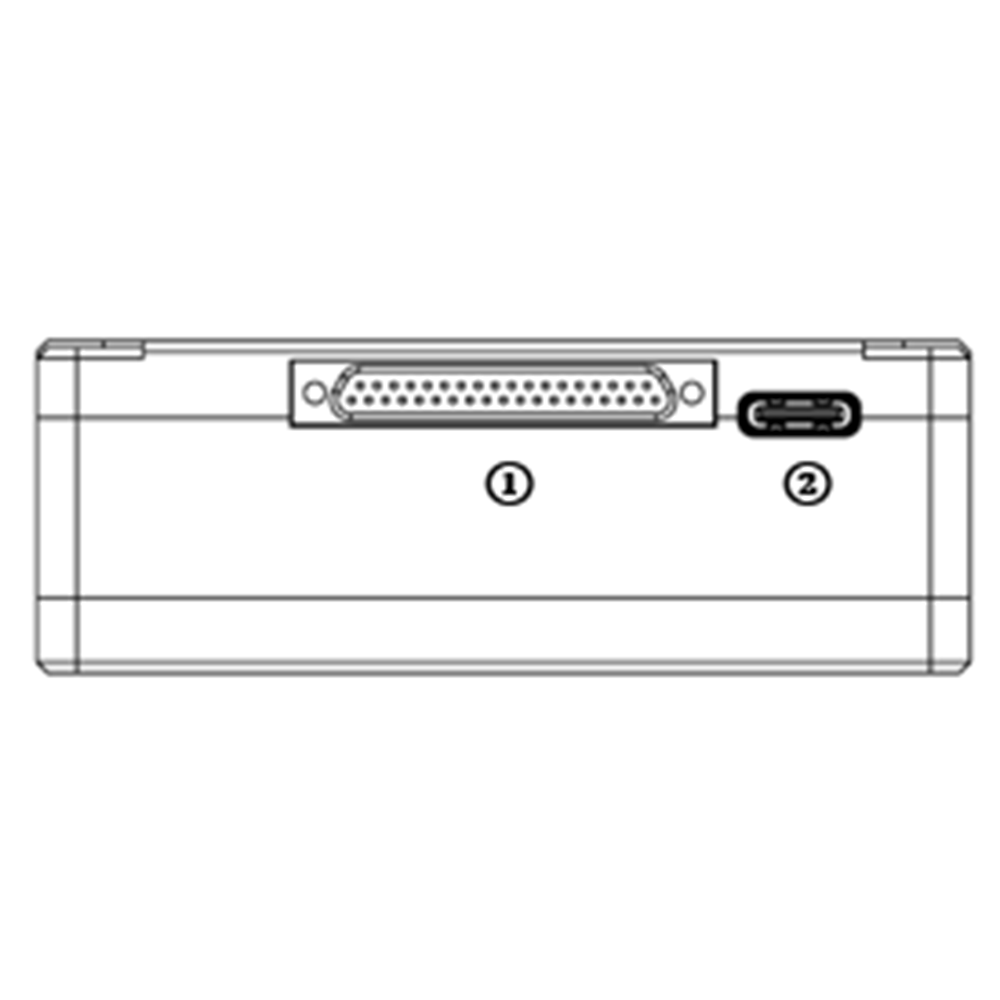
- роз'єм J30J
Це контактний роз’єм J30J-37, що забезпечує живлення/Ethernet/послідовний порт/PPM/S.BUS.
- порт USB
Підключіть цей порт до USB-порту ПК, і використовуйте комп’ютерну програму бездротового відеозв’язку для оновлення мікропрограми та налаштування параметрів повітряного блоку.
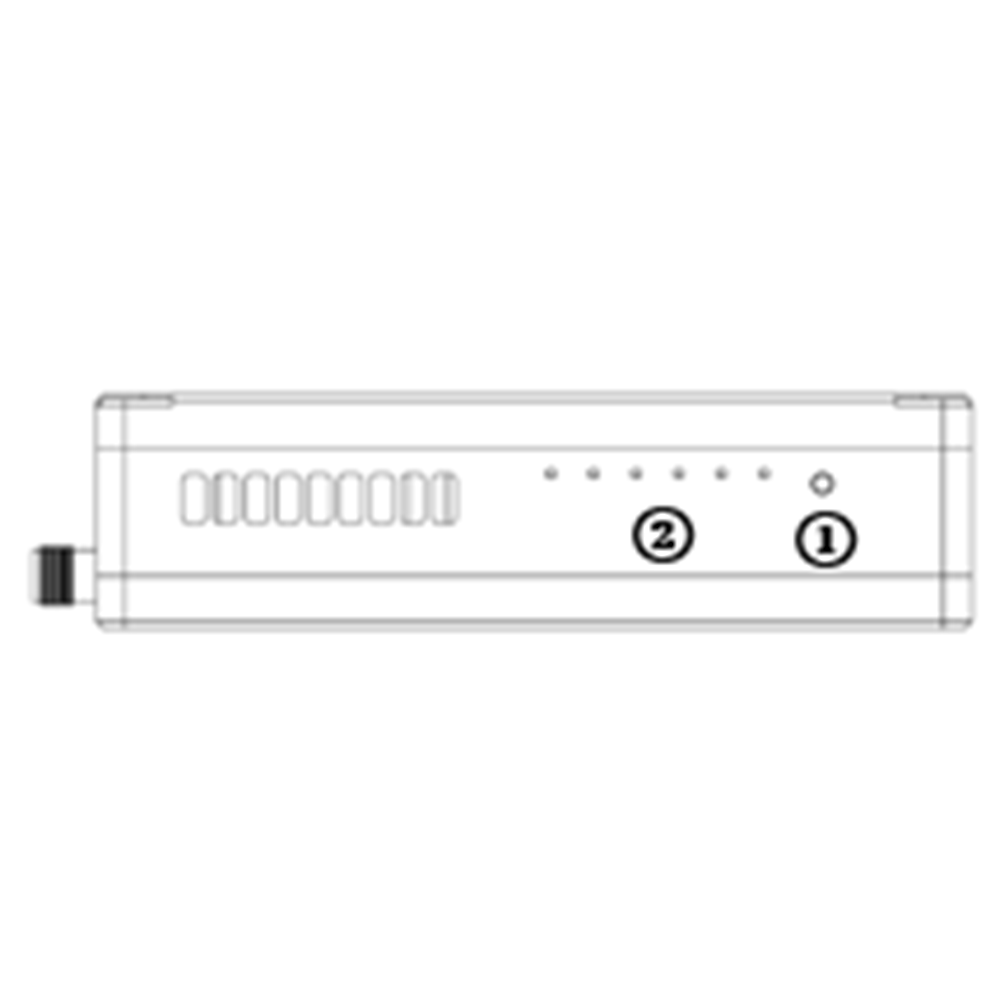
- Кнопка прив'язки
Натисніть і утримуйте цю кнопку, щоб виконати операцію зв’язування. Зшито ще до доставки з фабрики, користувачеві не потрібно знову прив’язуватись.
- світлодіоди
Зліва направо: індикатор потужності (1), Індикатор з’єднання Ethernet (2~4), Індикатор радіолінії UL/DL (5~6) не використовується для повітряного блоку. LED6 буде блимати під час процесу прив’язки.
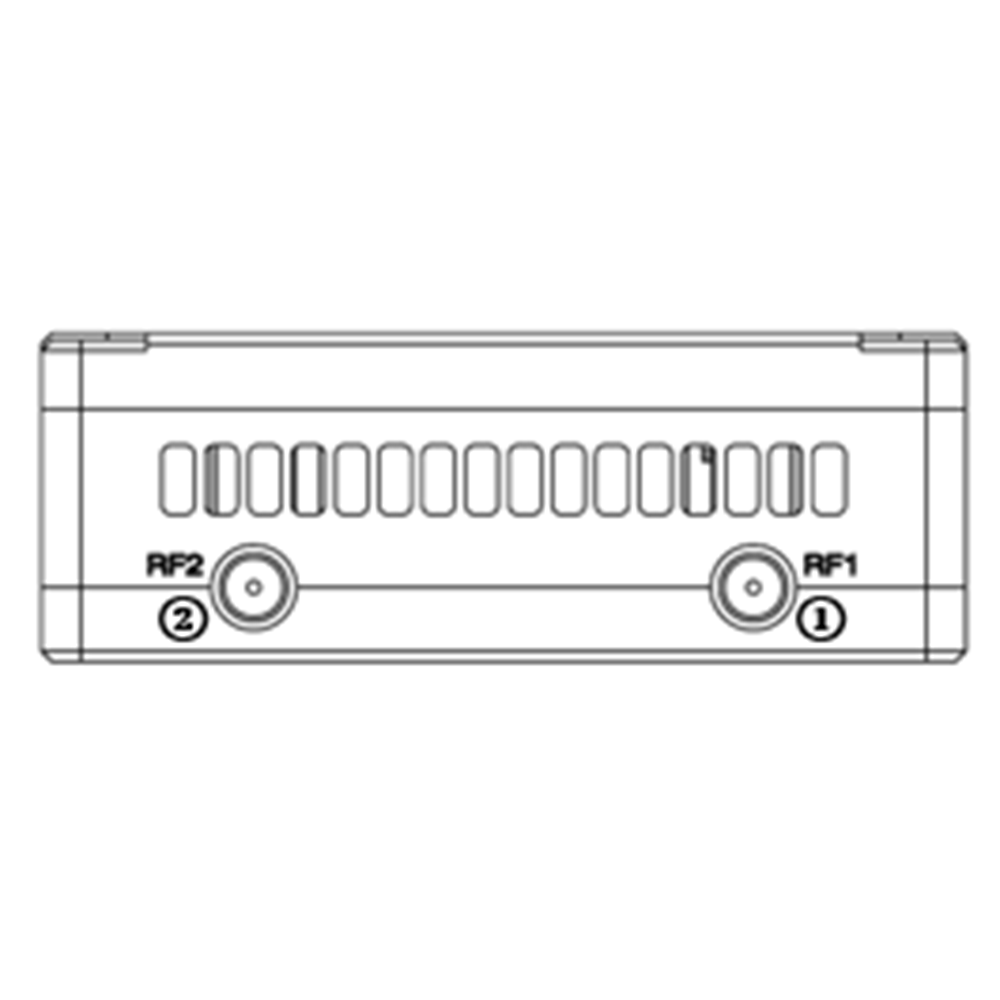
- Порт RF1
Підключіть 1вул підключіть антену повітряного блоку до цього порту.
- Порт RF2
Підключіть до цього порту антену другого повітряного блоку.
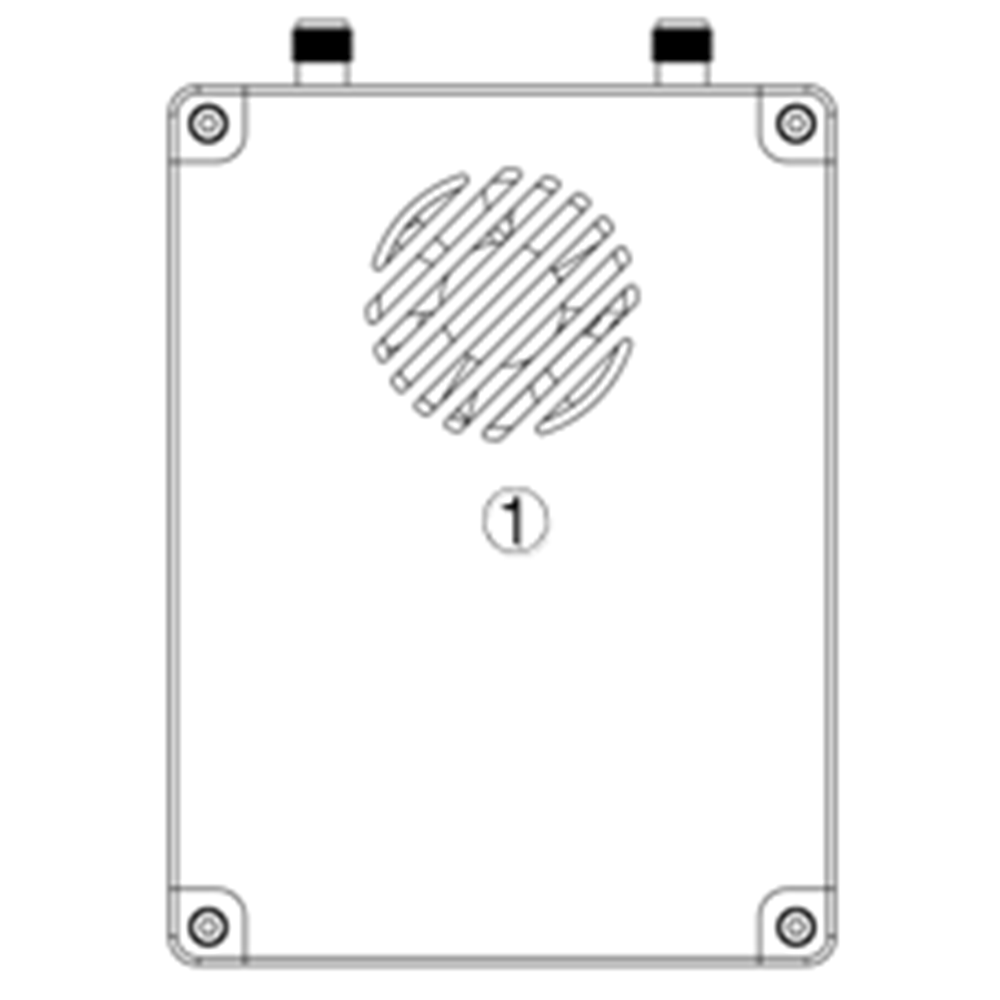
- Вентиляційний отвір вентилятора
Не блокуйте цей вентиляційний отвір для забезпечення ефективного охолодження.
2.3. Земля одиниця Інтерфейси
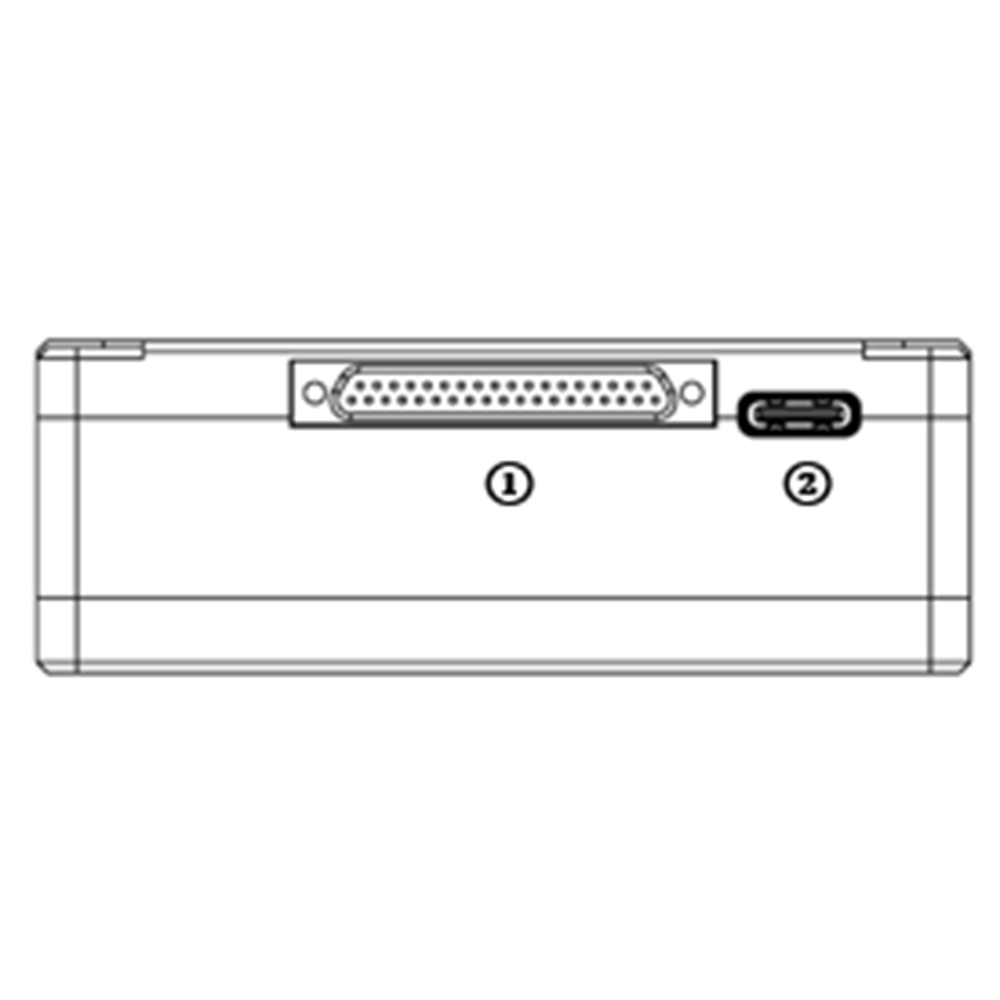
- роз'єм J30J
Це контактний роз’єм J30J-37, що забезпечує живлення/Ethernet/послідовний порт/PPM/S.BUS.
- порт USB
Підключіть цей порт до USB-порту ПК, і використовуйте комп’ютерну програму бездротового відеозв’язку для оновлення мікропрограми та налаштування параметрів повітряного блоку.
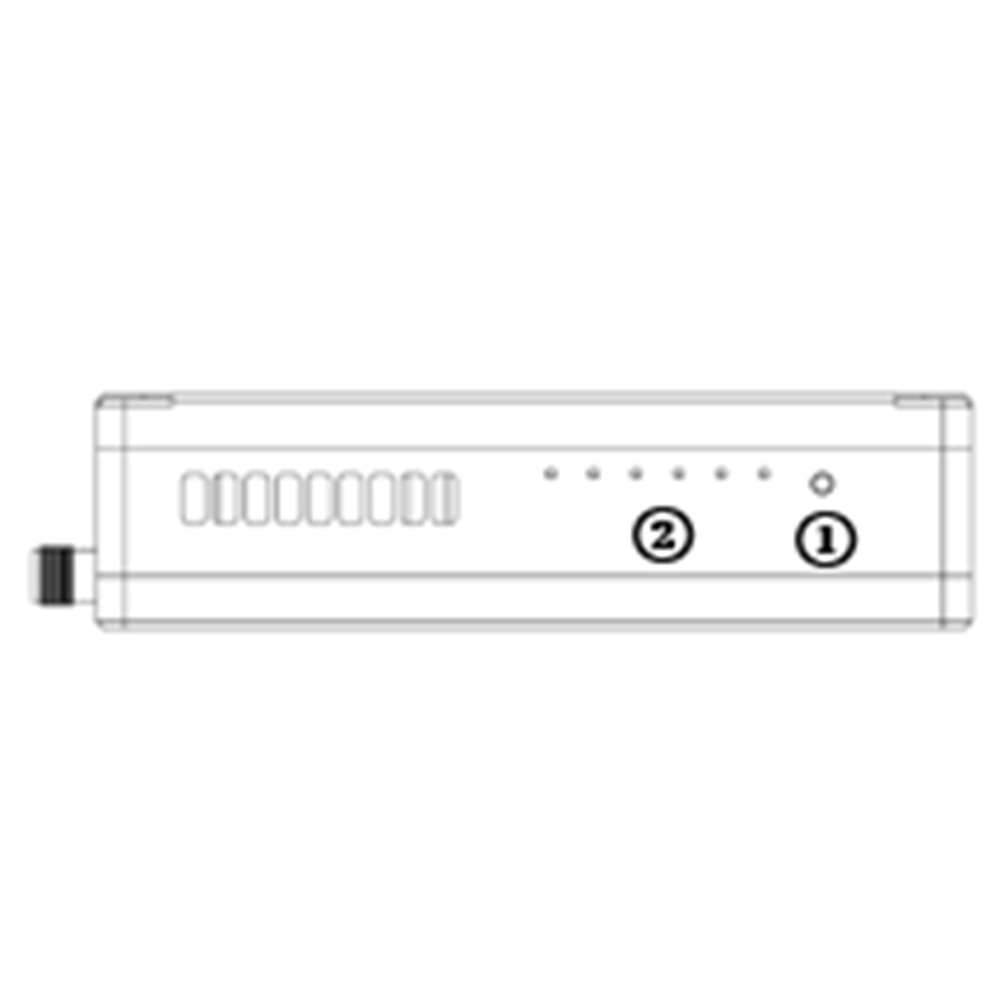
- Кнопка прив'язки
Натисніть і утримуйте цю кнопку, щоб виконати операцію зв’язування. Зшито ще до доставки з фабрики, користувачеві не потрібно знову прив’язуватись.
- світлодіоди
Зліва направо: індикатор потужності (1), Індикатор з’єднання Ethernet (2~4), Індикатор радіолінії UL/DL (5~6). LED6 буде блимати під час процесу прив’язки.
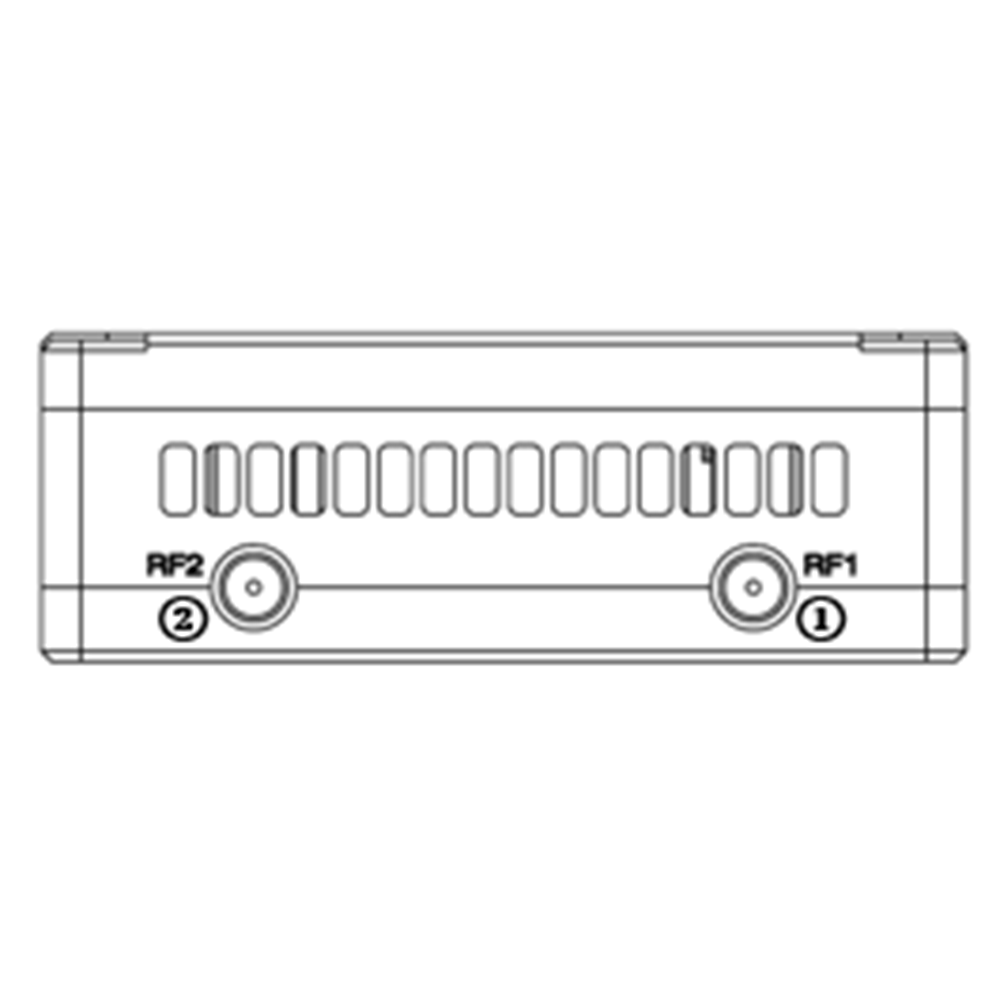
- Порт RF1
Підключіть 1вул підключіть антену повітряного блоку до цього порту.
- Порт RF2
Підключіть до цього порту антену другого повітряного блоку.
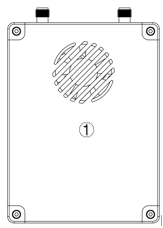
- Вентиляційний отвір вентилятора
Не блокуйте цей вентиляційний отвір для забезпечення ефективного охолодження.
3. Ссистема налаштування
3.1. повітря одиниця монтаж
Зміст
3.1.1. Aсказав він установка
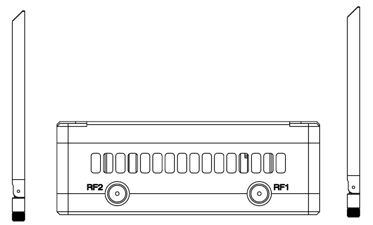
Прикрутіть антени повітряного блоку до радіочастотних портів.
Примітка:
- Щоб уникнути пошкодження обладнання, встановлюйте антени перед увімкненням пристроїв.
- При встановленні повітряного блоку на дрон, переконайтеся, що обидві антени не заблоковані жодною частиною дрона.
- Необхідно встановити обидві антени.
3.1.2. Pживлення
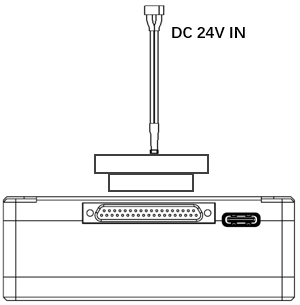
Вставте роз’єм J30J у порт J30J повітряного блоку та підключіть акумулятор/джерело живлення до порту живлення на іншому кінці.
Примітка:
- Щоб уникнути пошкодження обладнання, встановлюйте антени перед увімкненням пристроїв.
- Рекомендована номінальна напруга/струм становить DC24V/1.2A (або літієва батарея 6S).
3.1.3. Cпідключена камера
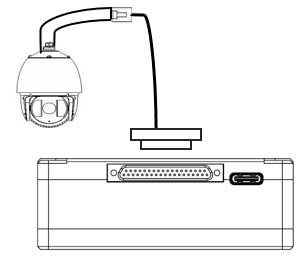
Підключіть порт відеовиходу IP-камери до порту відеовходу Ethernet повітряного блоку.
3.1.4. Connect контролер польоту (РC & телеметрія)
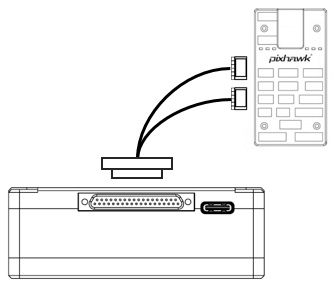
Вставте роз’єм J30J у порт J30J повітряного блоку та під’єднайте інший кінець послідовного кабелю до телеметричного порту контролера польоту.
Вставте роз’єм J30J у порт J30J повітряного блоку та підключіть інший кінець кабелю RC до порту PPM/S.BUS контролера польоту.
3.2. Gустановка круглого блоку
3.2.1. Установка антени
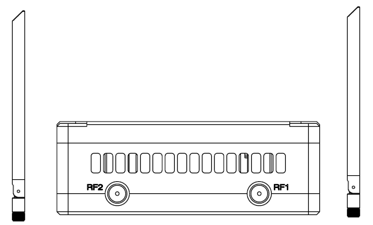
Прикрутіть антени наземного пристрою до радіочастотних портів.
Примітка:
- Щоб уникнути пошкодження обладнання, встановлюйте антени перед увімкненням пристроїв.
- Необхідно встановити обидві антени.
- Відрегулюйте антену вертикально до землі під час роботи.
3.2.2. Pживлення
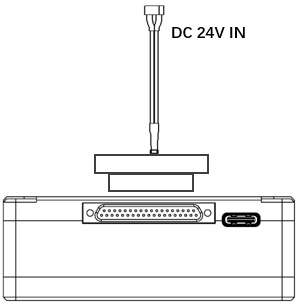
Вставте роз’єм живлення джерела живлення в порт живлення заземленого блоку
Нпримітка:
- Рекомендована номінальна напруга/струм DC12V/1.2A (або літієва батарея 3S).
- Щоб уникнути пошкодження обладнання, встановлюйте антени перед увімкненням пристроїв.
3.2.3. Телеметричне підключення
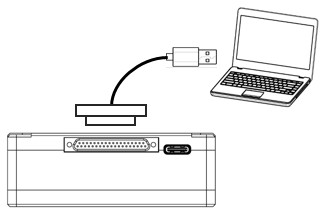
Вставте роз’єм J30J у порт J30J наземного блоку та під’єднайте інший кінець послідовного кабелю, що постачається в комплекті, до телеметричного порту наземної станції керування.
Примітка:
- Переконайтеся, що швидкість передачі даних наземної станції та швидкість передачі даних модуля бездротового відеозв’язку налаштовані на однакові.
- Переконайтеся, що послідовність послідовного кабелю відповідає визначенню інтерфейсу модуля бездротового відеозв’язку.
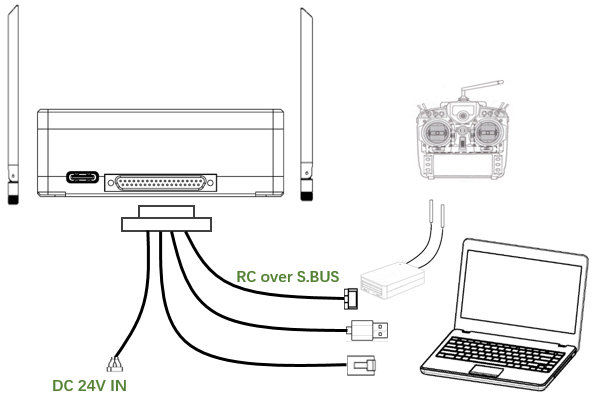
3.2.4. Connect пульт дистанційного керування
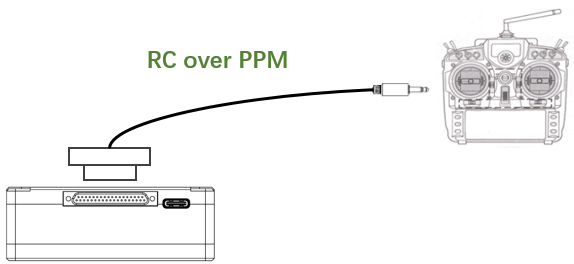
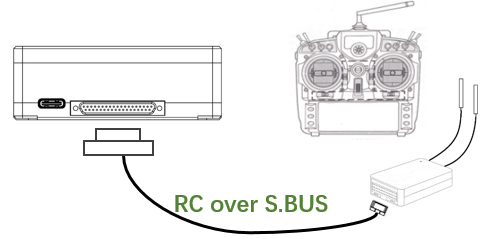
Використання режиму PPM: Вставте роз’єм порту тренажера кабелю пульта дистанційного керування, що постачається в комплекті, до порту тренажера пульта дистанційного керування та вставте роз’єм J30J у порт J30J наземного блоку. Використання режиму S.BUS: Вставте роз’єм J30J у порт J30J на заземлюючому пристрої, підключіть інший кінець до приймача S.BUS, а приймач S.BUS зв’язується з пультом дистанційного керування без проводів.
Нпримітка:
- Переконайтеся, що контакти кабелю RC відповідають контактам інтерфейсу модуля бездротового відеозв’язку.
- Якщо використовується приймач S.BUS, має бути достатня захисна смуга між робочою смугою частот приймача та робочою смугою частот модуля бездротового відеозв’язку.
3.2.5. Сналаштування відеовиходу
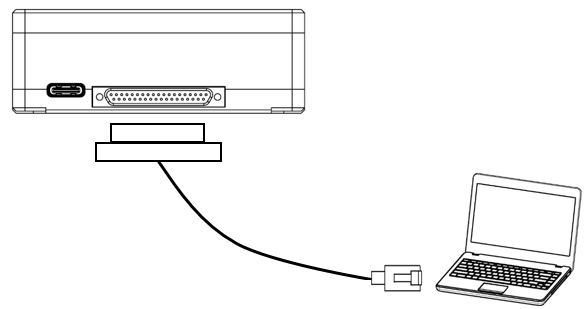
Вставте роз’єм J30J у порт J30J наземного блоку та під’єднайте інший кінець кабелю Ethernet, що постачається в комплекті, до ПК або наземної станції керування. Переконайтеся, що IP-адреси камери та ПК знаходяться в одній підмережі.
3.2.6. використання бездротовий відеозв'язок система
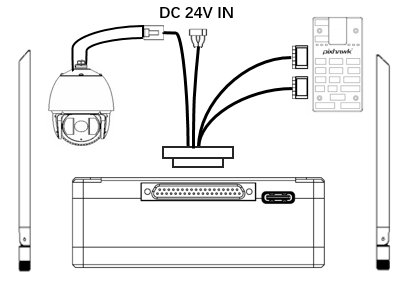
- Встановіть антени до аероблоку.
- Підключіть вихід IP-камери до порту Ethernet повітряного блоку.
- Підключіть порт PPM/S.bus контролера польоту до порту RC повітряного блоку.
- Підключіть телеметричний порт контролера польоту до послідовного порту повітряного блоку.
- Підключіть джерело живлення 24 В постійного струму до порту живлення повітряного блоку та увімкніть його.
- Якщо потрібна остання прошивка, підключіть повітряний блок до комп’ютера за допомогою USB-кабелю та запустіть комп’ютерну програму бездротового відеозв’язку, щоб оновити мікропрограму пристрою до останньої версії.
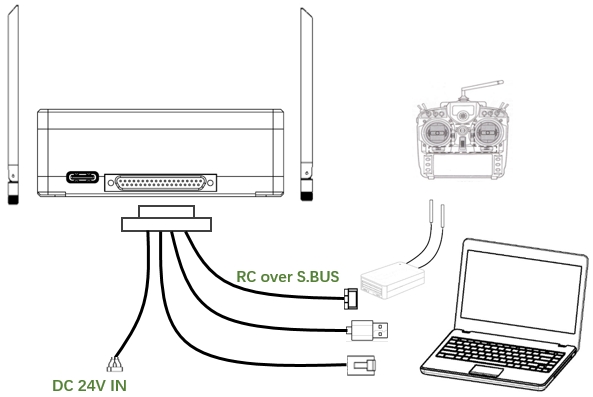
- Встановіть антени на наземний блок.
- Налаштуйте пульт дистанційного керування на режим навчання. Якщо використовується режим PPM, підключіть інтерфейс пульта дистанційного керування наземного блоку до порту тренажера пульта дистанційного керування. Якщо використовується режим S.BUS, приймач S.BUS потрібно підключити до заземлення за допомогою кабелю, що додається, і з’єднання між приймачем S.BUS і пультом дистанційного керування необхідно встановити.
- Підключіть USB-порт наземної станції керування до послідовного порту наземного блоку через адаптер Serial-2-USB для використання телеметричного зв’язку.
- Підключіть порт Ethernet GCS або ПК до роз’єму RJ45 наземного пристрою, щоб отримати IP-відео/телеметрію (телеметрія через Ethernet).
- Увімкніть заземлення.
- Якщо потрібна остання прошивка, підключіть наземний пристрій до комп’ютера за допомогою USB-кабелю та запустіть комп’ютерну програму бездротового відеозв’язку, щоб оновити мікропрограму пристрою до останньої версії.
- Після встановлення низхідного та висхідного каналів зв’язку, горітимуть обидва світлодіоди наземного блоку.
4. програмне забезпечення
4.1. монтаж
бездротове відеоз’єднання забезпечує інсталяційні файли програми, ім'я файлу програми: бездротове відеоз’єднання Wireless App Setup.exe. Піктограма інсталятора виглядає наступним чином:
Двічі клацніть програму встановлення, щоб установити та налаштувати каталог встановлення програми. Після налаштування, натисніть «Далі», щоб перейти до наступного кроку. Щоб скасувати встановлення, натисніть «Скасувати».
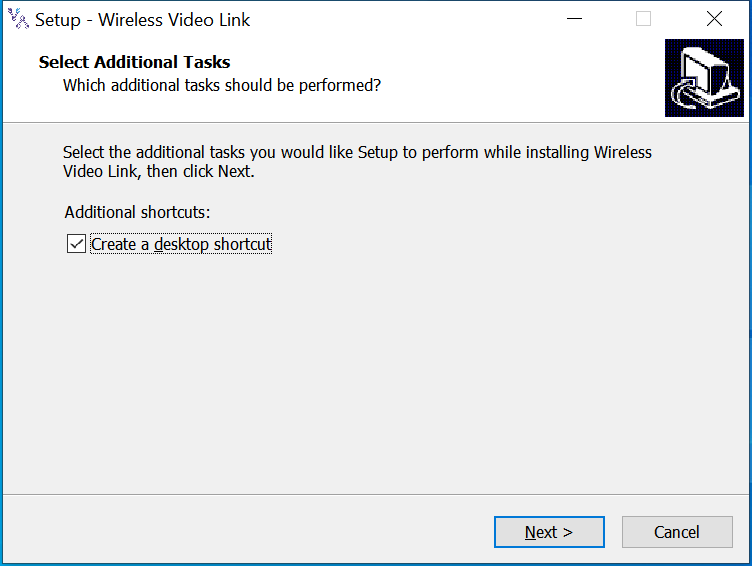
Перевірте «Створити ярлик на робочому столі», якщо потрібен ярлик на робочому столі. Якщо це не перевірено, ярлик на робочому столі не буде створено. Після налаштування, натисніть «Далі», щоб перейти до наступного кроку. Щоб повернутися до попереднього кроку, натисніть «Назад». Щоб скасувати встановлення, натисніть «Скасувати».
Натисніть «Встановити», щоб продовжити встановлення. Щоб повернутися до попереднього кроку, натисніть «Назад». Щоб скасувати встановлення, натисніть «Скасувати».
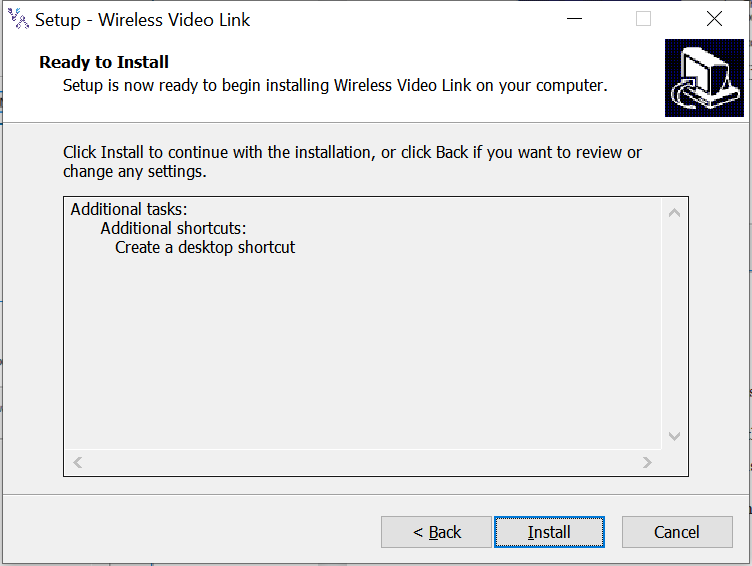
Примітка: Вимкніть антивірусне програмне забезпечення, інакше антивірус може перешкодити встановленню драйвера під час встановлення драйвера.
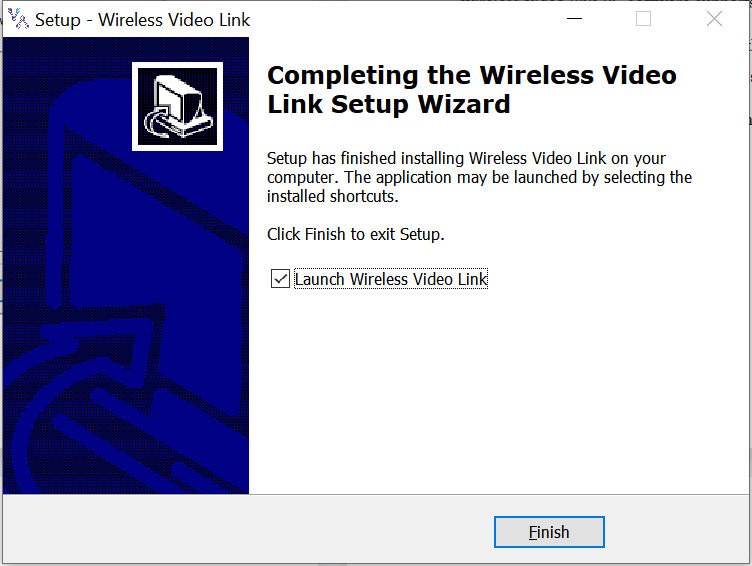
У цей момент, інсталяція програмного забезпечення виконана, а інсталяція драйвера завершена.
4.2. програмне забезпечення Мова
Програмне забезпечення бездротового відеозв'язку для ПК підтримує китайську та англійську мови.
Програмне забезпечення відображатиметься китайською мовою, якщо операційна система комп’ютера китайська, інакше програмне забезпечення відображається англійською мовою.
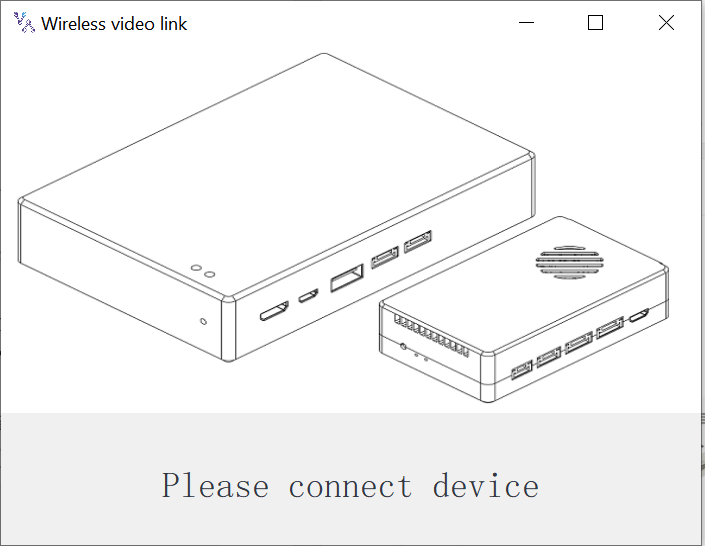
Якщо пристрій неправильно підключено до комп’ютера, Програмне забезпечення бездротового відеозв’язку для ПК показує наступне зображення:
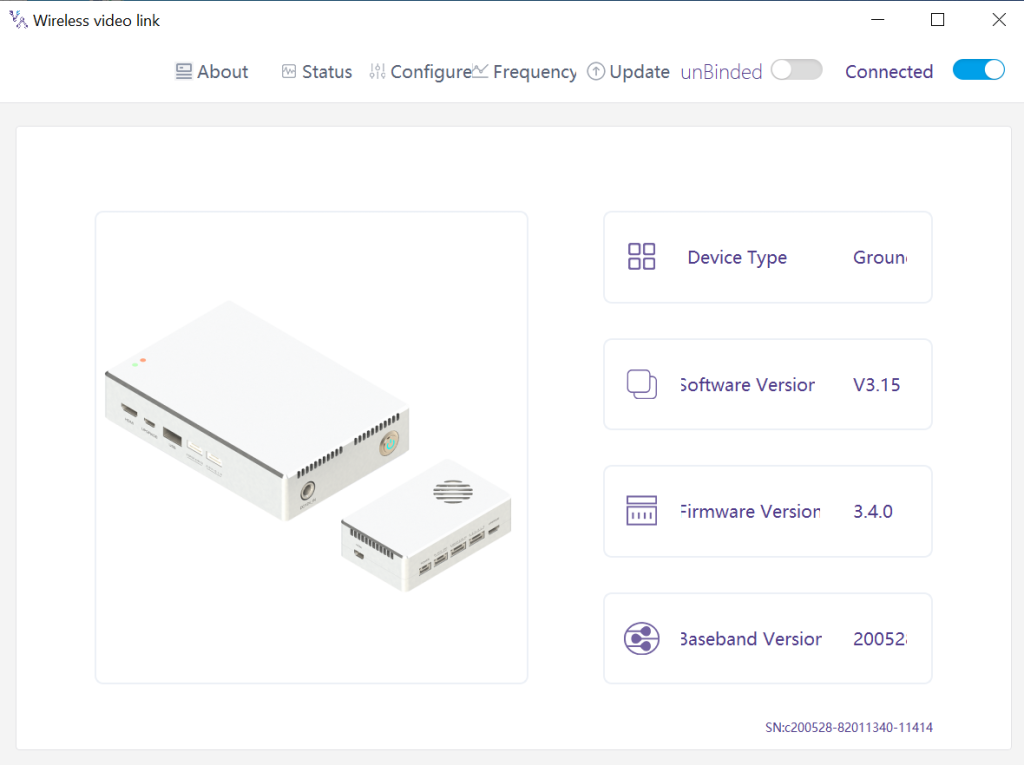
Якщо пристрій правильно підключено до комп’ютера, Програмне забезпечення бездротового відеозв’язку для ПК показує наступне зображення:
4.3. Інформація про пристрій
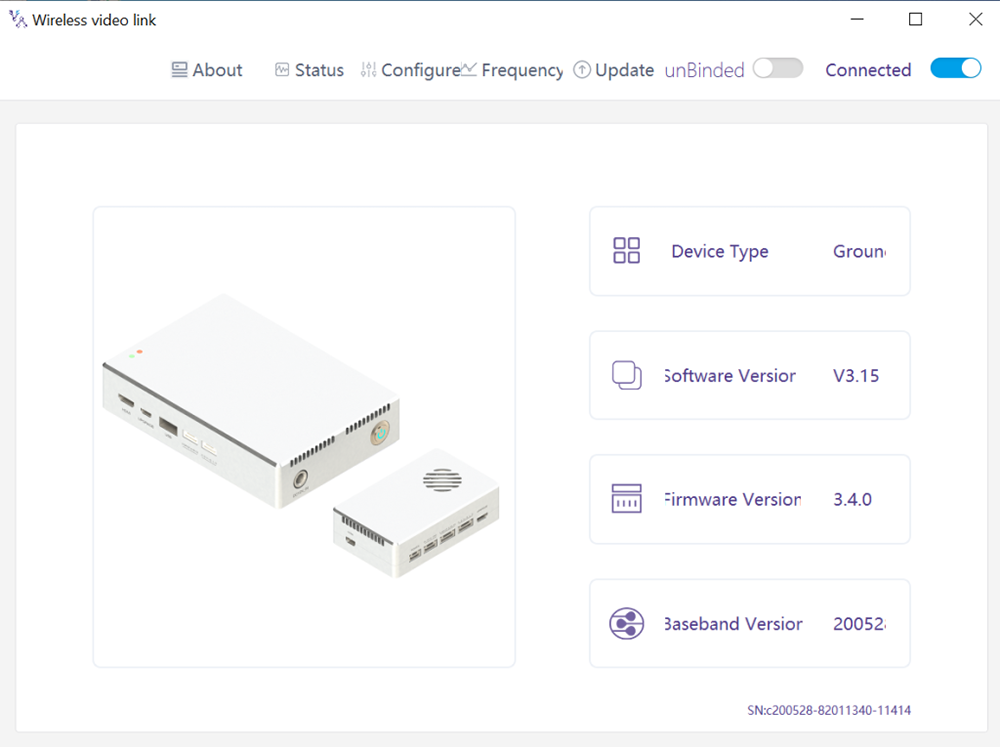
Інформація на головній сторінці: тип пристрою, версія програмного забезпечення, версія прошивки, і версія базової смуги.
4.4. Статус
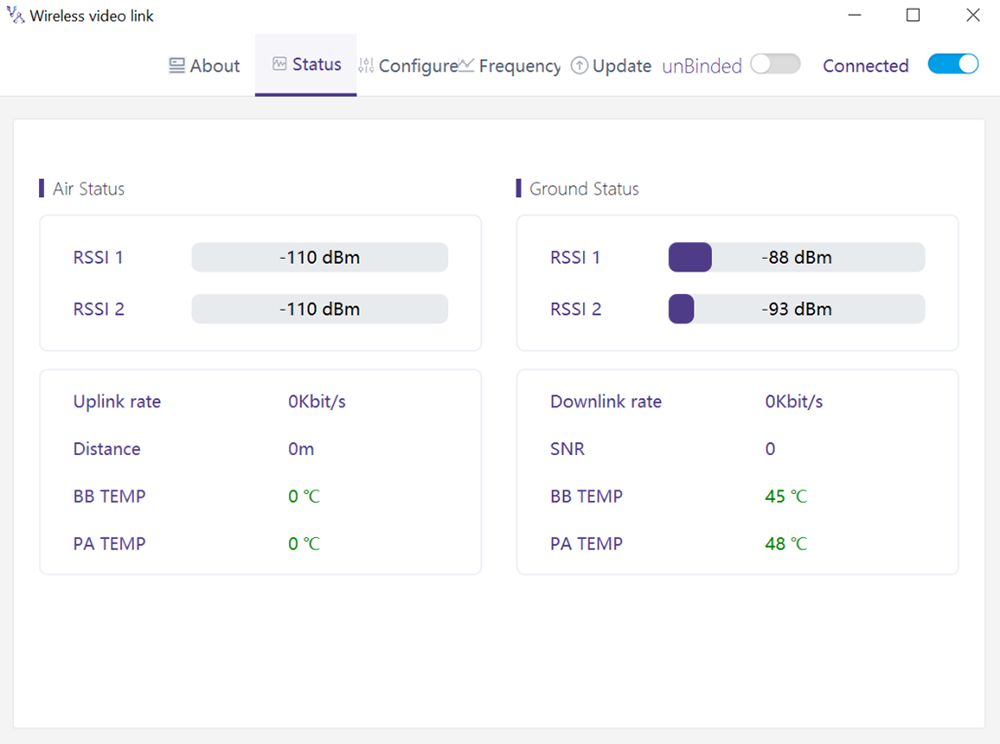
Прочитайте інформацію про статус повітряного та наземного блоків у розділі сторінки «Стан».:
повітря: RSSI 1 & RSSI 2, Швидкість висхідної лінії, Відстань, BB ТЕМП, PA TEMP.
Земля: RSSI 1 & RSSI 2, Швидкість низхідного каналу, SNR, BB ТЕМП, PA TEMP.
4.5. Configuration
Щоб змінити конфігурацію, пристрій необхідно прив’язати та встановити бездротове з’єднання між повітряним і наземним блоками.
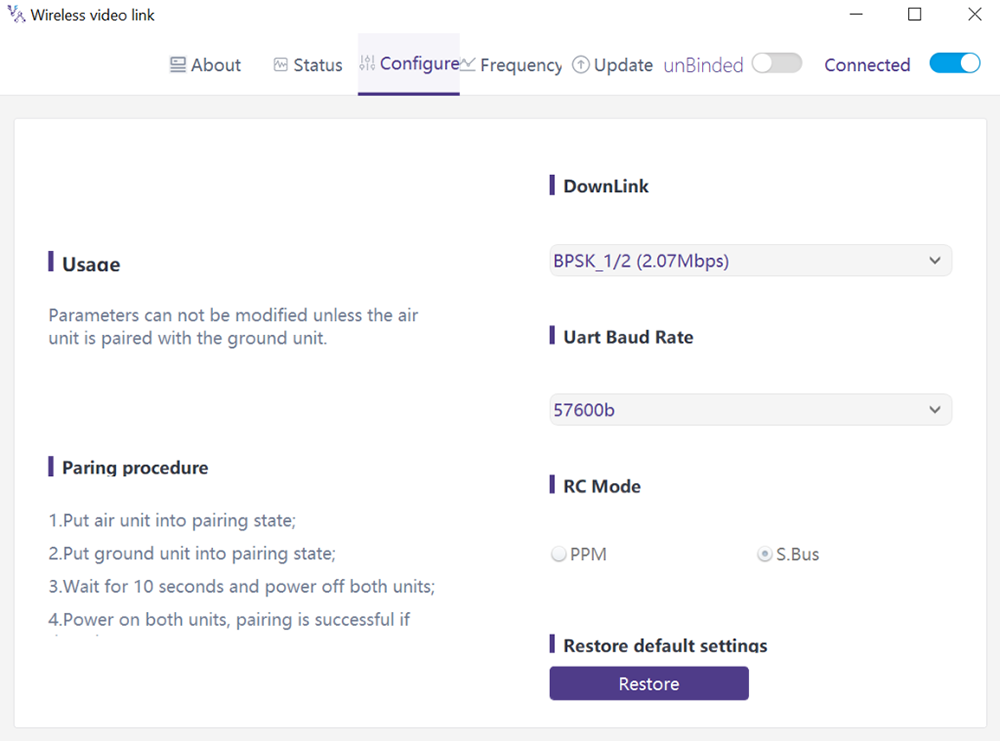
4.5.1. Конфігурація режиму низхідного зв'язку
Щоб змінити режим низхідної лінії зв’язку, пристрій необхідно прив’язати та встановити бездротове з’єднання між повітряним і наземним блоками
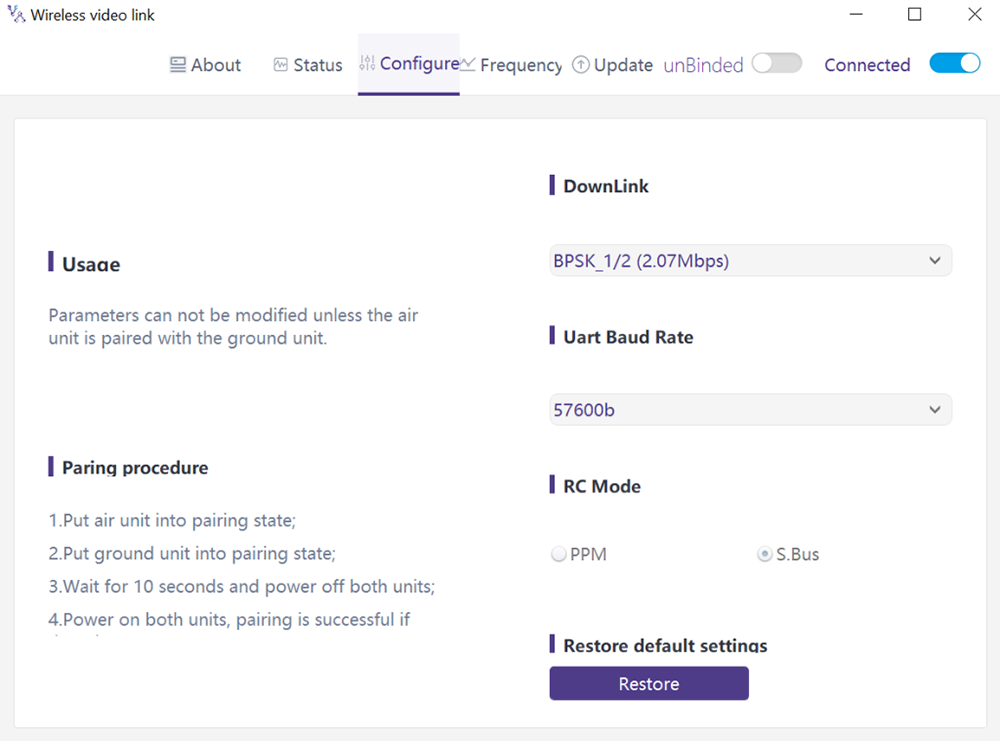
Є 8 опції для режиму низхідної лінії зв’язку зі спадного меню (перегляньте наступний знімок екрана):
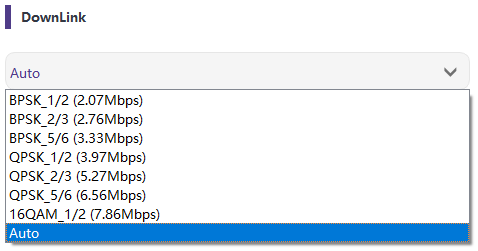
Коли вибрано значення Auto, схема модуляції буде динамічно адаптивною на основі якості сигналу в реальному часі.
4.5.2. Конфігурація швидкості передачі даних
Є 4 параметри швидкості передачі даних послідовного порту (перегляньте наступний знімок екрана).
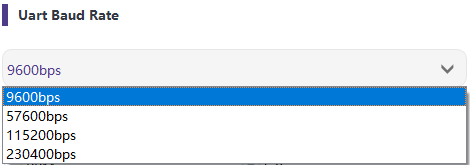
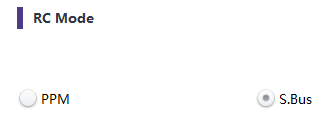
4.5.3. Дистанційний контрол режим конфігурація
Є два варіанти режиму дистанційного керування, PPM і S.BUS (перегляньте наступний знімок екрана).
4.5.4. Відновити за замовчуванням налаштування
Натисніть «Відновити», щоб відновити налаштування за замовчуванням.

4.6. частота
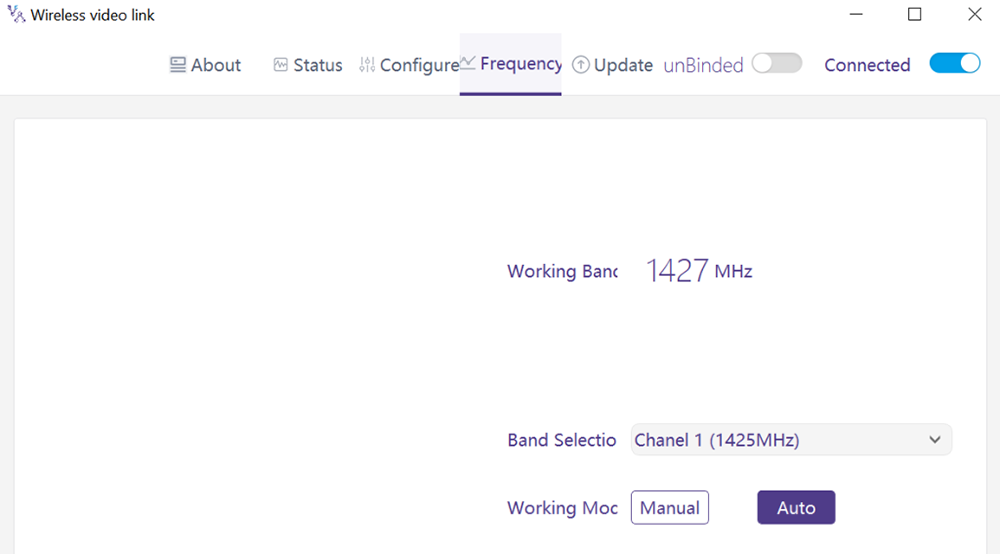
Інформацію/параметри, пов’язані з частотою, можна перевірити/налаштувати на сторінці частоти.
4.6.1. Частотний режим роботи
Режим роботи:Інструкція, Авто.
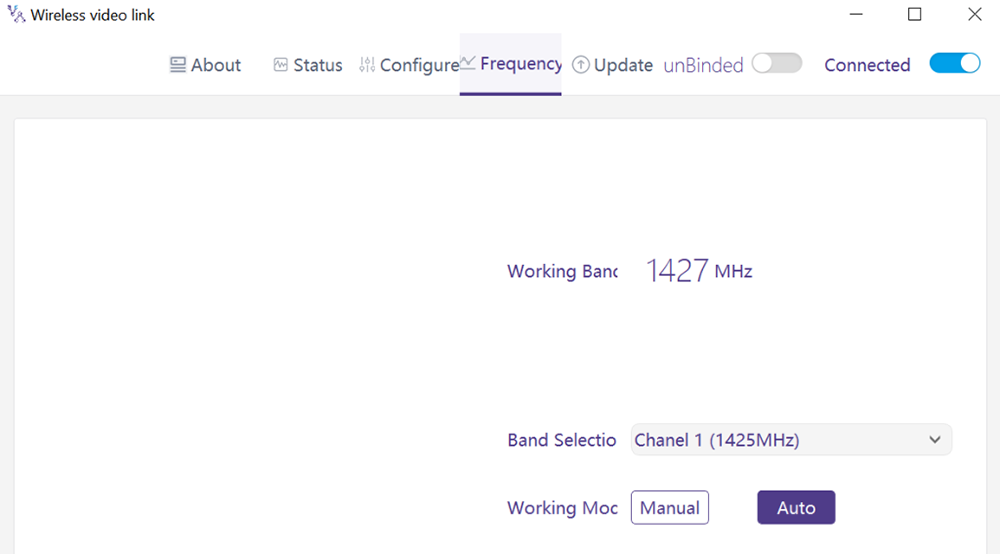
Ручний режим: Користувач вручну вибирає робочу частоту.
Автомобільна мода: Система вибирає робочу частоту на основі частотного сканування.
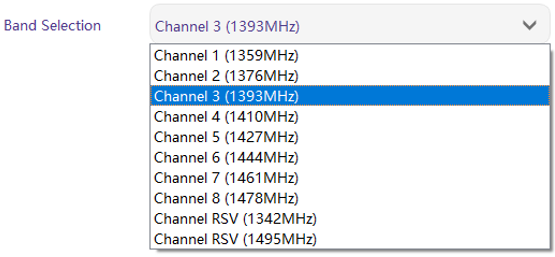
4.6.2. Вибір частоти
У ручному режимі, робочу частоту можна вибрати зі спадного меню. Будь ласка, виберіть і використовуйте канали відповідно до специфікації продукту (1330~1450 МГц).
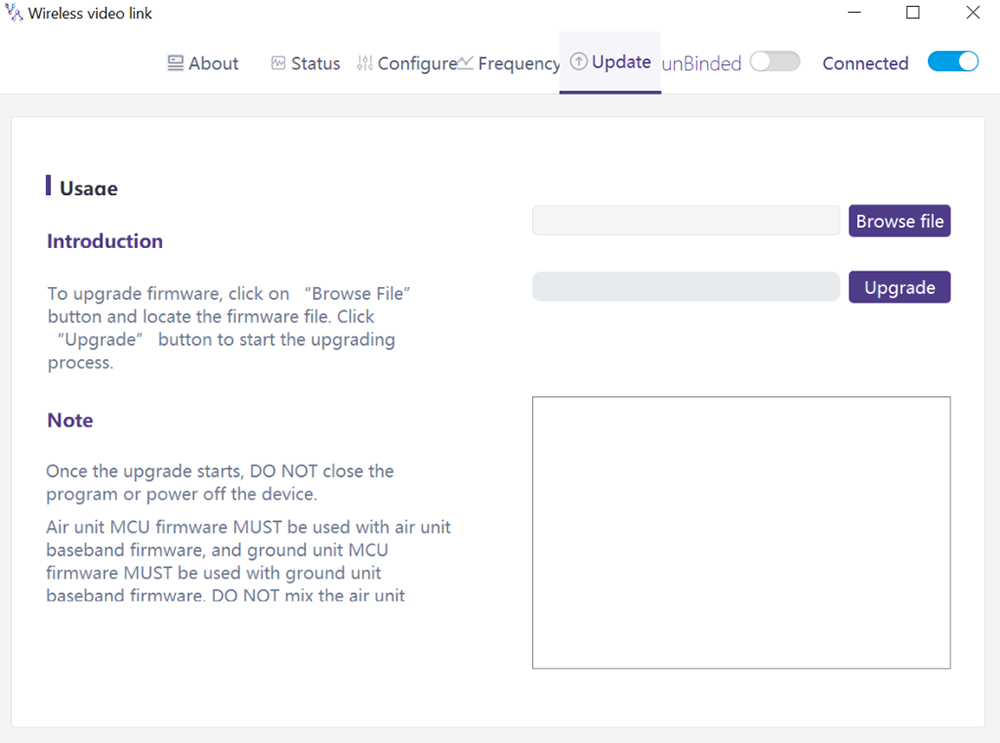
4.7. Оновлення
Примітка: Повітряний і наземний блоки потрібно оновлювати окремо за допомогою USB-кабелю для підключення програмного забезпечення бездротового відеозв’язку ПК.
Перехід на сторінку оновлення. Виберіть файл оновлення, натисніть фіолетову кнопку «Оновити», щоб оновити.
4.8. Управління веб-сторінкою
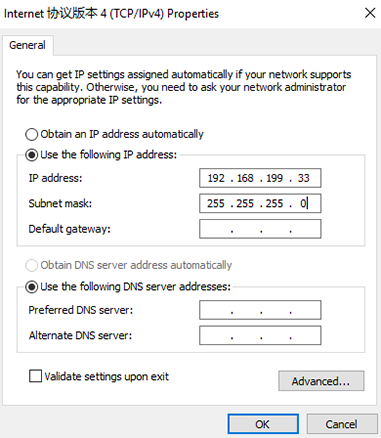
Окрім керування додатками для ПК через USB, також підтримується керування веб-сторінками через Ethernet. Пряме підключення ПК до повітряного/наземного блоку за допомогою кабелю Ethernet, встановити IP-адресу ПК як 192.168.199.33/24, і відвідайте 192.168.199.18 (повітряний агрегат)/192.168.199.16 (наземний блок) через веб-сторінку.
У розділі Statusà Baseband status, є детальна інформація, наприклад RSSI, SNR, TxPower, статистика LDPC, телеметрична статистика, і т.д..
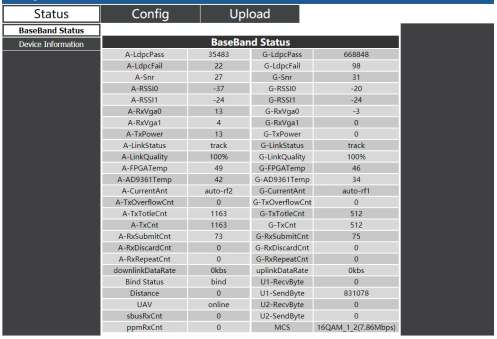
У розділі Інформація про стан пристрою, є інформація про SN і версію прошивки.

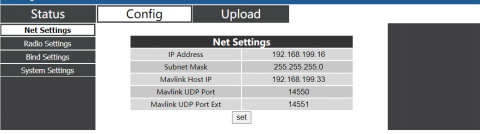
У налаштуваннях ConfigàNet, є IP-адреса самого пристрою, IP-адреса призначення телеметрії та порти UDP, всі ці параметри можуть бути змінені за бажанням користувача.
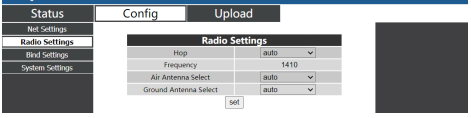
У налаштуваннях ConfigàRadio, є хоп, частота, можна встановити вибір антени. Коли стрибок автоматичний, користувачеві не потрібно/не можна встановлювати частоту, система динамічно сама вибирає найкращу частоту для використання, іншими словами, коли стрибок ручний, користувач може встановити частоту вручну.
У налаштуваннях Config Bind, процес зв’язування можна запустити, натиснувши кнопку зв’язування замість кнопки фізичного зв’язування.

У розділі Config System settings, можна встановити швидкість передачі даних для двох послідовних портів U1/U2. Коли режим QAM встановлено як адаптивний, пристрій буде динамічно змінювати схему модуляції на основі якості сигналу в реальному часі. Роль пілота передбачає двонаправлену передачу, тоді як спостерігач має лише дані по низхідній лінії зв’язку.
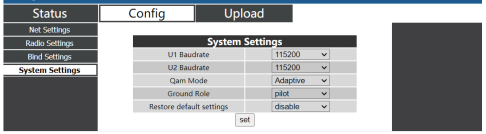
У розділі Завантажити Завантажити, браузер і виберіть файл для оновлення, потім натисніть «Надіслати», щоб запустити процес.

5. Applications
5.1. Applications з Пульт дистанційного керування
модулі бездротового відеозв'язку підтримують PPM і S. протокол BUS.
Якщо використовується режим PPM, будь ласка, використовуйте стандартний кабель бездротового відеозв’язку PPM для з’єднання наземного блоку та порту тренажера пульта дистанційного керування.
Якщо С. Використовується режим BUS, потрібен додатковий приймач S.BUS. Наземний блок підключений до приймача. Тоді С. Приймач BUS встановлює бездротовий зв'язок з пультом дистанційного керування.
Обидва режими вимагають, щоб пульт дистанційного керування був налаштований на відповідний режим роботи.
Якщо С. Використовується приймач BUS, будь ласка, використовуйте приймач, робоча частота якого відрізняється від частоти бездротового модуля відеозв’язку.
Коли використовується режим PPM, повітряний блок потрібно підключити до порту PPM RC контролера польоту.
Коли С. Використовується режим BUS, повітряний блок потрібно підключити до DSM/S. BUS RC порт контролера польоту.
5.1.1. FRSKY дистанційний контролер
- Режим PPM
Налаштування моделі – Тренер – режим: Якщо режим налаштовано на Slave/Jack, тоді пульт дистанційного керування перебуває в режимі PPM.
Налаштування моделі – Внутрішній РФ: Його потрібно налаштувати, щоб він був вимкнений, і С. режим шини буде вимкнено.
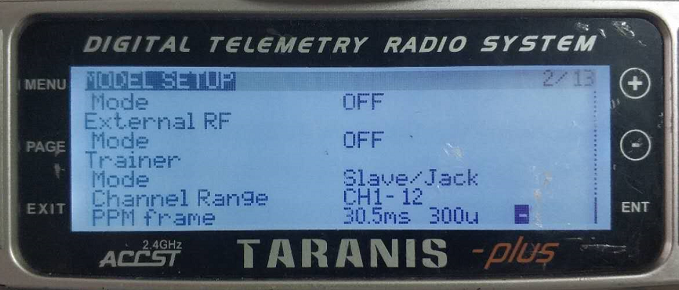
- Режим S.BUS
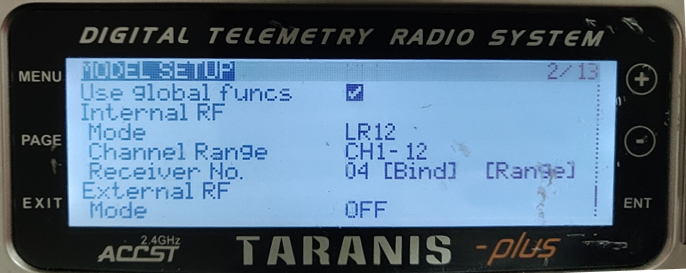
Налаштування моделі – Внутрішній РФ: LR12, D8, D16, ВИМКНЕНО. Конфігурація різних параметрів відповідає параметрам приймача. Якщо налаштовано як ВИМК, С. режим шини буде вимкнено.
5.1.2. Футаба дистанційний контролер
- Режим S.BUS
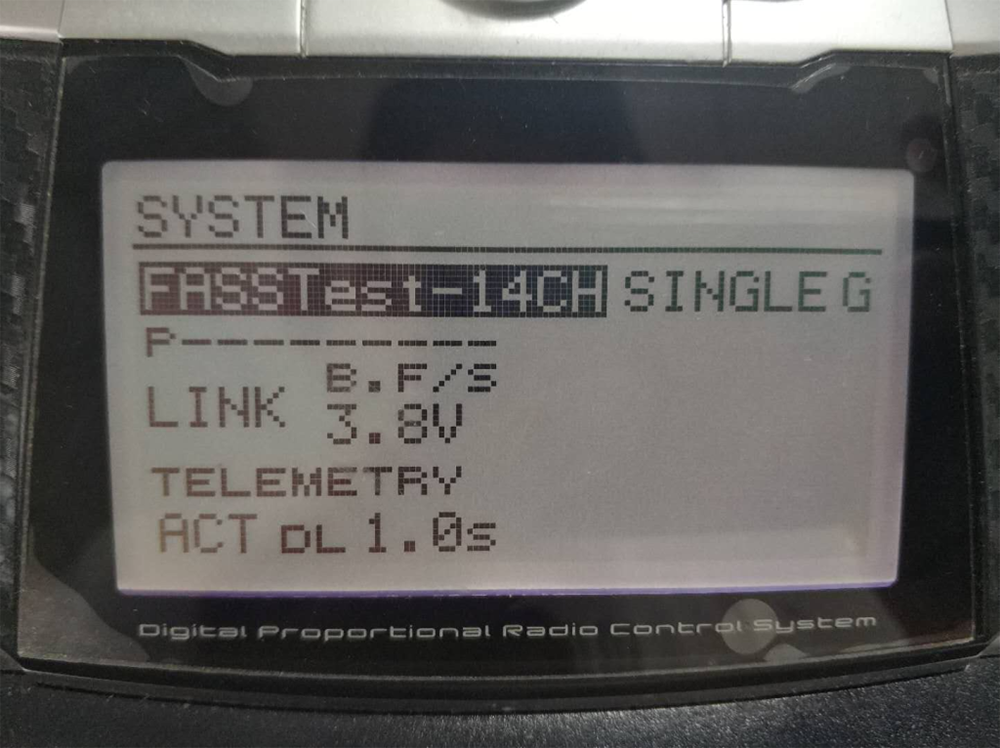
Меню зв'язків – система: FASSTest-14CH, FASSTest 12CH, МІСТИТЬ МУЛЬТИ, МІСТИТЬ 7 КАН, S-FHSS. Конфігурація різних параметрів відповідає параметрам приймача.
- Режим PPM
Стандартний кабель бездротового відеозв'язку PPM використовується для підключення до кабелю тренера Futaba (один кінець підключений до порту тренера контролера Futaba, інший кінець - роз'єм 3,5 мм). Режим PPM можна використовувати безпосередньо без додаткового налаштування.
5.2. Телеметрія підключення
Телеметричний порт повітряного блоку з'єднує порт «TELEM1» з управління польотом(Pixhawk4).
5.3. отримати жити відео
Отримуйте відео в реальному часі через RTSP на медіаплеєрах, таких як QGC/VLC. Переконайтеся, що IP-адреси ПК і камери знаходяться в одній підмережі.
6. Примітки
6.1. Посилання продуктивність
- Перевірка роз’єму радіочастотного кабелю/антени
Перед польотом, перевірте, чи підключені антени до модулів. Робота модуля без підключених антен призводить до дуже малого радіусу дії та може потенційно пошкодити модуль. Рекомендується перевірити підключення всіх радіочастотних роз'ємів. Послаблене з’єднання може значно погіршити діапазон.
- Розміщення антени
Розташуйте дві повітряні антени так, щоб незалежно від положення дрона, принаймні одна антена не заблокована корисним навантаженням від наземної станції.
Якщо дрон буде летіти на повному газі, воно буде нахилятися вперед. Встановіть повітряну антену так, щоб вона була вертикально до землі, коли дрон рухається вперед на повному газі.
- Рівень заряду батареї
Ефективність прийому погіршиться, якщо заряд батареї розрядиться, незважаючи на те, що він все ще може активувати блоки.
6.2. RC посилання & дистанційний контролер
RC-з’єднання модуля бездротового відеозв’язку підтримує протоколи PPM і S.BUS. Якщо використовується протокол PPM, потрібно налаштувати пульт дистанційного керування на режим PPM і вимкнути бездротову передачу на пульті дистанційного керування. Якщо використовується протокол S.BUS, робоча частота бездротового зв’язку приймача, підключеного до пульта дистанційного керування, повинна працювати в різних діапазонах частот із робочою частотою модуля бездротового відеозв’язку та мати певну гарантію ізоляції.
Якщо ви не використовуєте RC link модуля бездротового відеозв’язку, Ви повинні звернути увагу на робочу частоту дистанційного зв’язку пульта дистанційного керування під час використання RC-зв’язку пульта дистанційного керування. Якщо він знаходиться в тому ж діапазоні частот, що й робоча частота модуля бездротового відеозв’язку, це спричинить перешкоди один одному.
Уникайте перешкод для модуля бездротового відеозв’язку через бездротове з’єднання пульта дистанційного керування або приймача під час використання системи бездротового відеозв’язку.
6.3. Оновлення прошивки
Файли оновлення: Файл оновлення FPGA для повітряного блоку, Файл оновлення FPGA для наземного блоку, Файл оновлення MCU1 для повітряного блоку, Файл оновлення MCU1 для наземного блоку, Файл оновлення MCU2 для повітряного блоку, Файл оновлення MCU2 для наземного блоку.
Файли оновлення оновлюються за допомогою програмного забезпечення ПК бездротового відеоз’єднання. Під час оновлення, живлення не можна вимкнути, і одночасно слід забезпечити нормальне підключення кабелю USB. Якщо оновлення не вдається, живлення не можна вимкнути, будь ласка, спробуйте оновити знову безпосередньо. Інакше, необхідно буде повернутися до нас, щоб скористатися спеціальними інструментами для запису прошивки.
6.4. Зв'язати ооперація
«Прив’язка» використовується для з’єднання повітряної одиниці з наземною.
Щоб поєднати повітряний і наземний блоки:
- Увімкнено повітряний і наземний блоки.
- Підключіть повітряний і наземний блок.
- Натисніть кнопку фізичного прив’язування повітряного блоку, останні 5 с+. Світлодіодний індикатор поруч із кнопкою прив’язки блимає зеленим, вказуючи на те, що він перебуває в стані зв’язування.
- Натисніть кнопку фізичного прив’язування наземного блоку, останні 5 с+. Світлодіодний індикатор поруч із кнопкою прив’язки блимає зеленим, вказуючи на те, що він перебуває в стані зв’язування.
- Коли індикатор зв’язку світлодіоди наземного блоку завжди горять, це означає, що повітряний і наземний блок зв'язані.
Примітка:
(1) Якщо модулі прив'язані до іншої версії прошивки, операція зв'язування може завершитися помилкою.
(2) Якщо програму повітряного або наземного агрегату спалено неправильно, наприклад спалювання повітряного блоку до наземного блоку, і виконання операції зв’язування між неправильним повітряним блоком і наземним блоком, операція зв'язування не вдасться.
(3) Агрегати зв'язуються ще до заводської поставки, клієнту не потрібно знову прив’язувати після розпакування.
(4) Якщо пристрій відновлено до заводських налаштувань, потрібне прив’язування знову.
6.5. Брандмауер Windows для ПК
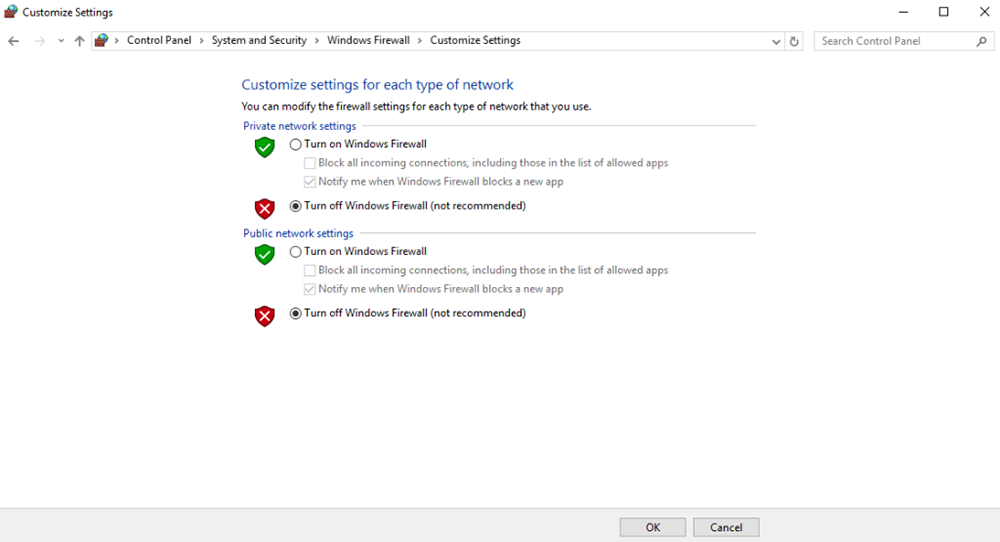
Переконайтеся, що брандмауер ПК вимкнено на випадок блокування відео та/або телеметрії. Ось операційна система Windows10 для довідки. шлях: Control Panel\System and Security\Windows Firewall\Customize Settings.
Встановіть параметри приватної/загальнодоступної мережі як «Вимкнути брандмауер Windows».’ як показано нижче, натисніть «OK».
6.6. Встановіть IP-адресу ПК
Під час перегляду відео на ПК слід правильно встановити IP-адресу ПК, IP-адресу можна встановити, дотримуючись наведених нижче кроків:
Double click ‘Ethernet’ at Control Panel\Network and Internet\Network Connections,
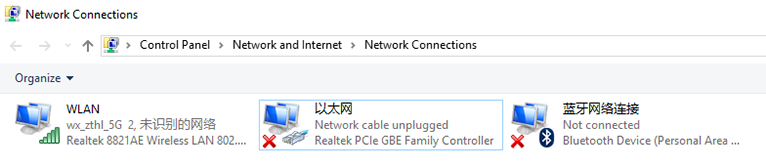
Двічі клацніть «Версія протоколу Інтернету». 4(TCP/IPv4)', встановіть IP-адресу ПК, як показано нижче, натисніть "ОК".’ закінчити.
6.7. Визначення контакту роз'єму J30J-37
| ім'я | Pin |
| потужність | 1,2,20 |
| GND | 3,10,15,21,22,29,31 |
| Ethernet1 TX+ | 7 |
| Ethernet1 TX- | 26 |
| Ethernet1 RX+ | 6 |
| Ethernet1 RX- | 25 |
| Ethernet2 TX+ | 5 |
| Ethernet2 TX- | 24 |
| Ethernet2 RX+ | 4 |
| Ethernet2 RX- | 23 |
| Ethernet3 TX+ | 8 |
| Ethernet3 TX- | 27 |
| Ethernet3 RX+ | 9 |
| Ethernet3 RX- | 28 |
| SBUS_V | 11 |
| PPM | 12 |
| GPS_SYNC | 13 |
| Зарезервовано | 14 |
| 232TX1 або 422Y2 | 16 |
| 232RX1 або 422A2 | 17 |
| 232TX2 або 422Y1 | 18 |
| 232RX2 або 422A1 | 19 |
| SBUS1 | 30 |
| SBUS2 | 32 |
| Зарезервовано | 33 |
| 422Z2 або TTLTX1 | 34 |
| 422B2 або TTLRX1 | 35 |
| 422Z1 або TTLTX2 | 36 |
| 422B1 або TTLRX2 | 37 |
7. ФAQ
| Q1: Як працює бездротовий відеозв'язок живлення модуля? |
| Повітряний агрегат: DC, діапазон живлення: 9-26V, рекомендується використовувати 24В. |
| Наземний блок: DC, діапазон живлення: 9-26V, рекомендується використовувати 24В. |
| Q2: Чи можна бездротовий відеозв'язок перед установкою антен увімкніть модуль? |
| Перед увімкненням живлення необхідно встановити антени. |
| Q3: Скільки антен зробити бездротовий відеозв'язокнеобхідно встановити повітряний блок? |
| Необхідно встановити дві антени. |
| Q4: Скільки антен зробити бездротовий відеозв'язокнеобхідно встановити наземний блок? |
| Необхідно встановити дві антени. |
| Q5: Чи можна використовувати різні типи дистанційного керування для керування дроном? |
| Так, просто виводити стандартні сигнали PPM через автобусний порт, або використовуйте S. Приймач BUS. |
| Q6: Чи можна встановити на дрон два аероблоки? |
| Немає, дрон може мати лише один повітряний блок. |
| Q7: Чи можна встановити два наземних блоки на приймальному кінці? |
| Система ptp може встановити лише один наземний блок; система ptmp підтримує більше одного наземного блоку. |
| Q8: Що робити, якщо висхідна лінія/вниз Світлодіодний індикатор не горить? |
| Будь ласка, виконайте наступні дії: |
| 1) Будь ласка, перевірте, чи живлення повітряного та наземного блоку є нормальним. |
| 2) Будь ласка, перевірте правильність встановлення антен повітряного та наземного блоків: чи заблоковані антени; чи слабке з’єднання антени; чи не затягнуті радіочастотний кабель і порт; |
| 3) Перевірте, чи частота передачі наземного блоку відповідає частоті прийому повітряного блоку за допомогою програми Taiysnc PC App. |
| 4) Перевірте потужність передачі наземного блоку за допомогою програми Taiysnc PC. |
| 5) Якщо описані вище кроки не можуть вирішити проблему, будь ласка, зверніться до персоналу технічної підтримки бездротового відеозв’язку. |
| Q9: Неможливо налаштувати телеметричне підключення належним чином? |
| Будь ласка, виконайте наступні дії: |
| 1) Будь ласка, перевірте, чи нормальний статус посилання. |
| 2) Будь ласка, перевірте, чи правильне підключення послідовного телеметричного кабелю між диспетчером польоту та повітряним блоком, а також правильність підключення між наземним блоком і наземною станцією. |
| 3) Перевірте, чи однакові швидкості передачі. |
| 4) Якщо описані вище кроки не можуть вирішити проблему, будь ласка, зверніться до персоналу технічної підтримки бездротового відеозв’язку. |
| Q10: Неможливо налаштувати підключення пульта дистанційного керування належним чином? |
| Будь ласка, виконайте наступні дії: |
| 1) Будь ласка, перевірте, чи нормальний статус посилання; |
| 2) Будь ласка, перевірте, чи правильне з’єднання пульта дистанційного керування між контролером польоту та повітряним блоком, а також правильне з’єднання між наземним блоком і пультом дистанційного керування; |
| 3) Якщо використовується режим PPM, перевірте конфігурацію режиму пульта дистанційного керування; якщо використовувати S. Режим BUS, перевірте конфігурацію приймача та пульта дистанційного керування; |
| 4) Будь ласка, перевірте, чи правильне підключення RC повітряного та наземного блоку. Ми пропонуємо стандартні кабелі. Якщо ви зробите це самостійно, будь ласка, перевірте PIN-код; |
| 5) Перевірте, чи правильно налаштовано режим RC у програмі бездротового відеоз’єднання; |
| 6) Якщо описані вище кроки не можуть вирішити проблему, будь ласка, зверніться до персоналу технічної підтримки бездротового відеозв’язку. |
| Q11: Що робити, якщо немає відеовиходу? |
| Будь ласка, виконайте наступні дії: |
| 1) Будь ласка, перевірте, чи нормальний статус посилання; |
| 2) Перевірте, чи кабель Ethernet і камера справні; |
| 3) Перевірте, чи правильна адреса RTSP; |
| 4) Перевірте, чи IP-адреса ПК та IP-адреса камери знаходяться в одній підмережі; |
| 4) Якщо описані вище кроки не можуть вирішити проблему, будь ласка, зверніться до персоналу технічної підтримки бездротового відеозв’язку. |
| Q12: Що робити, якщо відео має спотворення? |
| Будь ласка, виконайте наступні дії: |
| 1) Будь ласка, підтвердьте, чи конфігурація режиму низхідного зв’язку перевищує бітрейт відео; |
| 2) Будь ласка, перевірте, чи надійне з’єднання Ethernet кабелю повітряного блоку; |
| 3) Чи надійне з’єднання кабелю Ethernet наземного блоку; |
| 4) Будь ласка, перевірте, чи існують перешкоди, при необхідності змініть робочу частоту; |
| 5) Якщо немає перешкод, чи досягнуто граничної відстані зв'язку; |
| 6) Якщо описані вище кроки не можуть вирішити проблему, будь ласка, зверніться до персоналу технічної підтримки бездротового відеозв’язку. |
| Q13: Що робити, якщо відстань передачі модуля менша за очікувану? |
| Будь ласка, виконайте наступні дії: |
| 1) Перевірте, чи правильно встановлено антену та радіочастотний кабель, і перевірте, чи входять вони в комплект поставки аксесуарів Falcon. |
| 2) Будь ласка, переконайтеся, що повітряні антени не заблоковані корисним навантаженням, немає явного блокування на наземному пристрої біля антен, а антени повітряних і наземних блоків перпендикулярні до землі. |
| 3) Будь ласка, перевірте, чи модуль працює з повною потужністю РЧ. |
| 4) Перевірте, чи правильна конфігурація режиму низхідного каналу, режими низхідної лінії зв'язку з високою пропускною здатністю можуть значно зменшити відстань передачі. |
| 5) Будь ласка, перевірте, чи робоча частота явно перешкоджає чи ні. |
| 6) Перевірте, чи немає серйозних перешкод між повітряним і наземним блоком під час польоту, складне географічне середовище також впливатиме на відстань передачі. |
| 7) Якщо описані вище кроки не можуть вирішити проблему, будь ласка, зверніться до персоналу технічної підтримки бездротового відеозв’язку. |
задавати питання
Дякуємо за вашу відповідь. ✨