






введення
Багато користувачів підключають свої БПЛА до наземних комп’ютерів за допомогою нашого двостороннього бездротового з’єднання TX900 керувати місією Planner. Повітряна сторона підключається через TTL до контролера польоту, в той час як земля використовує метод послідовного зв’язку з мережею.
Деякі проблеми з підключенням виникають, коли користувачі змінюють параметри посилання за замовчуванням. Для забезпечення надійної роботи, дуже важливо використовувати налаштування параметрів за замовчуванням. У цьому посібнику, ми надаємо покрокові скріншоти конфігурації за замовчуванням, щоб ви могли точно відповідати своїм налаштуванням.
Зверніть увагу, що IP-адреса комп’ютера користувача – 192.168.43.xxx, тому ми змінюємо наше налаштування відповідно до ip-адреси його комп’ютера.
Ось ще один вступний пост.
https://ivcan.com/p/video-telemetry-downlink-flight-control-commands-uplink/
Ось відео операції на youtube.
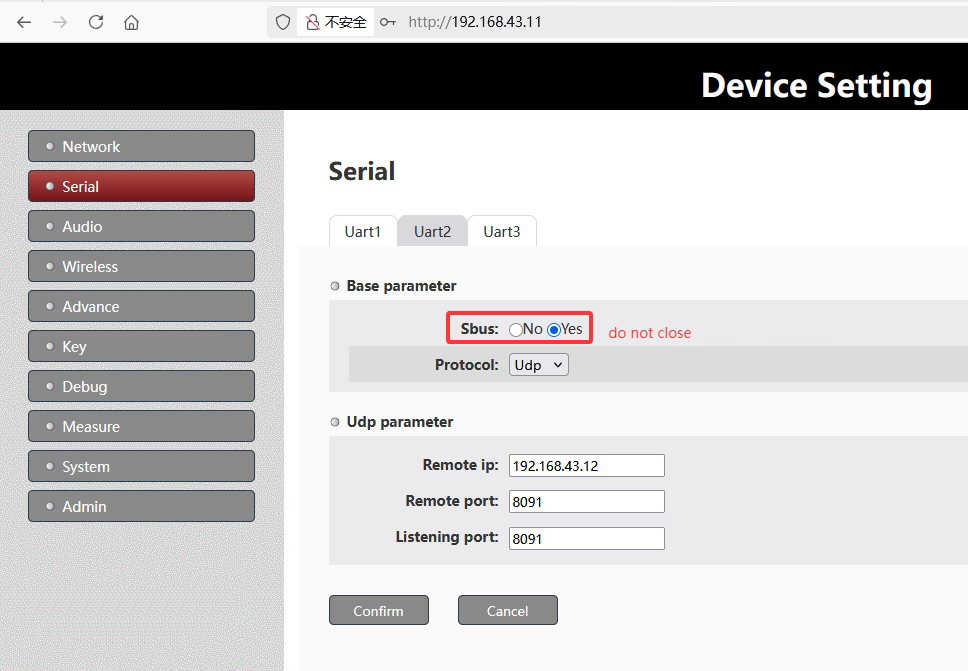
Крок 1: Air-Side (БЛА 192.168.1.12, вузол доступу) Налаштування
БПЛА підключається до бездротового модуля через TTL. Приклад знімка екрана:
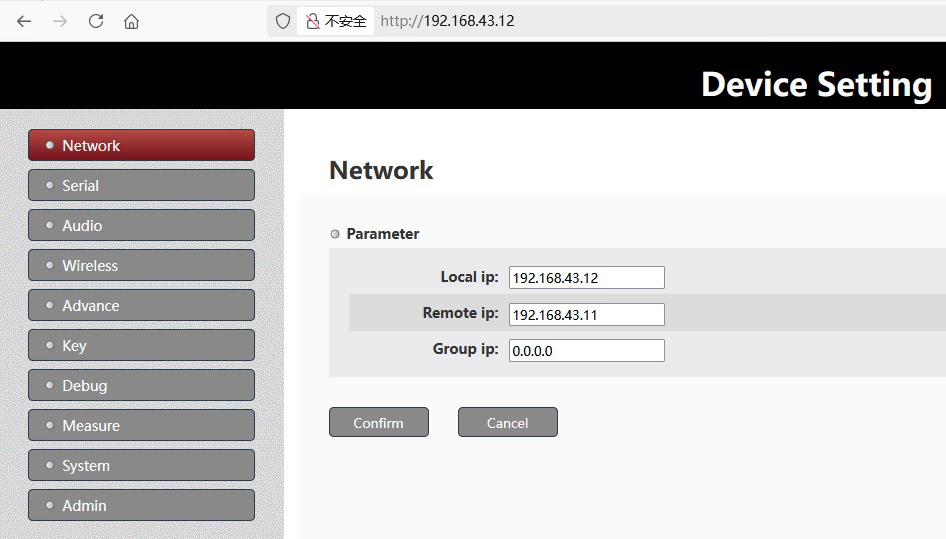
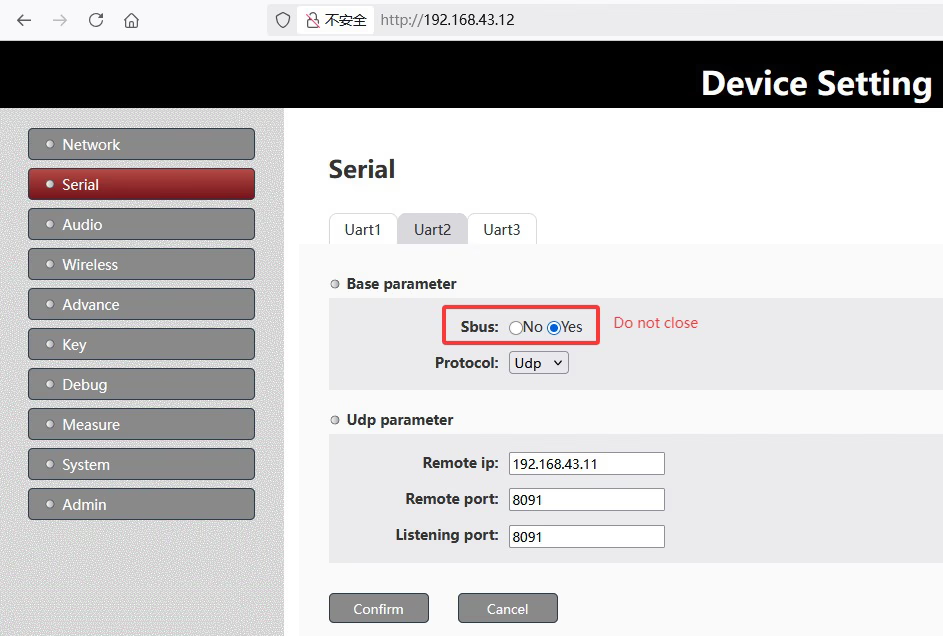
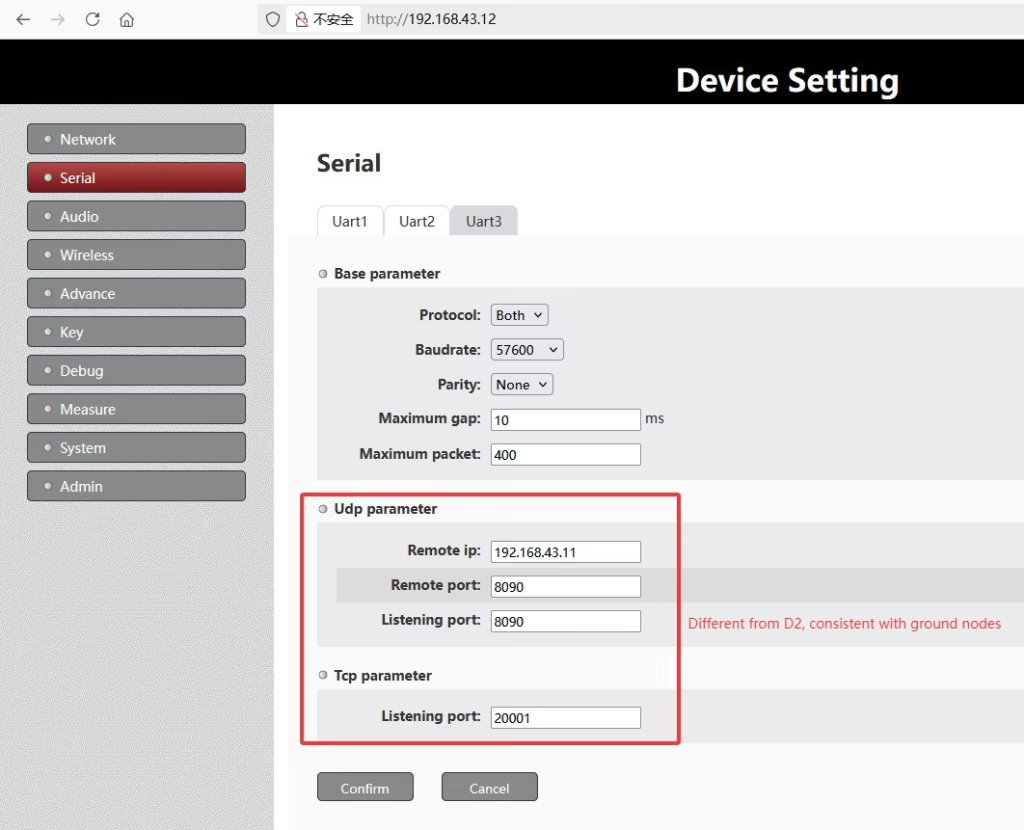
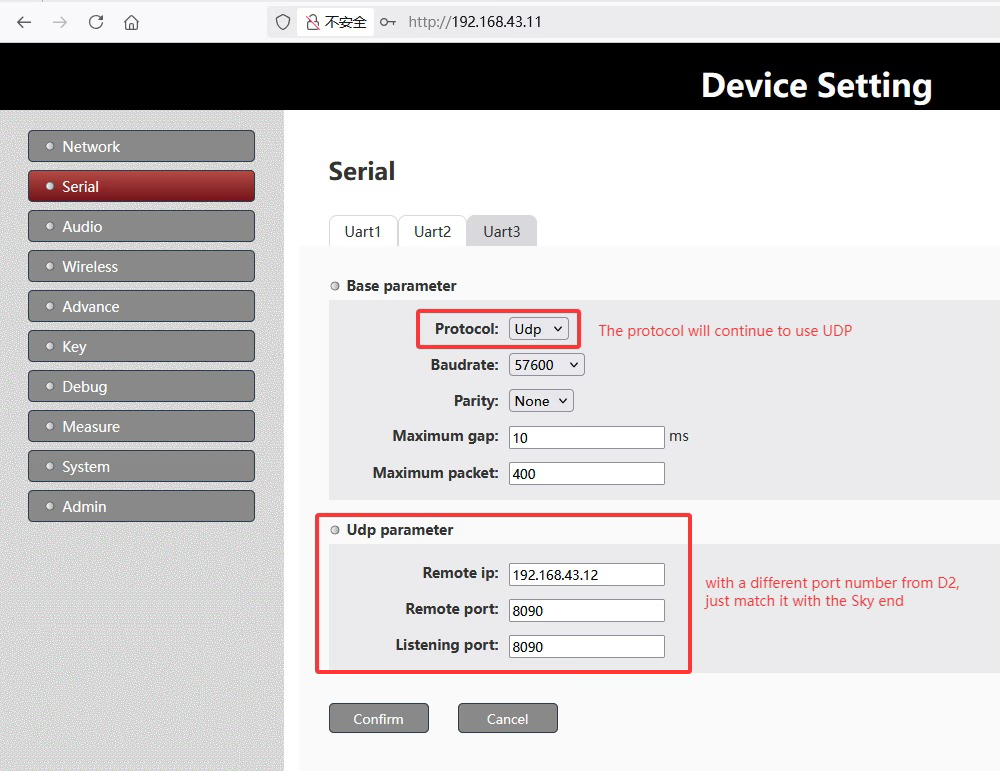
Крок 2: З боку землі (ПК, 192.168.1.11, центральний вузол) Налаштування
На землю, перетворення послідовного порту в мережу використовується для підключення ПК, на якому працює Mission Planner. Приклад знімка екрана
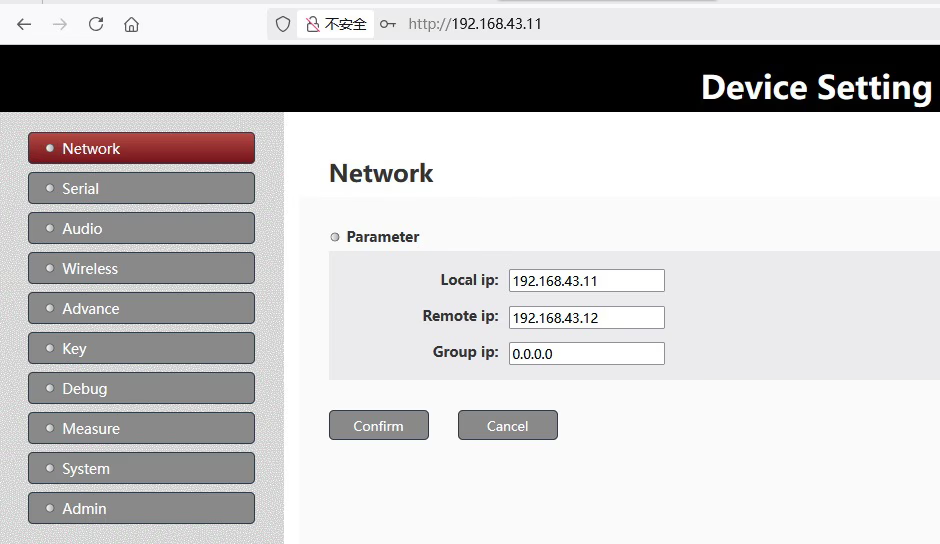
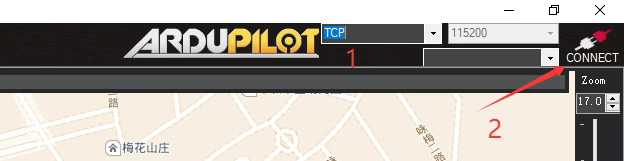
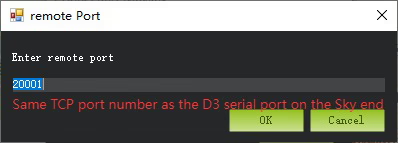
Крок 3: Використання MissionPlanner.exe на наземній стороні

Крок 4: Вирівнювання параметрів
Щоб забезпечити успішне підключення:
- Кожна сторінка параметрів як на стороні повітря, так і на стороні землі має відповідати конфігурації за замовчуванням.
- Уникайте зміни співвідношень часових інтервалів TDD або швидкості передачі даних, якщо вам не порадили наші інженери.
- Перевірте, чи параметри мережі та IP-адреси вашого адаптера послідовного порту в мережу відповідають модулю БПЛА.
Крок 5: Тестування підключення
Після підтвердження параметрів за замовчуванням:
- Увімкніть БПЛА та наземну станцію.
- Відкрийте Mission Planner на наземному ПК.
- Підключіться до БПЛА через бездротове з’єднання.
- Якщо з'єднання нестабільне, ще раз перевірте параметри з обох сторін і переконайтеся, що вони точно відповідають параметрам за замовчуванням.
Обережно
Якщо, після налаштування веб-параметрів відповідно до наших скріншотів, дані телеметрії все ще не можуть бути отримані, потім ще раз перевірте послідовне з’єднання між портом D3 повітряного вузла та контролером польоту клієнта.
Переконайтеся в цьому:
- Рівні напруги сумісні.
- Лінії Tx і Rx не перевернуті.
Нагадайте, щоб увімкнути живлення вузлів повітряної та наземної сторони, щоб забезпечити дію параметрів.
Попросіть їх перевірити послідовне з’єднання між портом D3 повітряного вузла та контролером польоту, переконавшись, що Tx і Rx не перевернуті.
Спробуйте пінгувати 192.168.43.12 з ПК, щоб перевірити, чи він відповідає. Це допоможе перевірити, чи бездротове з’єднання працює належним чином.
Наразі, інтерфейс вузла повітряної сторони клієнта встановлено на обидва, це означає, що він працює на TCP-сервері (порт 20001) а також активно надсилає послідовні дані через UDP на ПК за IP-адресою 192.168.43.2, порт UDP 8090.
На основі цієї конфігурації, наземний MissionPlanner.exe може отримати доступ до телеметричних даних одним із наведених нижче способів:
Режим TCP: Підключіться до IP-адреси повітряного вузла (192.168.43.12) і порт TCP (20001), як показано на скріншоті з точки 3 вище.
Режим UDP: Отримувати телеметричні дані через UDP на IP ПК (192.168.43.2) і порт (8090).
Клієнт може навіть відкрити інструмент налагодження мережі, щоб перевірити, чи надходять будь-які телеметричні дані від контролера польоту.
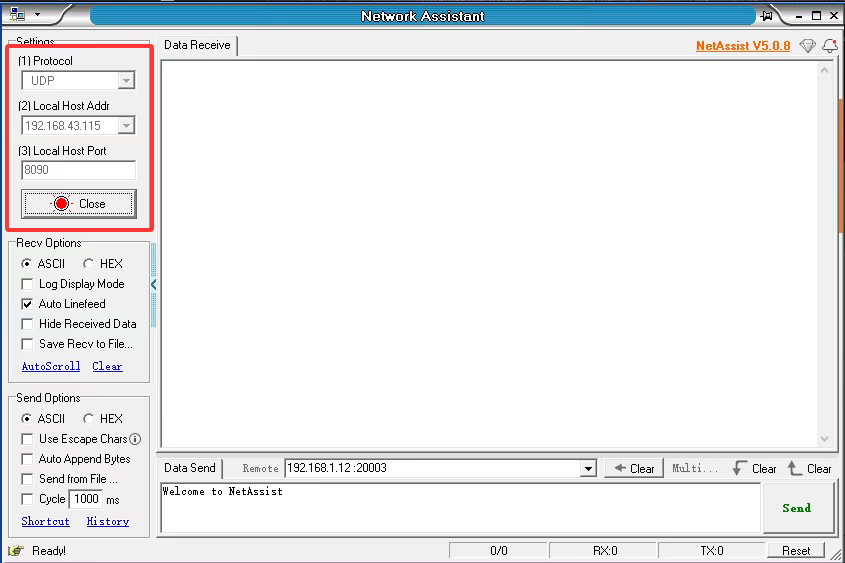
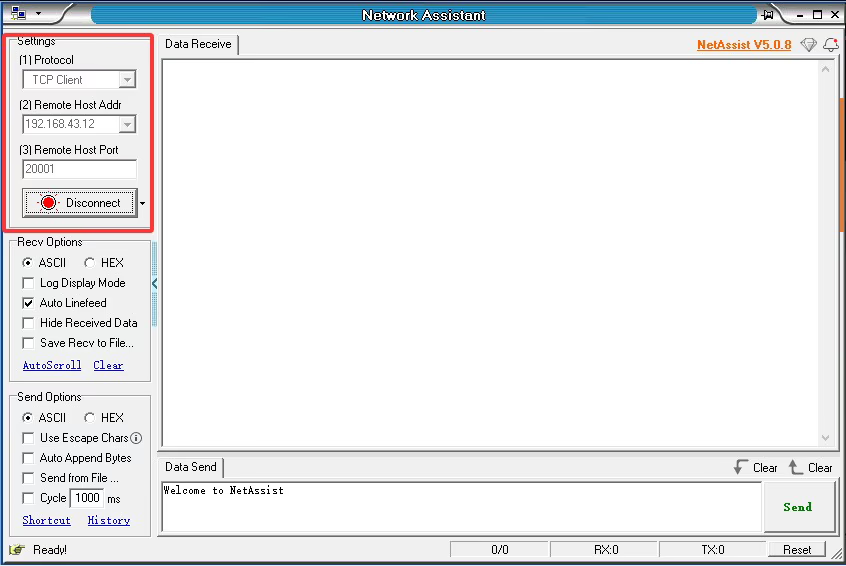
Примітка: IP-адреса мого ПК 192.168.43.115, НЕ 192.168.43.2 як у налаштуваннях клієнта.
часто задаються
Q: Клієнт запитав, чому два пристрої — один повітряний і один наземний — показують різну поведінку світлодіодів під час увімкнення. Один світлодіод горить постійно, а інший блимає. чому так?
A: Сторона дрона є вузлом доступу, сторона землі є центральним вузлом.

Вузол LED: синє світло для індикатора типу вузла: 1. Постійне світло, коли пристрій працював як Centrol Node(наземний блок, 192.168.1.11). 2. блимає, коли пристрій працював як вузол доступу (авіаційна частина, 192.168.1.12).
Висновок
Використання параметрів за замовчуванням має важливе значення для стабільного двостороннього зв’язку між вашим БПЛА та наземним ПК. Дотримуйтесь знімків екрана та вказівок у цій публікації, щоб правильно налаштувати посилання. Будь-які зміни можуть перешкодити успішній роботі Mission Planner.
задавати питання
Дякуємо за вашу відповідь. ✨