






Wprowadzenie
Wielu użytkowników łączy swoje UAV z komputerami naziemnymi za pomocą naszego dwukierunkowego łącza bezprzewodowego TX900 do obsługi narzędzia Mission Planner. Strona powietrzna łączy się poprzez TTL z kontrolerem lotu, podczas gdy strona naziemna wykorzystuje metodę szeregowo-sieciową.
Niektóre problemy z połączeniem występują, gdy użytkownicy modyfikują domyślne parametry łącza. Aby zapewnić niezawodne działanie, niezwykle istotne jest użycie domyślnych ustawień parametrów. W tym przewodniku, udostępniamy krok po kroku zrzuty ekranu przedstawiające domyślną konfigurację, dzięki czemu możesz dokładnie dopasować swoją konfigurację.
Należy pamiętać, że adres IP komputera użytkownika to 192.168.43.xxx, dlatego modyfikujemy nasze ustawienia, aby odpowiadały adresowi IP jego komputera.
Oto kolejny post wprowadzający.
https://ivcan.com/p/video-telemetry-downlink-flight-control-commands-uplink/
Oto film z działania na youtube.
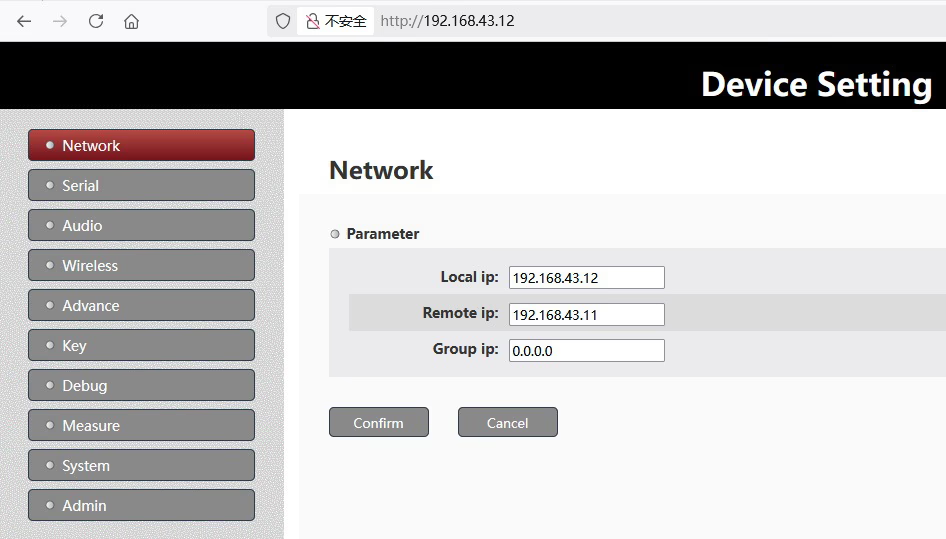
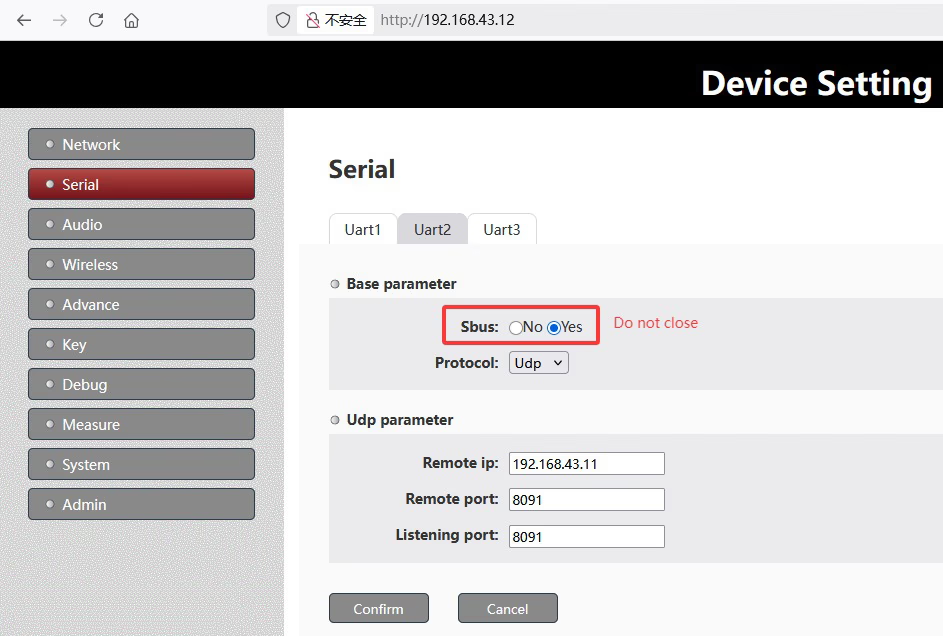
Krok 1: Strona powietrzna (UAV 192.168.1.12, węzeł dostępowy) Ustawienia
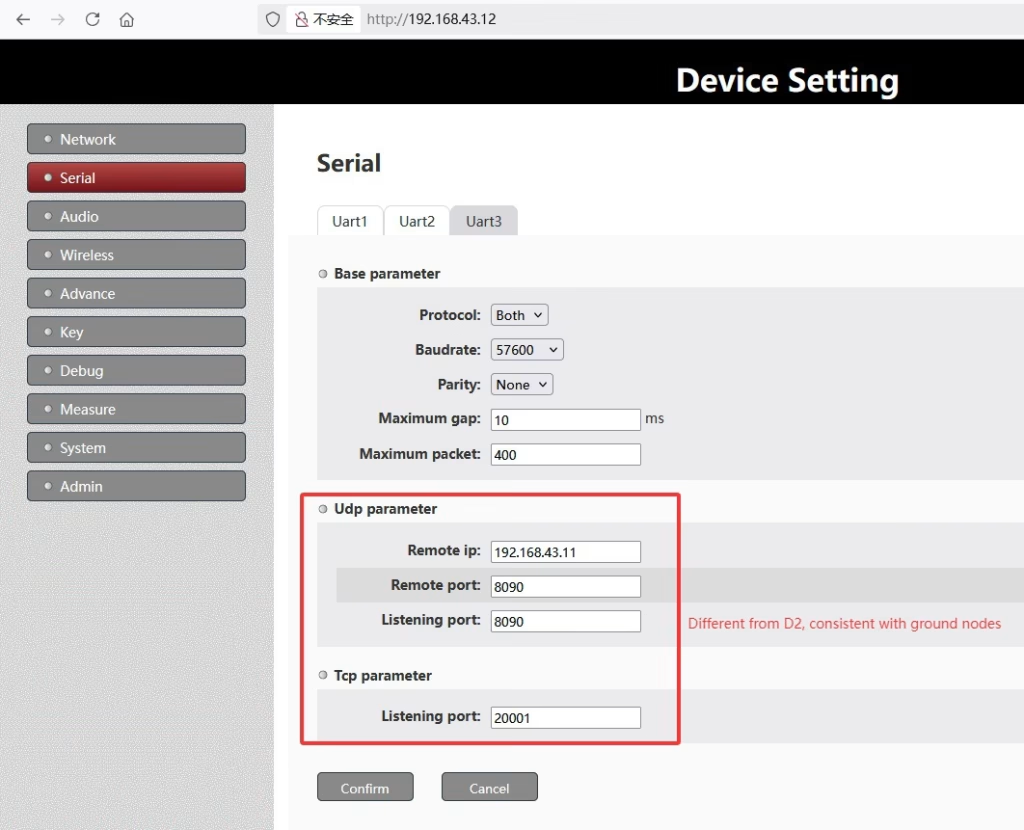
UAV łączy się z modułem bezprzewodowym poprzez TTL. Przykład zrzutu ekranu:
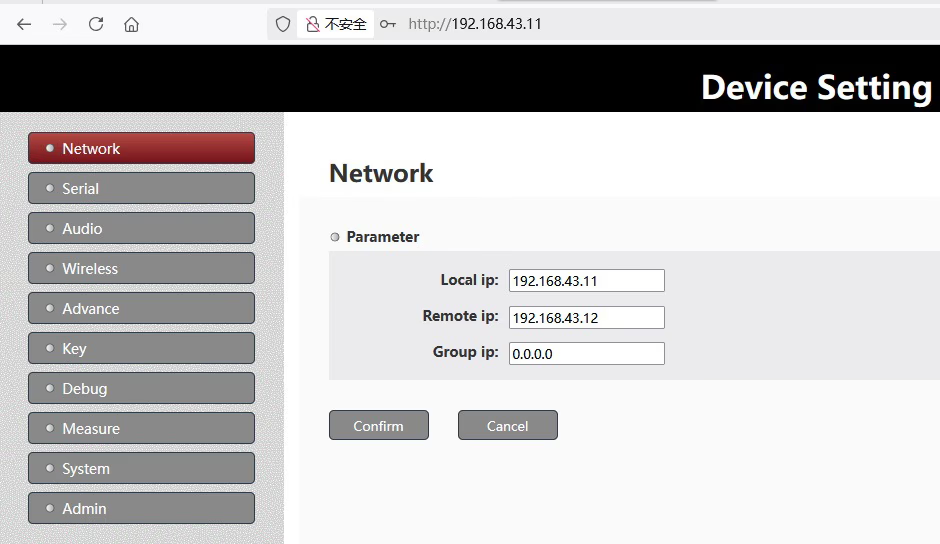
Krok 2: Strona naziemna (PC, 192.168.1.11, węzeł centralny) Ustawienia
Na ziemi, konwersja portu szeregowego na sieć służy do połączenia komputera PC z uruchomionym programem Mission Planner. Przykład zrzutu ekranu
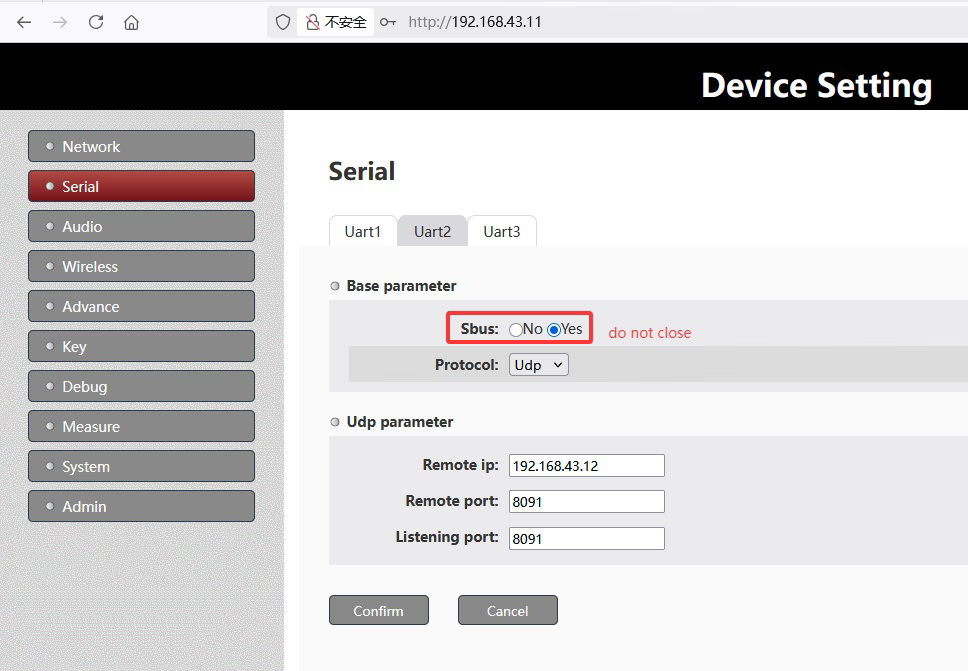
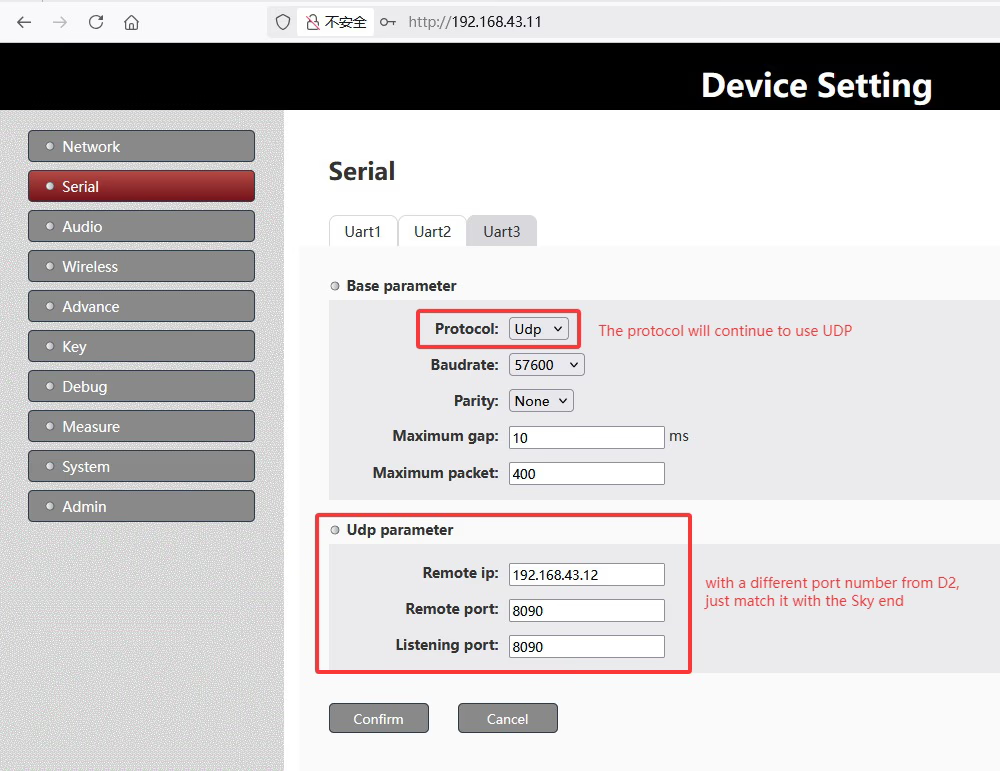
Krok 3: Korzystanie z pliku MissionPlanner.exe po stronie naziemnej
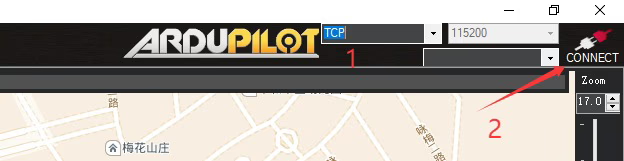

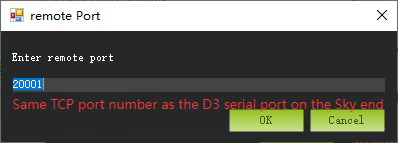
Krok 4: Dopasowanie parametrów
Aby zapewnić pomyślne połączenie:
- Każda strona parametrów zarówno po stronie powietrza, jak i ziemi musi odpowiadać konfiguracji domyślnej.
- Unikaj zmiany współczynników szczelin czasowych TDD lub szybkości transmisji, chyba że nasi inżynierowie zalecili to.
- Sprawdź, czy ustawienia sieciowe i adresy IP adaptera szeregowego na sieć są zgodne z modułem UAV.
Krok 5: Testowanie połączenia
Po zatwierdzeniu parametrów domyślnych:
- Włącz UAV i stację naziemną.
- Otwórz narzędzie Planowanie misji na komputerze naziemnym.
- Połącz się z UAV za pomocą łącza bezprzewodowego.
- Jeśli połączenie jest niestabilne, sprawdź ponownie parametry po obu stronach i upewnij się, że dokładnie odpowiadają wartościom domyślnym.
Uwaga
Gdyby, po skonfigurowaniu parametrów sieciowych według naszych zrzutów ekranu, nadal nie można odebrać danych telemetrycznych, następnie sprawdź dwukrotnie połączenie szeregowe między portem D3 węzła po stronie powietrznej a kontrolerem lotu klienta.
Upewnij się, że:
- Poziomy napięć są kompatybilne.
- Linie Tx i Rx nie są odwrócone.
Przypomnij o wyłączeniu zasilania zarówno węzłów po stronie powietrza, jak i po stronie ziemi, aby upewnić się, że parametry zostały zastosowane.
Poproś ich, aby sprawdzili połączenie szeregowe między portem D3 węzła po stronie powietrznej a kontrolerem lotu, upewniając się, że Tx i Rx nie są zamienione.
Spróbuj pingować 192.168.43.12 z komputera i sprawdź, czy zareaguje. Pomoże to sprawdzić, czy łącze bezprzewodowe działa prawidłowo.
Obecnie, interfejs węzła powietrznego klienta jest ustawiony na Obydwa, co oznacza, że działa serwer TCP (Port 20001) a także aktywnie wysyła dane szeregowe poprzez UDP do komputera PC pod adresem IP 192.168.43.2, portu UDP 8090.
Na podstawie tej konfiguracji, naziemny plik MissionPlanner.exe może uzyskać dostęp do danych telemetrycznych na jeden z następujących sposobów:
Tryb TCP: Połącz się z adresem IP węzła po stronie powietrznej (192.168.43.12) i port TCP (20001), jak pokazano na zrzucie ekranu z punktu 3 powyżej.
Tryb UDP: Odbieraj dane telemetryczne poprzez UDP na adresie IP komputera (192.168.43.2) i port (8090).
Klient może nawet otworzyć narzędzie do debugowania sieci, aby sprawdzić, czy odbierane są jakiekolwiek dane telemetryczne z kontrolera lotu.
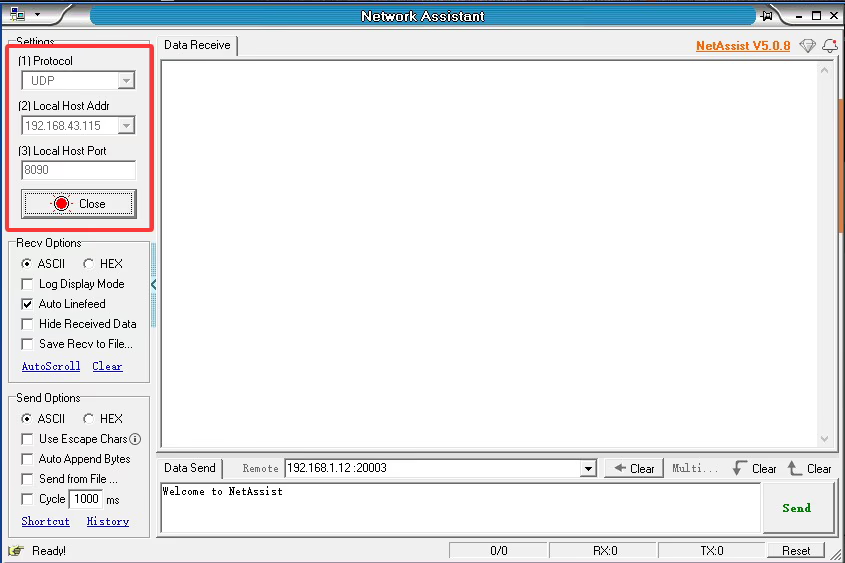
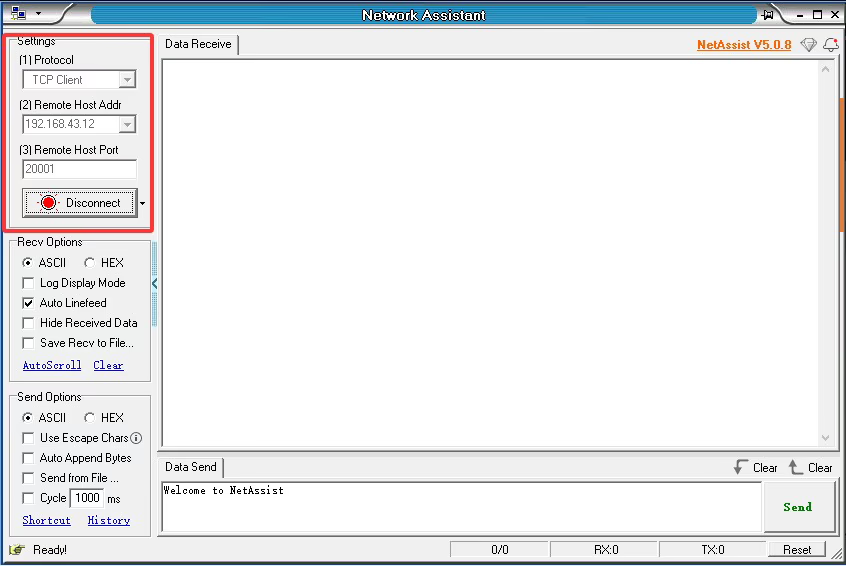
Uwaga: Adres IP mojego komputera to 192.168.43.115, nie 192.168.43.2 jak w konfiguracji klienta.
FAQ
Q: Klient zapytał, dlaczego oba urządzenia — jedno urządzenie powietrzne i jedno naziemne — wykazują różne zachowanie diod LED po włączeniu. Jedna dioda LED świeci się zawsze, podczas gdy drugi miga. Dlaczego tak jest??
ZA: Strona drona to węzeł dostępowy, strona podłoża jest węzłem centralnym.

Dioda węzła: niebieskie światło dla wskaźnika typu węzła: 1. Światło ciągłe, gdy urządzenie pracowało jako Central Node(jednostka lądowa, 192.168.1.11). 2. miga lampka, gdy urządzenie pracowało jako węzeł dostępowy (jednostka powietrza, 192.168.1.12).
Wniosek
Korzystanie z parametrów domyślnych jest niezbędne do stabilnej dwukierunkowej komunikacji pomiędzy Twoim UAV a komputerem naziemnym. Postępuj zgodnie ze zrzutami ekranu i wskazówkami zawartymi w tym poście, aby poprawnie skonfigurować łącze. Wszelkie zmiany mogą uniemożliwić pomyślne działanie narzędzia Mission Planner.
Zadać pytanie
Twoja wiadomość została wysłana