






COFDM ビデオ レシーバー ファームウェアのロゴを更新する
- Micro SDカードを用意し、FAT32形式でフォーマットします。
- マイクロSDカードのルートディレクトリに新しいe mmcディレクトリを作成します。, と入力した後、新しいロゴ ディレクトリを作成します。

- theogo.img ファイルを Micro SD カードの mmc/logo ディレクトリにコピーします。

4. マイクロSDカードをレシーバーに挿入し、電源を入れます。, 2 つの緑色のライトが同時に点滅するのを待ちます, これはアップグレードが完了したことを意味します. 電源を切った後, マイクロSDカードを抜きます, 電源を入れ直すと、新しい起動ロゴ画面が表示されます。.
2. 切断プロンプトページを更新しました
- Micro SDカードを用意し、FAT32形式でフォーマットします。
- マイクロSDカードのルートディレクトリに新しいe mmcディレクトリを作成します。, と入力した後、新しいアプリディレクトリを作成します。

- icon.jpg ファイルを Micro SD カードの mmc/app ディレクトリにコピーします。

- マイクロSDカードをレシーバーに挿入し、電源を入れます。, 2 つの緑色のライトが同時に点滅するのを待ちます, アップグレードが完了したことを示します. 電源を切ってからMicro SDカードを抜きます.
3. システムファームウェアをアップデートする
- Micro SDカードを用意し、FAT32形式でフォーマットします。
- 解凍します “update_image_xx_yy.zip” ファイル, ファームウェアファイルをMicro SDカードのルートディレクトリにコピーします。, ディレクトリ構造を変更しないように注意してください (マイクロSDカードのルートディレクトリにemmcフォルダがあります, アプリもあるよ, ロゴ, そしてその中のrootfsフォルダー).
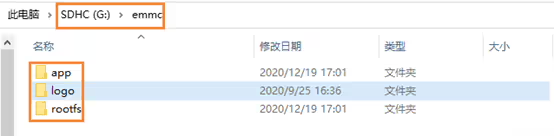
3. マイクロSDカードをレシーバーに挿入し、電源を入れます。, 2 つの緑色のライトが同時に点滅するのを待ちます, これはアップグレードが完了したことを意味します. 電源を切った後, マイクロSDカードを抜きます, 電源を入れ直した後、Webサーバーを通じてファームウェアのバージョンが一致しているかどうかを確認します。.
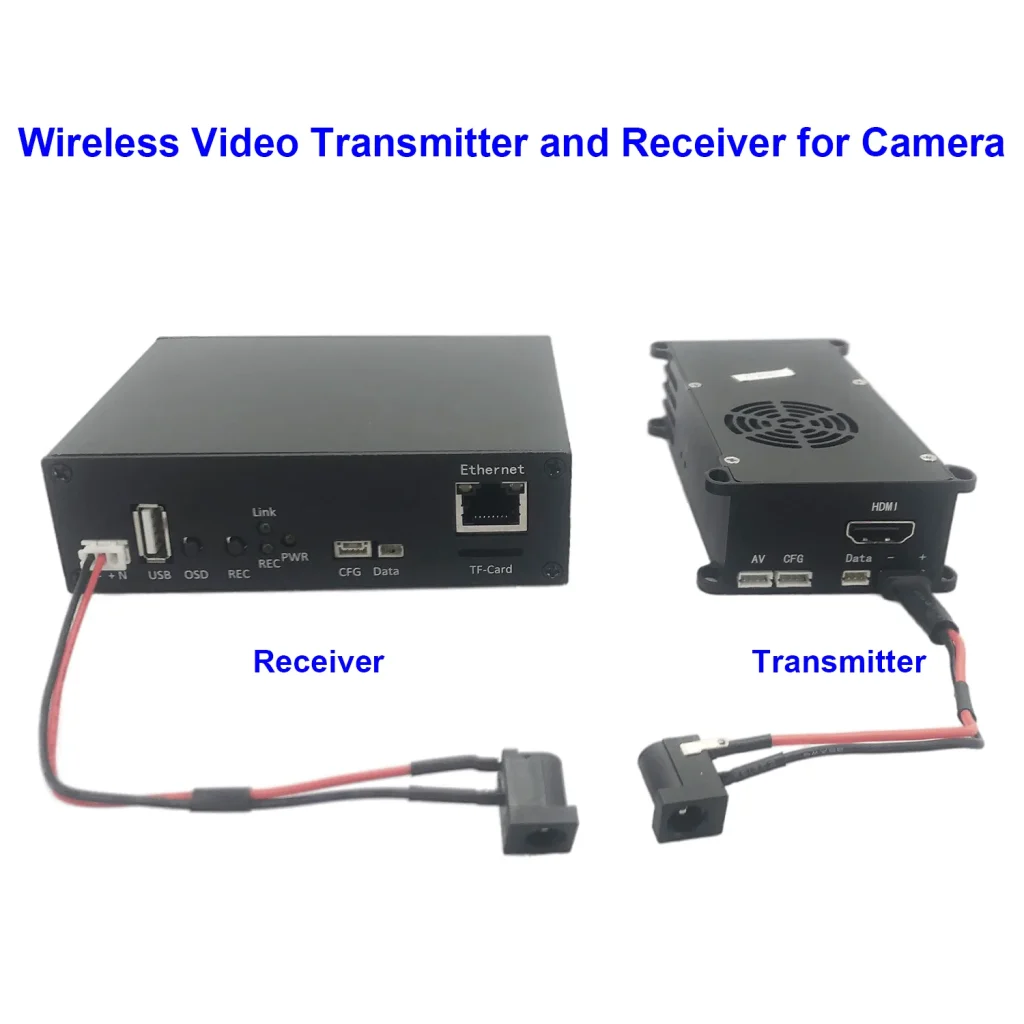
一部のクライアントはファームウェア COFDM ビデオ レシーバーのアップグレードを希望しています. 荷物の配達前に, RTSP プレーヤーをサポートする受信機が必要です, UDP プレーヤーをサポートする受信機が必要になりました。. 彼らはいくつかの新しい問題を発見しました, ファームウェアのアップグレードを送信して改善できます.
ワイヤレスビデオレシーバーをアップグレードする方法? ビデオの中で, アップグレードされたSDカードの作成方法を紹介します, このアップグレードされた SD カードを使用して受信機をアップグレードします. お役に立てば幸いです.
一部のクライアントはファームウェア COFDM ビデオ レシーバーのアップグレードを希望しています. 荷物の配達前に, RTSP プレーヤーをサポートする受信機が必要です. 次に、UDP プレーヤーをサポートする受信機が必要になります。. または、追加の問題が見つかった可能性があります. ファームウェアのアップグレードを送信して改善できます.
COFDM ビデオ レシーバーのファームウェアをアップグレードする方法?
上のYouTube動画では, アップグレードされたSDカードの作成方法を紹介します. そして、このアップグレードされた SD カードを使用して受信機をアップグレードしてください. これがあなたのお役に立てば幸いです.
まずはSDカードをご用意ください. SDカードをパソコンに接続します. SDカードは空のほうがいいです. もしくは内容があれば大丈夫です, でも内容があれば. フォーマットすると内容が消えてしまうのでバックアップが必要. 現在のカードのサイズは 16GB です. 4GBから16GBを使用することをお勧めします. 使用頻度が高いので. 大きすぎる場合, 一部の顧客は問題に遭遇します. あなたも試してみることができます, しかしそれは機能しないという意味ではありません.
カードの準備ができたら, その後、お送りしたこのツールを開くか、当社の Web サイトからダウンロードします: Win32 Disk Imager のファイル. ここには3つのステップがあります. 最初のステップは、SD カードにある update.img ファイルを選択することです。. この更新されたイメージをカードに書き込む必要があります. まるでゴーストソフトウェアツールのようだ. 2番目のステップでは, カードに使用するドライブ文字を選択します. 例えば, 現在のドライブ文字を見てください. SDカードはGドライブです, 間違ったものを選択しないでください. 3番目のステップでは, 書く. クリックして確認します. その後、コンピュータはファイルの書き込みを開始することを示します.
書いた後, カードの中を見ることができます. SDカードが空になる前に, カードに書き込んだ後に何が表示されるかを確認してください. これも, カードの書き込みが成功したかどうかを確認します. これが書き込み速度です. 通常のカードでもこの高速性を実現できます. よほど古いカードでない限り, 書き込み速度が遅くなります. これで書き込みは終了です, 「OK」をクリックします. この頃までに, カードにアップグレードを書き込みました.
SDカードが空になる前に見てみましょう. これで、コンテンツがあることがわかります. 次に、このディレクトリに移動します, P1 ディレクトリは空です. これは問題ありません. アップグレードカードが空なので. 後で、アップグレードしたイメージをここにコピーします. アップグレードカードは完成し、準備が整いました.
次に、アップデートファイルをアップグレードカードに入れる必要があります. 次に、送信したアップグレード パッケージを解凍します。. 解凍後, このEMMICフォルダーはその中にあります. アップグレード カードにディレクトリ名 EMMC が表示されます。. EMMC ディレクトリ内に P1 ディレクトリがあります, P1 にはコンテンツがあります. ここで、P1 の内容をコピーする必要があります。. あるいはもっと単純なことをする. P1のディレクトリ全体をコピーしてSDカードに貼り付けます. 次に、SDカードに移動して上書きします. 良い, これでカードのアップグレードは完了です.
次に、受信機でアップグレード プロセスを実行します。. 次に、このカードを受信機に挿入します. それから電源を入れます, 待って 10 秒. 最初はこれら 2 つのライトが同時に点灯します. 同時に点滅します. これら 2 つの緑色のライトに注意してください. 同時に点滅しています. これでアップグレードは完了しました. その後、電源プラグを抜きます. カードを抜くだけで完了です.
質問する
ご回答をありがとうございました。 ✨