






買い手: ザ・ COFDMビデオトランスミッター ビデオを送信せず、構成ボードには言います “ターゲットデバイスに接続します” そして、応答はありません. 受信機でうまく機能します. リセット手順か何かがありますか?
iVcan: COFDMビデオトランスミッターに電源を入れる前, トランスミッターアンテナが接続されていることを確認してください. それは非常に重要です. さもないと, COFDMビデオトランスミッターのパワーアンプは簡単に燃え尽きます.
ご質問がございましたら, 可能な問題をよりよく理解できるようにビデオを録音してください. テキストに問題を見つけることは困難です; 写真やビデオのような視覚補助具が役立ちます.
買い手: 電圧は正確に12Vです. 私は送信機から応答を受け取っていません. 緑と赤のライトとファンは動作しています.
最初に110-220Vと2.5Aから12Vのホーム電源を使用してテストしてください. バッテリーの電流が弱いかどうかはわかりません.
COFDMビデオトランスミッターには、スタートアップに1-2が必要です, スタートアップ時, パラメーター構成ボードツールでボタンを押す必要はありません. LED照明の変更を忘れないでください. 点滅するLEDライトのビデオを送っていただけませんか?
カメラまたはビデオソースを送信機に接続してみてください; 緑色の光が点滅するかどうかを確認します.
パラメーター構成ボードと送信機との間の接続を注意深く確認してください. ゆるいワイヤーや接触不良もエラーを引き起こすことがあります. 送信機にビデオ入力があります, 緑色の光が点滅するはずです, エンコーディングが始まっていることを示しています.
別の方法は、Transmitter構成ポートをUSBシリアルポートを介してコンピューターに接続し、コマンドで送信することです。.
まだ問題があります, 最初にパラメーター構成ボードを接続しないでください,
信号ソースを接続するだけです (CVBまたはHDMI) そして、緑色の光の変化を見るためにその力を与えます.
私たちのためにもビデオを撮ってください.
トラブルシューティングトランスミッターの問題に2つのアイデアを提供します
- USBシリアルポートを介して送信機構成シリアルポートをPCに接続します, シリアルポートデバッグアシスタントを介してコマンドをPCに送信します.

- 送信機のHDMI入力ポートをWindowsラップトップのHDMI出力に接続します. Windowsデスクトップを右クリックして選択します “設定を表示します” 2番目のモニターが見つかったかどうかを確認します?
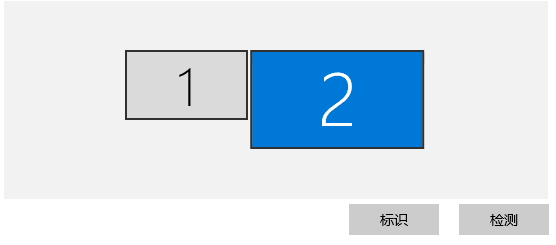

まだ問題があります.
USBシリアルポートを介して構成シリアルポートをPCに接続します, ボーレートを変更します 115200, システムの起動情報があるかどうかを確認する電源 (UBOOTスタートアップ情報)
この方法は、以下のモデルに適しています.

質問する
ご回答をありがとうございました。 ✨