






사는 사람: 그만큼 COFDM 비디오 송신기 비디오를 보내지 않고 구성위원회는 말합니다 “대상 장치에 연결합니다” 그리고 응답이 없습니다. 수신기에서 잘 작동합니다. 재설정 절차가 있습니까??
iVcan: COFDM 비디오 송신기를 켜기 전에, 송신기 안테나가 연결되어 있는지 확인하십시오. 매우 중요합니다. 그렇지 않으면, COFDM 비디오 송신기의 전원 앰프는 쉽게 타 버릴 것입니다..
궁금한 점이 있으면, 가능한 문제를 더 잘 이해할 수 있도록 비디오를 녹음하십시오.. 텍스트에서 문제를 찾기가 어렵습니다; 사진이나 비디오와 같은 시각적 보조 도구가 도움이 될 것입니다.
사는 사람: 전압은 정확히 12V입니다. 송신기로부터 응답을받지 못하고 있습니다. 녹색과 빨간색 표시등과 팬은 작동합니다..
110-220V 및 2.5A ~ 12V의 주택 전원 공급 장치를 사용하여 먼저 테스트하십시오.. 배터리의 전류가 약한 지 잘 모르겠습니다.
COFDM 비디오 송신기는 시작하는 데 1-2S가 필요합니다, 시작시, 매개 변수 구성 보드 도구에서 버튼을 누를 필요가 없습니다.. LED 조명의 변화를 지켜 보는 것을 잊지 마십시오.. 깜박이는 LED 조명의 비디오를 보내 주시겠습니까??
카메라 나 비디오 소스를 송신기에 연결해보십시오.; 녹색 빛이 깜박이는지 확인하십시오.
매개 변수 구성 보드와 송신기 간의 연결을주의 깊게 확인하십시오.. 때로는 느슨한 전선이나 접촉이 좋지 않으면 오류가 발생할 수 있습니다.. 송신기에 비디오 입력이 있습니다, 녹색 표시등이 깜박이어야합니다, 인코딩이 시작되었습니다.
다른 방법은 송신기 구성 포트를 USB 직렬 포트를 통해 컴퓨터에 연결 한 다음 명령으로 보내는 것입니다..
여전히 문제가 있습니다, 먼저 매개 변수 구성 보드를 연결하지 마십시오,
신호 소스를 연결하십시오 (CVBS 또는 HDMI) 그리고 녹색 빛의 변화를 볼 수있는 힘을줍니다..
우리를 위해 비디오를 찍으십시오.
송신기 문제 문제 해결에 대한 두 가지 아이디어를 제공하십시오
- USB 직렬 포트를 통해 송신기 구성 직렬 포트를 PC에 연결하십시오., 직렬 포트 디버깅 어시스턴트를 통해 PC에 명령을 보내십시오..

- 송신기의 HDMI 입력 포트를 Windows 노트북의 HDMI 출력에 연결하십시오.. Windows 데스크탑을 마우스 오른쪽 버튼으로 클릭하고 선택하십시오 “디스플레이 설정” 두 번째 모니터가 발견되는지 확인합니다?
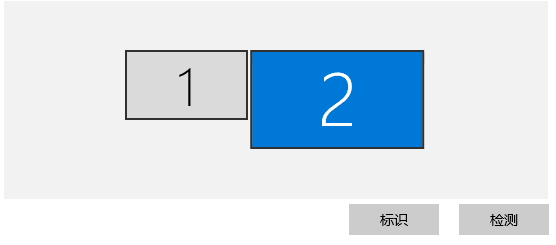

여전히 문제가 있습니다.
USB 직렬 포트를 통해 구성 직렬 포트를 PC에 연결, 보드 속도를 변경하십시오 115200, 시스템 시작 정보가 있는지 확인하기 위해 전원을 켜십시오. (UBOOT 스타트 업 정보)
이 방법은 아래 모델에 적합합니다.

질문하기
응답해 주셔서 감사합니다. ✨