






Αγοραστής: ο Πομπός βίντεο COFDM Δεν στέλνει βίντεο και λέει ο πίνακας διαμόρφωσης “Συνδεθείτε στη συσκευή προορισμού” και καμία απάντηση. Λειτουργεί καλά στον δέκτη. Υπάρχει διαδικασία επαναφοράς ή κάτι τέτοιο?
iVcan: Πριν ενεργοποιήσετε τον πομπό βίντεο COFDM, Βεβαιωθείτε ότι η κεραία του πομπού είναι συνδεδεμένη. Είναι εξαιρετικά σημαντικό. Σε διαφορετική περίπτωση, Ο ενισχυτής ισχύος του πομπού COFDM Video θα καεί εύκολα.
Εάν έχετε ερωτήσεις, Καταγράψτε ένα βίντεο, ώστε να κατανοήσουμε καλύτερα το πιθανό ζήτημα. Είναι δύσκολο να εντοπίσετε το πρόβλημα στο κείμενο; Τα οπτικά βοηθήματα όπως εικόνες ή βίντεο θα ήταν χρήσιμα.
Αγοραστής: Η τάση είναι ακριβώς 12V. Δεν λαμβάνω απάντηση από τον πομπό. Τα πράσινα και τα κόκκινα φώτα και ο ανεμιστήρας λειτουργούν.
Δοκιμάστε το πρώτα χρησιμοποιώντας το τροφοδοτικό σπίτι σας 110-220V και 2,5A έως 12V. Δεν είμαι σίγουρος αν το ρεύμα της μπαταρίας σας είναι αδύναμο.
Ο πομπός βίντεο COFDM χρειάζεται 1-2S για εκκίνηση, Κατά την εκκίνηση, Δεν χρειάζεται να πατήσετε το κουμπί στο εργαλείο πίνακα παραμέτρων παραμέτρων. Μην ξεχάσετε να παρακολουθήσετε αλλαγές στον φωτισμό LED. Θα μπορούσατε να μας στείλετε ένα βίντεο από τα φώτα LED που αναβοσβήνουν?
Δοκιμάστε τη σύνδεση της πηγής κάμερας ή βίντεο στον πομπό; Ελέγξτε αν το πράσινο φως αναβοσβήνει.
Ελέγξτε προσεκτικά τη σύνδεση μεταξύ του πίνακα διαμόρφωσης παραμέτρων και του πομπού. Μερικές φορές χαλαρά καλώδια ή κακή επαφή μπορεί επίσης να προκαλέσει σφάλματα. Με είσοδο βίντεο στον πομπό, το πράσινο φως πρέπει να αναβοσβήνει, Η ένδειξη της κωδικοποίησης έχει αρχίσει.
Μια άλλη μέθοδος είναι να συνδέσετε τη θύρα διαμόρφωσης πομπού στον υπολογιστή μέσω της σειριακής θύρας USB και στη συνέχεια να στείλετε τις εντολές.
Εξακολουθεί να έχει πρόβλημα, Μην συνδέσετε πρώτα την πλακέτα διαμόρφωσης παραμέτρων,
Απλά συνδέστε την πηγή σήματος (CVBS ή HDMI) και δώστε την εξουσία για να δείτε την αλλαγή του πράσινου φωτός.
Παρακαλώ πάρτε επίσης ένα βίντεο για εμάς.
Παρέχετε δύο ιδέες για προβλήματα αντιμετώπισης προβλημάτων πομπού
- Συνδέστε τη σειριακή θύρα διαμόρφωσης πομπού στον υπολογιστή μέσω της σειριακής θύρας USB, και στείλτε τις εντολές στον υπολογιστή μέσω του βοηθού σφαλμάτων σειριακής θύρας.

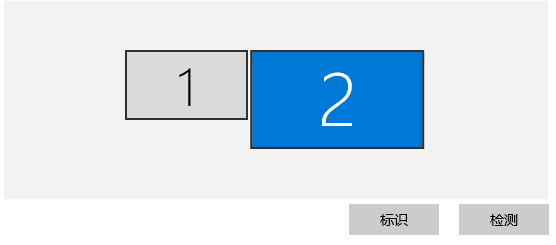
- Συνδέστε τη θύρα εισόδου HDMI του πομπού στην έξοδο HDMI του φορητού υπολογιστή των Windows. Κάντε δεξί κλικ στην επιφάνεια εργασίας των Windows και επιλέξτε “Ρυθμίσεις εμφάνισης” Για να ελέγξετε εάν βρίσκεται η δεύτερη οθόνη?

Ακόμα έχετε πρόβλημα.
Συνδέστε τη σειριακή θύρα διαμόρφωσης στον υπολογιστή μέσω της σειριακής θύρας USB, αλλάξτε το ποσοστό baud σε 115200, και ενεργοποιήστε για να δείτε αν υπάρχουν πληροφορίες εκκίνησης συστήματος (Πληροφορίες εκκίνησης Uboot)
Η μέθοδος είναι κατάλληλη για το παρακάτω μοντέλο.

Κάνε μια ερώτηση
Το μήνυμά σας έχει σταλεί