






Passaggi di aggiornamento OTA del modem per il ricetrasmettitore dati video wireless
Istruzioni per l'aggiornamento OTA della versione del modem
2023-4-27
1. Accedere all'interfaccia utente web del modem per richiedere il numero di versione:
Indirizzo IP del modem: 192.168.168.12 (o altro), accedi come amministratore, nome utente e password sono entrambi: amministratore123
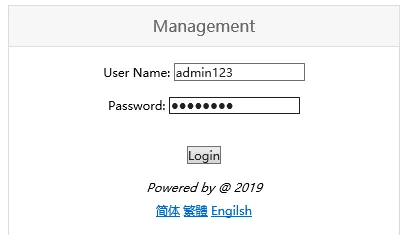
Interroga la versione corrente del modem:

Se la versione è CX6603_V2.00.00_R01_20221205, è necessario eseguire l'aggiornamento a CX6603_full_V2.00.00_R01_20230215
2. Caricare il file del pacchetto di aggiornamento sul PC tramite il client FTP
1) Caricare il pacchetto di aggiornamento sul modem tramite il PC. Il requisito di sistema del lato PC è Windows 7/10 sistema, e il sistema Windows XP non è supportato.
2) Dopo l'accensione del sistema TX900, è collegato al cavo di rete del computer, e l'indirizzo IP statico della connessione locale del PC è configurato lato computer come 192.168.168.x. (Deve trovarsi nello stesso segmento di rete dell'indirizzo IP del modem)
3) Il client FTP sul lato PC può accedere alla directory root del Modem per caricare il file di aggiornamento accedendo al server FTP del Modem 192.168.168.x (l'effettivo indirizzo IP del modem) e numero di porta 209. Il nome utente e la password sono valori anonimi vuoti. Una volta completato il caricamento, ti preghiamo di prestare attenzione a verificare se il caricamento è completo controllando la dimensione del file.

3. Avvia l'aggiornamento OTA
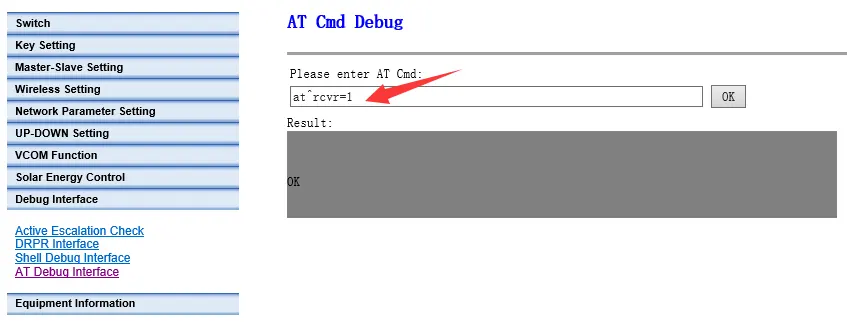
1) Accedere all'interfaccia utente Web del modem, e avviare l'aggiornamento OTA tramite il comando AT nell'interfaccia utente Web del modem. Il comando AT per avviare l'aggiornamento OTA è: at^rcvr=1
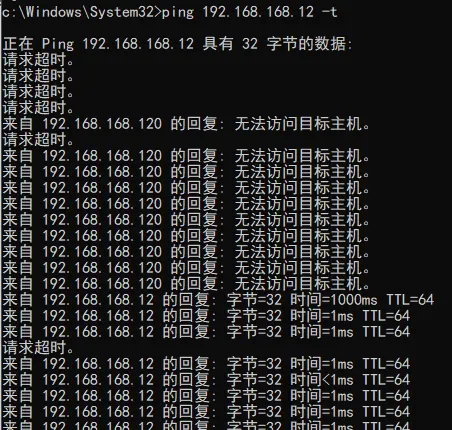
2) L'aggiornamento OTA richiede alcuni minuti. Durante il processo di aggiornamento, il sistema non può essere spento, e non eseguire altre operazioni. Altrimenti, potrebbe causare danni permanenti, e deve essere rispedito al produttore per riprogrammare il software per ripararlo. Durante il processo di aggiornamento OTA, è possibile utilizzare il comando ping per monitorare se l'aggiornamento è stato completato. Per esempio, presupponendo che l'indirizzo IP del modem sia 192.168.168.12, puoi eseguire il ping 192.168.168.12 prima di iniziare l'aggiornamento OTA, e dovrebbe essere pingable:

Dopo aver avviato l'aggiornamento OTA, Ping 192.168.168.12 –t verrà disconnesso. Una volta completato l'aggiornamento, è possibile eseguire nuovamente il ping. Quando il ping ha sempre successo, significa che l'aggiornamento è stato completato:
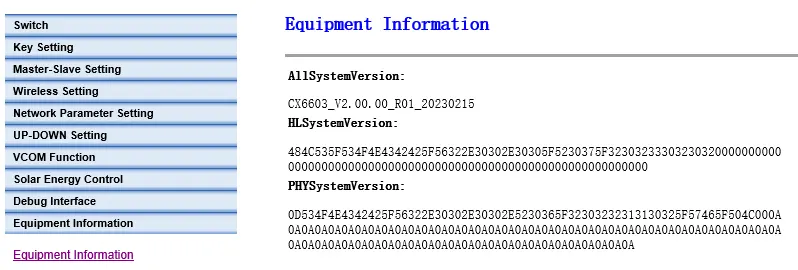
3) Una volta completato l'aggiornamento OTA, puoi controllare il numero di versione per confermare se l'aggiornamento è completo.
4) Restrizioni sull'aggiornamento OTA
- Supporta solo il caricamento del software del pacchetto di aggiornamento tramite il sistema operativo WIN7 a 32/64 bit e il sistema operativo WIN10 a 64 bit tramite FTP.
- Il nome del file del pacchetto di aggiornamento non può essere modificato.
- Quando si carica il pacchetto OTA tramite FTP, se si verifica una perdita di pacchetti o se la dimensione del file del pacchetto di aggiornamento cambia, l'aggiornamento fallirà
- Durante il processo di aggiornamento, il sistema non può essere spento. Se l'alimentazione è spenta, il sistema potrebbe non essere in grado di funzionare. Se non riesce a funzionare, deve essere rispedito al produttore per riprogrammare il software per ripararlo.
Fai una domanda
Grazie per la risposta. ✨