






परिचय
कई उपयोगकर्ता हमारे 2-वे वायरलेस लिंक का उपयोग करके अपने यूएवी को ग्राउंड कंप्यूटर से कनेक्ट करते हैं TX900 मिशन प्लानर संचालित करने के लिए. एयर-साइड टीटीएल के माध्यम से उड़ान नियंत्रक से जुड़ता है, जबकि ग्राउंड साइड सीरियल-टू-नेटवर्क पद्धति का उपयोग करता है.
कुछ कनेक्शन समस्याएँ तब उत्पन्न होती हैं जब उपयोगकर्ता लिंक डिफ़ॉल्ट पैरामीटर को संशोधित करते हैं. विश्वसनीय संचालन सुनिश्चित करने के लिए, डिफ़ॉल्ट पैरामीटर सेटिंग्स का उपयोग करना महत्वपूर्ण है. इस गाइड में, हम डिफ़ॉल्ट कॉन्फ़िगरेशन के चरण-दर-चरण स्क्रीनशॉट प्रदान करते हैं, ताकि आप अपने सेटअप का सटीक मिलान कर सकें.
कृपया ध्यान दें कि उपयोगकर्ता का कंप्यूटर आईपी पता 192.168.43.xxx है, इसलिए हम उसके कंप्यूटर के आईपी पते को पूरा करने के लिए अपनी सेटिंग को संशोधित करते हैं.
यहाँ एक और परिचय पोस्ट है.
https://ivcan.com/p/video-telemetry-downlink-flight-control-commands-uplink/
यहां यूट्यूब पर ऑपरेशन वीडियो है.
कदम 1: वायु की दिशा (UAV 192.168.1.12, पहुंच नोड) समायोजन
यूएवी टीटीएल के माध्यम से वायरलेस मॉड्यूल से जुड़ता है. Screenshot Example:
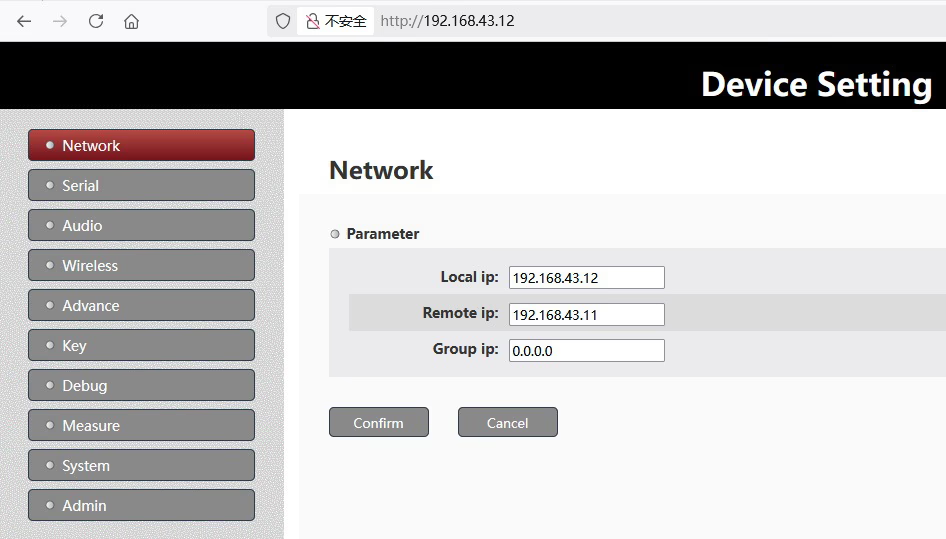
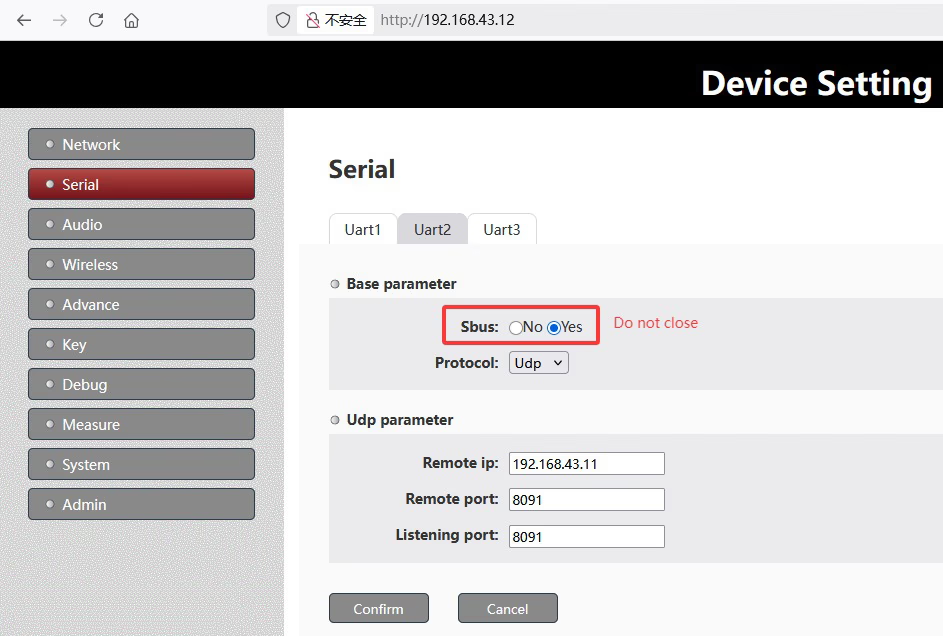
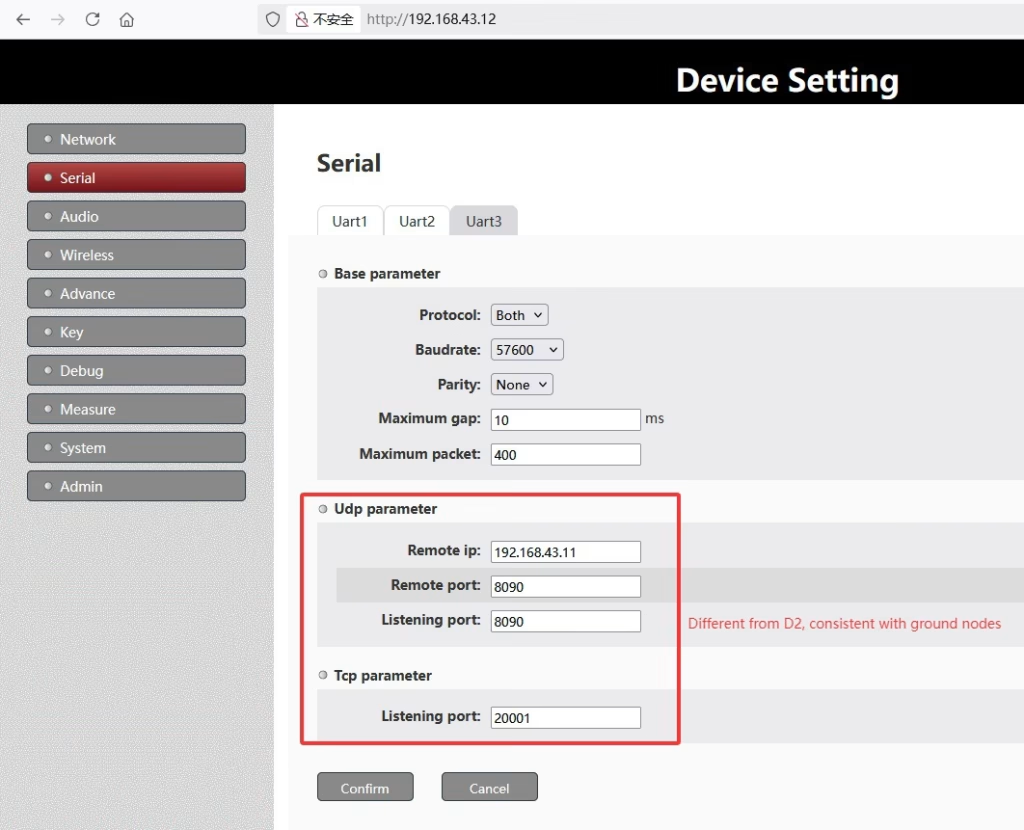
कदम 2: Ground-Side (पीसी, 192.168.1.11, केंद्रीय नोड) समायोजन
ज़मीन पर, a serial-to-network conversion is used to link the PC running Mission Planner. Screenshot Example
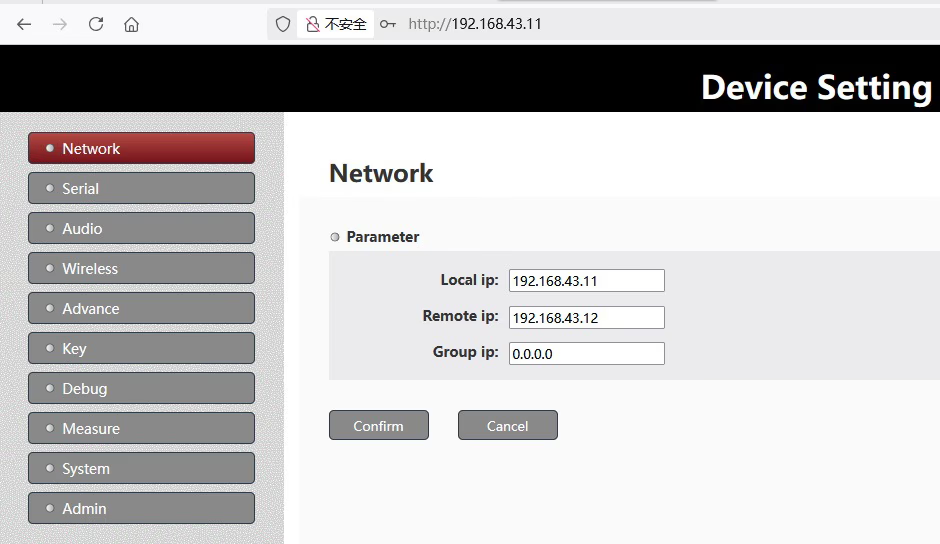
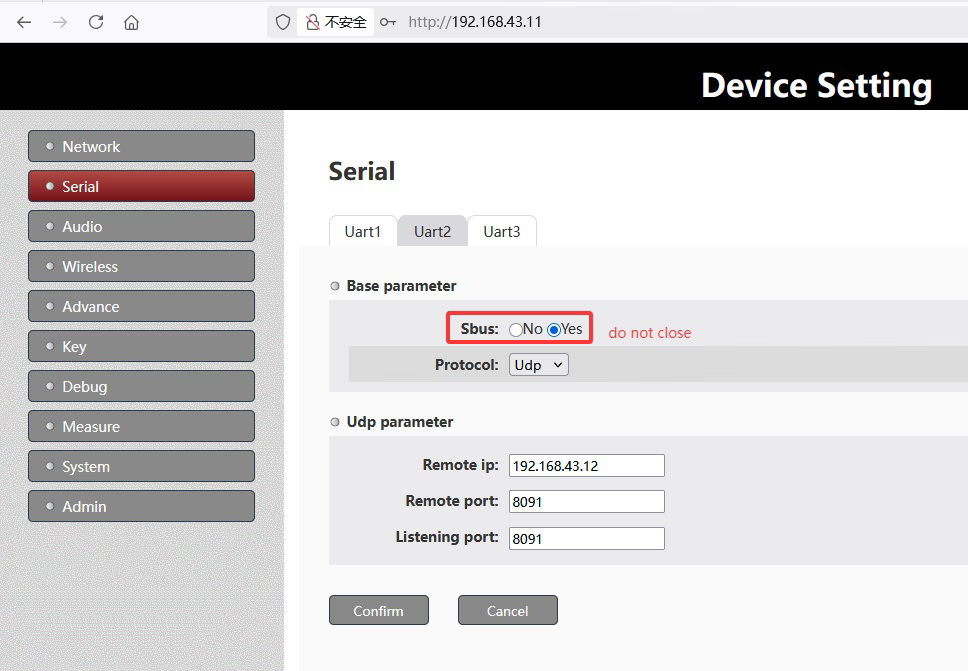
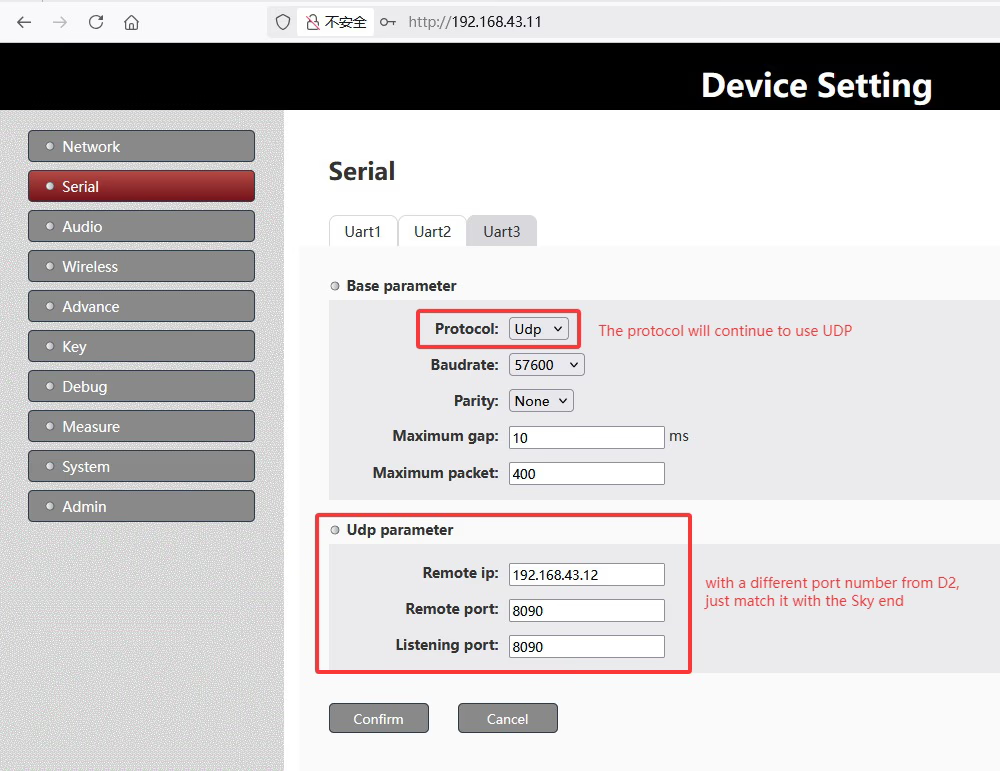
कदम 3: Using MissionPlanner.exe on the Ground-side
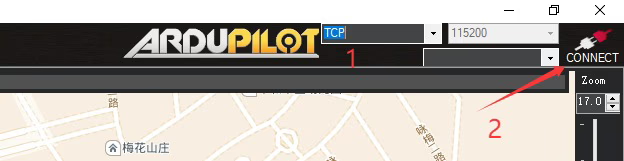

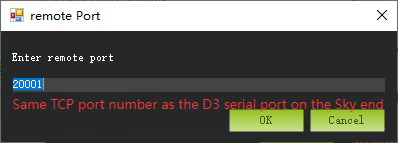
कदम 4: पैरामीटर संरेखण
सफल कनेक्शन सुनिश्चित करने के लिए:
- एयर-साइड और ग्राउंड-साइड दोनों पर प्रत्येक पैरामीटर पृष्ठ को डिफ़ॉल्ट कॉन्फ़िगरेशन से मेल खाना चाहिए.
- जब तक हमारे इंजीनियरों द्वारा सलाह न दी जाए तब तक टीडीडी टाइम स्लॉट अनुपात या बॉड दरों को बदलने से बचें.
- सत्यापित करें कि आपके सीरियल-टू-नेटवर्क एडाप्टर की नेटवर्क सेटिंग्स और आईपी पते यूएवी मॉड्यूल से मेल खाते हैं.
कदम 5: कनेक्शन का परीक्षण
डिफ़ॉल्ट पैरामीटर की पुष्टि करने के बाद:
- यूएवी और ग्राउंड स्टेशन दोनों पर पावर.
- ग्राउंड पीसी पर मिशन प्लानर खोलें.
- वायरलेस लिंक के माध्यम से यूएवी से कनेक्ट करें.
- यदि कनेक्शन अस्थिर है, दोनों तरफ के मापदंडों को दोबारा जांचें और सुनिश्चित करें कि वे डिफ़ॉल्ट से बिल्कुल मेल खाते हैं.
सावधान
अगर, हमारे स्क्रीनशॉट के अनुसार वेब पैरामीटर कॉन्फ़िगर करने के बाद, टेलीमेट्री डेटा अभी भी प्राप्त नहीं किया जा सकता है, फिर एयर-साइड नोड के डी3 पोर्ट और ग्राहक के फ्लाइट कंट्रोलर के बीच सीरियल कनेक्शन की दोबारा जांच करें.
सुनिश्चित करें कि:
- वोल्टेज स्तर संगत हैं.
- Tx और Rx रेखाएँ उलटी नहीं होती हैं.
पैरामीटर प्रभावी हों यह सुनिश्चित करने के लिए कृपया एयर-साइड और ग्राउंड-साइड दोनों नोड्स को पावर चक्र की याद दिलाएं.
उनसे एयर-साइड नोड के डी3 पोर्ट और फ्लाइट कंट्रोलर के बीच सीरियल कनेक्शन की जांच करने के लिए कहें, यह सुनिश्चित करना कि Tx और Rx उलटे नहीं हैं.
कृपया पिंग करने का प्रयास करें 192.168.43.12 यह देखने के लिए कि क्या यह प्रतिक्रिया देता है, अपने पीसी से. इससे यह पुष्टि करने में मदद मिलेगी कि वायरलेस लिंक ठीक से काम कर रहा है या नहीं.
वर्तमान में, ग्राहक का एयर-साइड नोड इंटरफ़ेस दोनों पर सेट है, जिसका अर्थ है कि यह एक टीसीपी सर्वर चला रहा है (बंदरगाह 20001) और सक्रिय रूप से आईपी पते पर यूडीपी के माध्यम से पीसी पर सीरियल डेटा भेज रहा है 192.168.43.2, यूडीपी पोर्ट 8090.
इस कॉन्फ़िगरेशन के आधार पर, ग्राउंड-साइड मिशनप्लानर.exe निम्नलिखित में से किसी भी तरीके से टेलीमेट्री डेटा तक पहुंच सकता है:
टीसीपी मोड: एयर-साइड नोड के आईपी से कनेक्ट करें (192.168.43.12) और टीसीपी पोर्ट (20001), जैसा कि बिंदु से स्क्रीनशॉट में दिखाया गया है 3 ऊपर.
यूडीपी मोड: पीसी के आईपी पर यूडीपी के माध्यम से टेलीमेट्री डेटा प्राप्त करें (192.168.43.2) और बंदरगाह (8090).
ग्राहक यह जांचने के लिए नेटवर्क डिबगिंग टूल भी खोल सकता है कि उड़ान नियंत्रक से कोई टेलीमेट्री डेटा प्राप्त हो रहा है या नहीं.
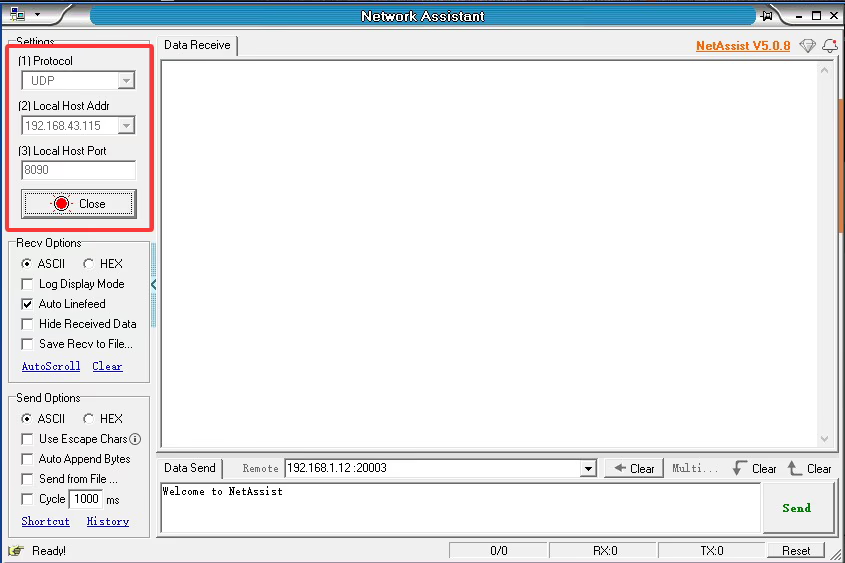
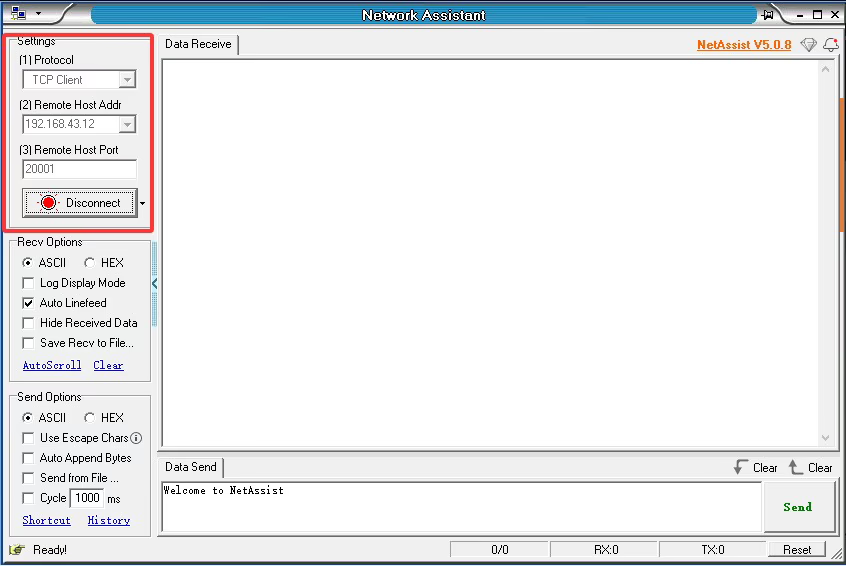
ध्यान दें: मेरे पीसी का आईपी पता है 192.168.43.115, नहीं 192.168.43.2 जैसा कि ग्राहक के सेटअप में है.
सामान्य प्रश्न
क्यू: ग्राहक ने पूछा कि दोनों डिवाइस- एक एयर यूनिट और एक ग्राउंड यूनिट- चालू होने पर अलग-अलग एलईडी व्यवहार क्यों दिखाते हैं. एक एलईडी हमेशा जलती रहती है, जबकि दूसरा झपक रहा है. ऐसा क्यों?
ए: ड्रोन साइड एक्सेस नोड है, ग्राउंड साइड केंद्रीय नोड है.

नोड एलईडी: नोड प्रकार संकेतक के लिए नीली रोशनी: 1. जब डिवाइस सेंट्रोल नोड के रूप में काम करता था तो निरंतर प्रकाश(जमीन इकाई, 192.168.1.11). 2. जब डिवाइस एक्सेस नोड के रूप में काम कर रहा हो तो लाइट झपकाएँ (हवाई फ़ौजी का टुकरा, 192.168.1.12).
निष्कर्ष
आपके यूएवी और ग्राउंड पीसी के बीच स्थिर दो-तरफ़ा संचार के लिए डिफ़ॉल्ट मापदंडों का उपयोग करना आवश्यक है. लिंक को सही ढंग से कॉन्फ़िगर करने के लिए इस पोस्ट में स्क्रीनशॉट और मार्गदर्शन का पालन करें. कोई भी परिवर्तन मिशन प्लानर को सफलतापूर्वक संचालित होने से रोक सकता है.
प्रश्न पूछें
आपका संदेश भेज दिया गया है