






更新COFDM视频接收器固件的徽标
- 准备微型SD卡并以FAT32格式格式化
- 在Micro SD卡的根目录中创建一个新的E MMC目录, 然后在输入后创建一个新的徽标目录

- 将theogo.img文件复制到Micro SD卡的MMC/徽标目录

4. 将Micro SD卡插入接收器,然后将其供电, 并等待两个绿灯同时闪烁, 这意味着升级已完成. 电源后, 拔出微型SD卡, 并重新电动以查看新的引导徽标屏幕.
2. 更新了“断开提示”页面
- 准备微型SD卡并以FAT32格式格式化
- 在Micro SD卡的根目录中创建一个新的E MMC目录, 然后在输入后创建一个新的应用程序目录

- 将ICON.JPG文件复制到Micro SD卡的MMC/APP目录

- 将Micro SD卡插入接收器,然后将其供电, 并等待两个绿灯同时闪烁, 表示升级已完成. 电源后拔出微型SD卡.
3. 更新系统固件
- 准备微型SD卡并以FAT32格式格式化
- 解压缩 “update_image_xx_yy.zip” 文件, 并将固件文件复制到Micro SD卡的根目录, 并注意保持目录结构不变 (Micro SD卡的根目录中有一个EMMC文件夹, 有应用, 徽标, 和rootfs文件夹).
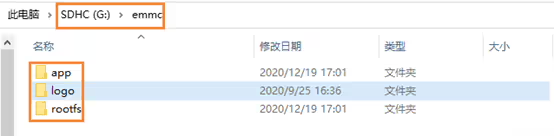
3. 将Micro SD卡插入接收器,然后将其供电, 并等待两个绿灯同时闪烁, 这意味着升级已完成. 电源后, 拔出微型SD卡, 并在将固件版本通过Web服务器供电后检查固件版本是否一致.
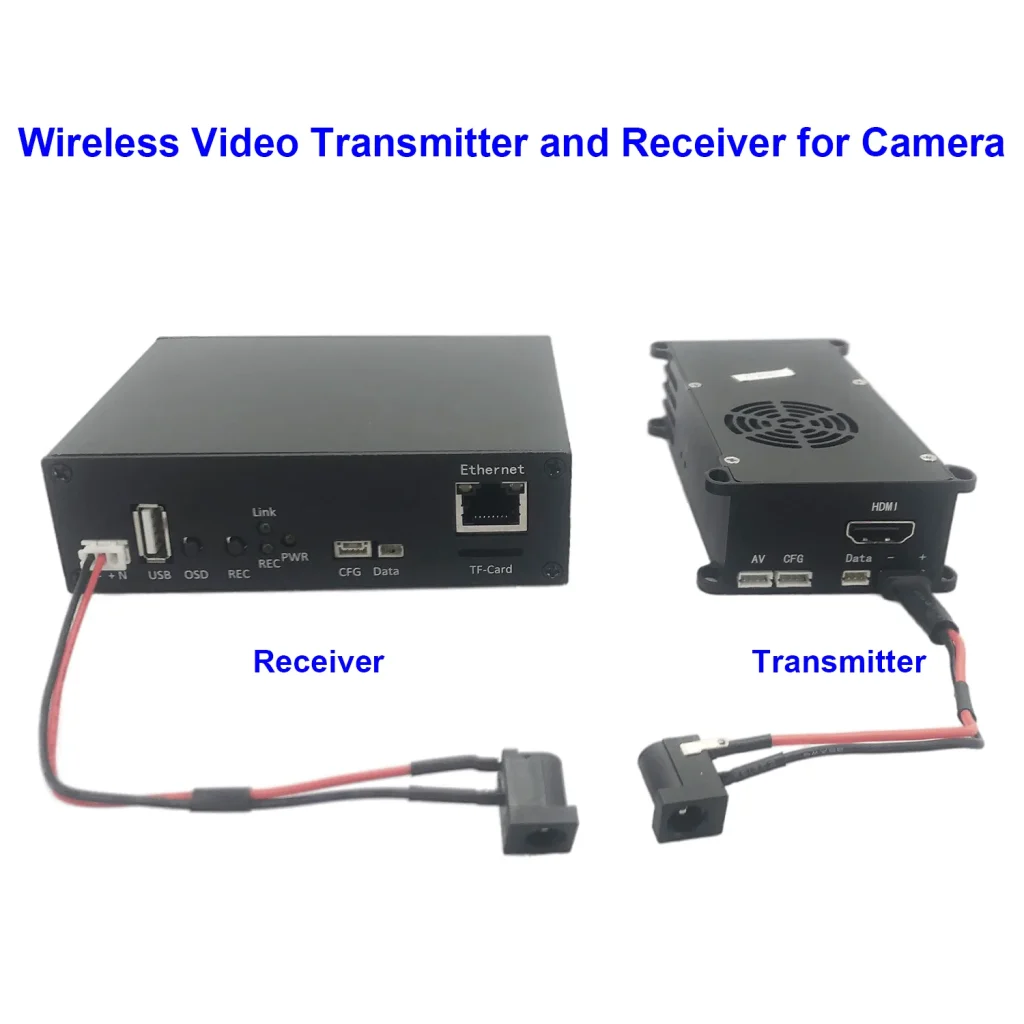
一些客户想升级固件COFDM视频接收器. 货物交付之前, 他们需要接收器来支持RTSP播放器, 现在他们需要接收器来支持UDP播放器. 他们发现了一些新问题, 我们可以发送固件的升级以改进它.
如何升级无线视频接收器? 在视频中, 我将向您展示如何制作升级的SD卡, 然后使用此升级的SD卡升级接收器. 希望它对您有用.
一些客户想升级固件COFDM视频接收器. 货物交付之前, 他们需要接收器来支持RTSP播放器. 现在他们需要接收器来支持UDP播放器. 也许您发现了一些其他问题. 我们可以发送固件的升级以改进它.
如何升级COFDM视频接收器固件?
在上面的YouTube视频中, 我将向您展示如何制作升级的SD卡. 然后使用此升级的SD卡升级接收器. 希望这对您有用.
请先准备SD卡. 将SD卡连接到计算机. 更好的是SD卡是空白的. 或者如果有东西可以, 但是如果有内容. 您需要备份内容,因为它在格式化后消失. 我们目前的卡是16GB尺寸. 我建议您使用4GB到16GB. 因为它经常使用. 如果太大了, 一些客户遇到问题. 你也可以尝试, 但这并不意味着它行不通.
卡准备好后, 然后,我们将打开我发送给您或从我们的网站下载的工具: Win32磁盘成像器中的文件. 这里有三个步骤. 第一步是选择update.img文件到SD卡. 我们需要将此更新的图像写入卡. 就像幽灵软件工具一样. 在第二步, 选择您要用于卡的驱动器字母. 例如, 看看我们目前的驱动信. SD卡是G驱动器, 所以不要选择错误的. 在第三步, 写. 单击以确认. 然后计算机显示以开始编写文件.
写作后, 我们可以看卡中. 在SD卡为空白之前, 查看写卡后出现的内容. 这也是如此, 检查写卡是否成功. 这是写作速度. 普通卡可以达到这一高速. 除非这是一张非常古老的卡, 写作速度较慢. 现在写作完成了, 单击确定. 到这个时候, 我们已经写了升级到卡.
让我们看一下SD卡空白之前先看一下. 现在您会发现有内容. 然后进入这个目录, P1目录是空的. 这没问题. 因为升级卡是空的. 稍后我们将在此处复制我的升级图像. 升级卡刚刚完成并准备.
现在我们需要将更新文件放入升级卡中. 然后解开我发送给您的升级软件包. 解压缩后, 您会在里面找到这个emmic文件夹. 我们可以在升级卡上看到目录名称EMMC. EMMC目录中有一个P1目录, P1有内容. 现在我们需要复制P1的内容. 或更简单. 复制P1的整个目录并将其粘贴到SD卡中. 然后进入SD卡并覆盖它. 出色地, 现在卡升级完成了.
然后,我们在接收器上操作升级过程. 然后我们将此卡插入接收器. 然后加电, 等待约 10 秒. 这两个灯首先会同时亮起. 他们同时闪烁. 注意这两个绿灯. 他们同时闪烁. 升级已完成. 然后拔下电源. 只是拉出卡片就完成了.
问一个问题
感谢您的回复。 ✨